
Створення та відправка «е-ТТН» з «нуля» (ручне заповнення)
В даній інструкції описано процес створення документа «е-ТТН» вручну в сервісі EDIN.
Ініціатором документообігу може виступати будь-який учасник процесу. Класичною вважається схема:
«Вантажовідправник» → «Перевізник» → «Вантажоодержувач»
1. Створення документа «е-ТТН» Вантажовідправником
Для створення документа «е-ТТН» натисніть кнопку «Створити» та оберіть тип документа «Товарно-транспортна накладна».

Зображення 1 – Створення документа «е-ТТН»
Після цього відкриється форма документа «е-ТТН» для подальшого заповнення.
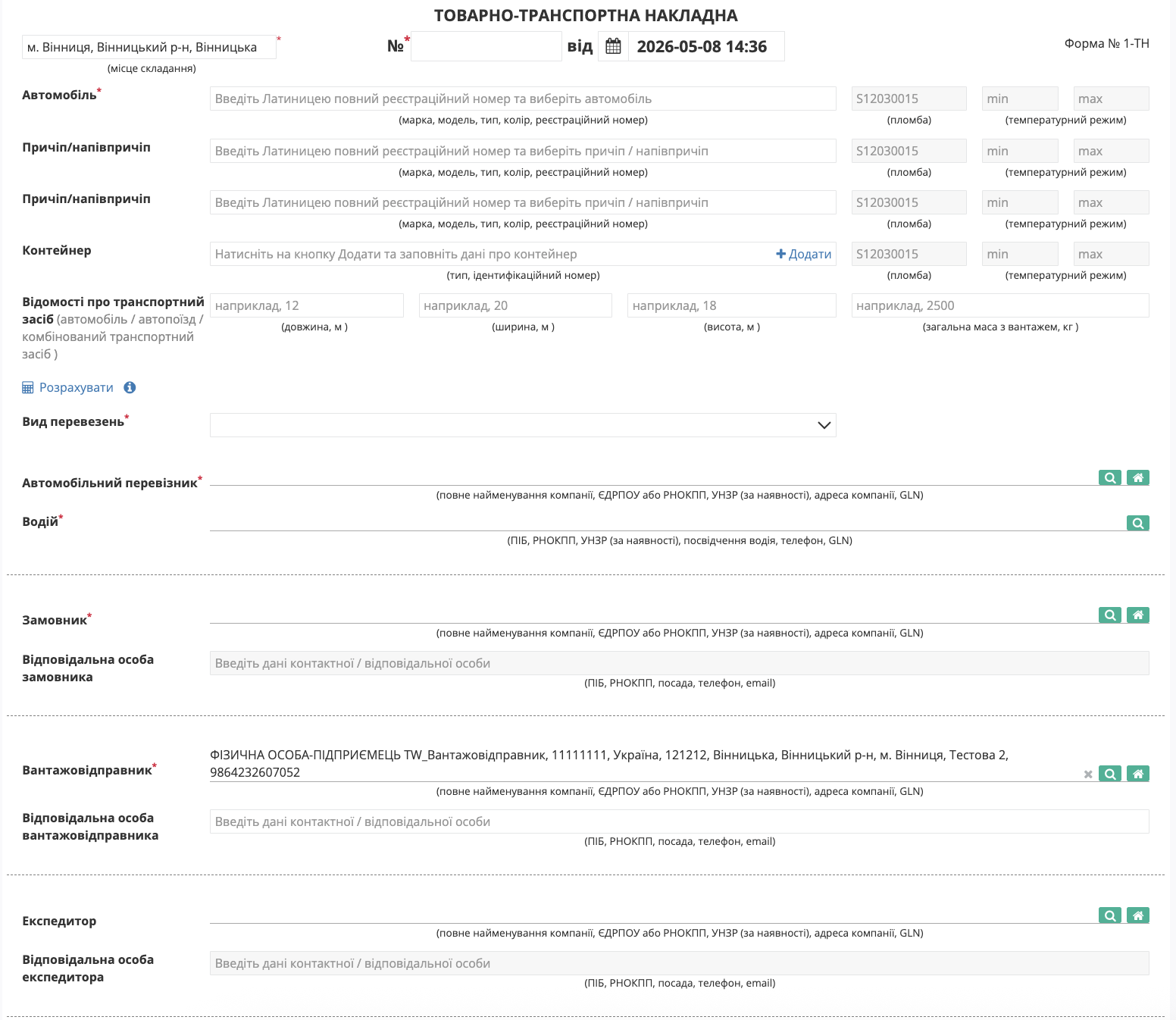
Зображення 2 – Форма документа «е-ТТН»
1.1. Заповнення форми документа
1.1.1. Робота з транспортними засобами
Для автомобілів та причепів доступний особистий довідник транспортних засобів, який автоматично формується при додаванні нового транспорту.
Щоб додати новий транспортний засіб, натисніть кнопку «Новий транспортний засіб» та заповніть обов’язкові поля:
- реєстраційний номер;
- марка;
- модель;
- тип.
Після заповнення даних натисніть кнопку «Додати» (Зображення 3).
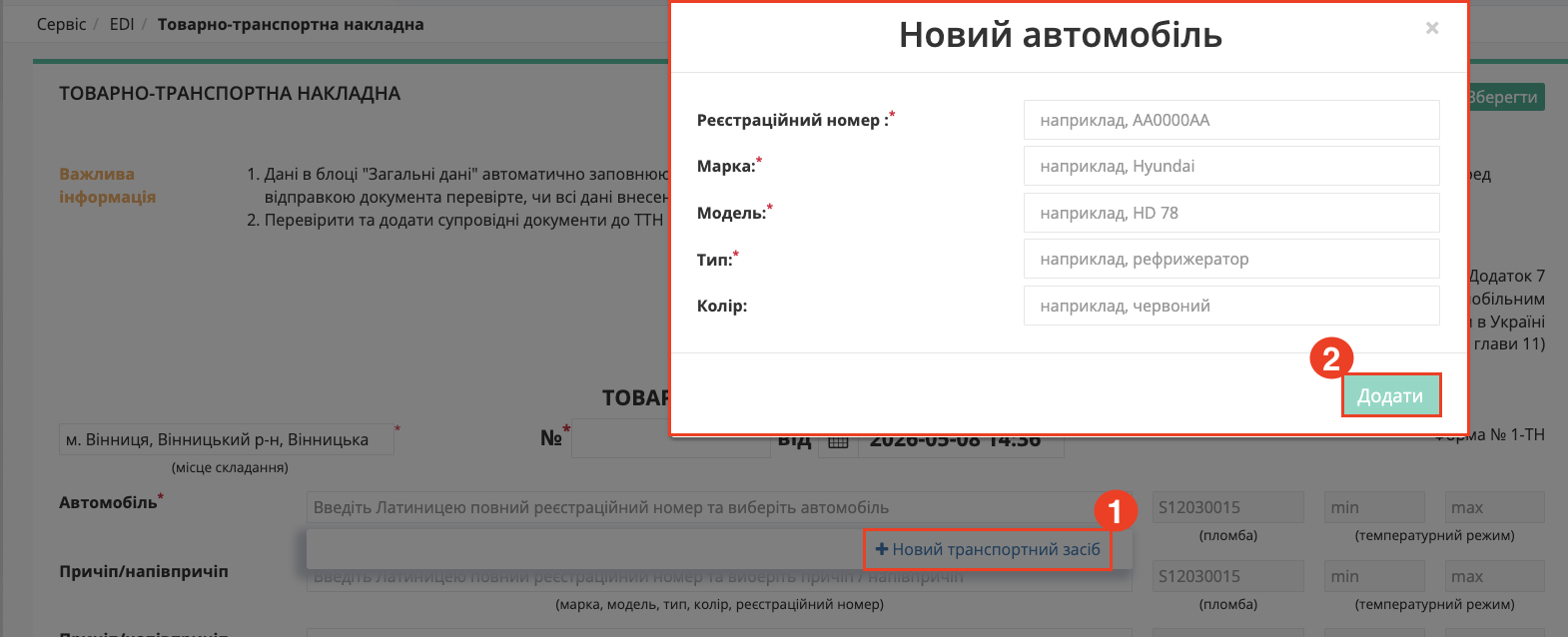
Зображення 3 – Додавання транспортного засобу
Після додавання або вибору транспортного засобу доступні наступні дії:
- «Обрати» — вибір іншого транспортного засобу;
- «Змінити» — редагування даних транспортного засобу;
- «Очистити» — очищення поля.
Для редагування даних натисніть кнопку «Змінити», внесіть необхідні зміни та натисніть кнопку «Редагувати» (Зображення 4).
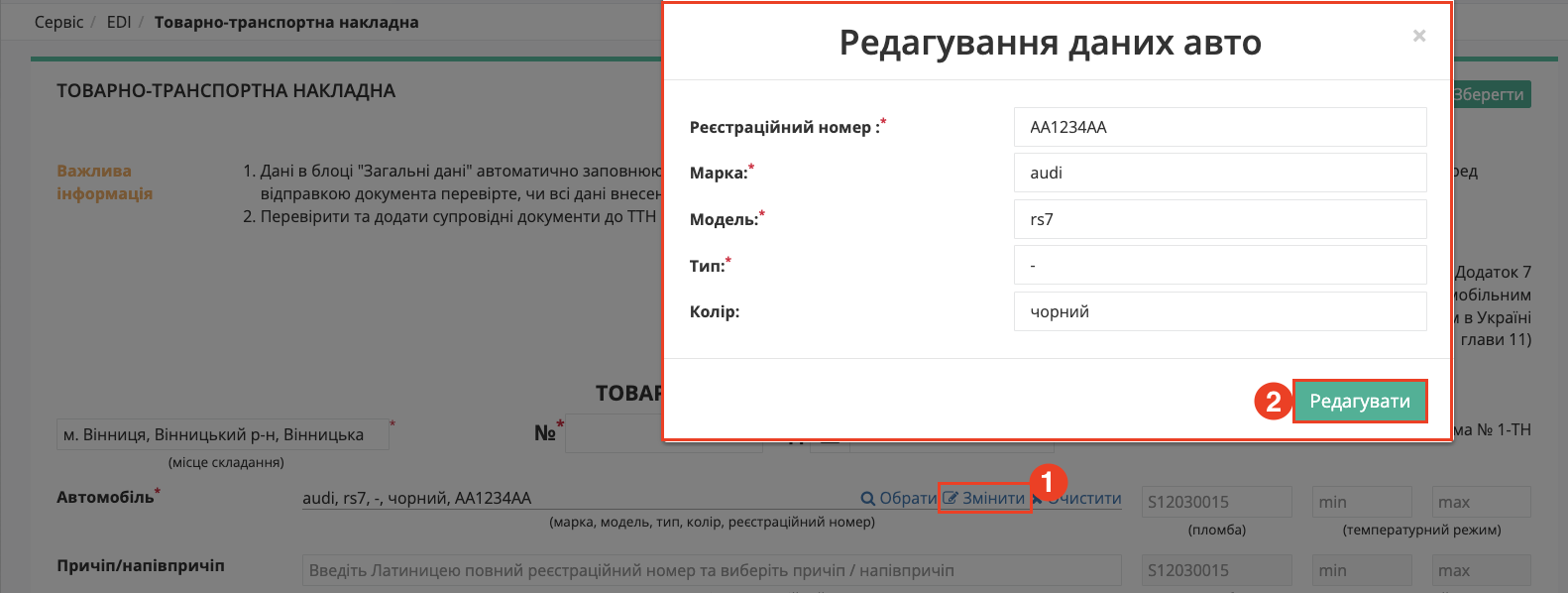
Зображення 4 – Редагування даних транспортного засобу
Поле «Місце, де зберігається автомобіль» заповнюється за потреби.
Детальніше про принцип заповнення поля описано в інструкції: «Заповнення поля «Місце де зберігається автомобіль».
Поля причепа / напівпричепа та контейнера є необов’язковими для заповнення. Однак, якщо такі дані додаються до документа, всі поля мають бути заповнені.
Додавання причепа / напівпричепа виконується аналогічно додаванню транспортного засобу через особистий довідник.
Для додавання нового причепа / напівпричепа натисніть кнопку «Новий транспортний засіб», заповніть необхідні поля та натисніть кнопку «Додати» (Зображення 5).
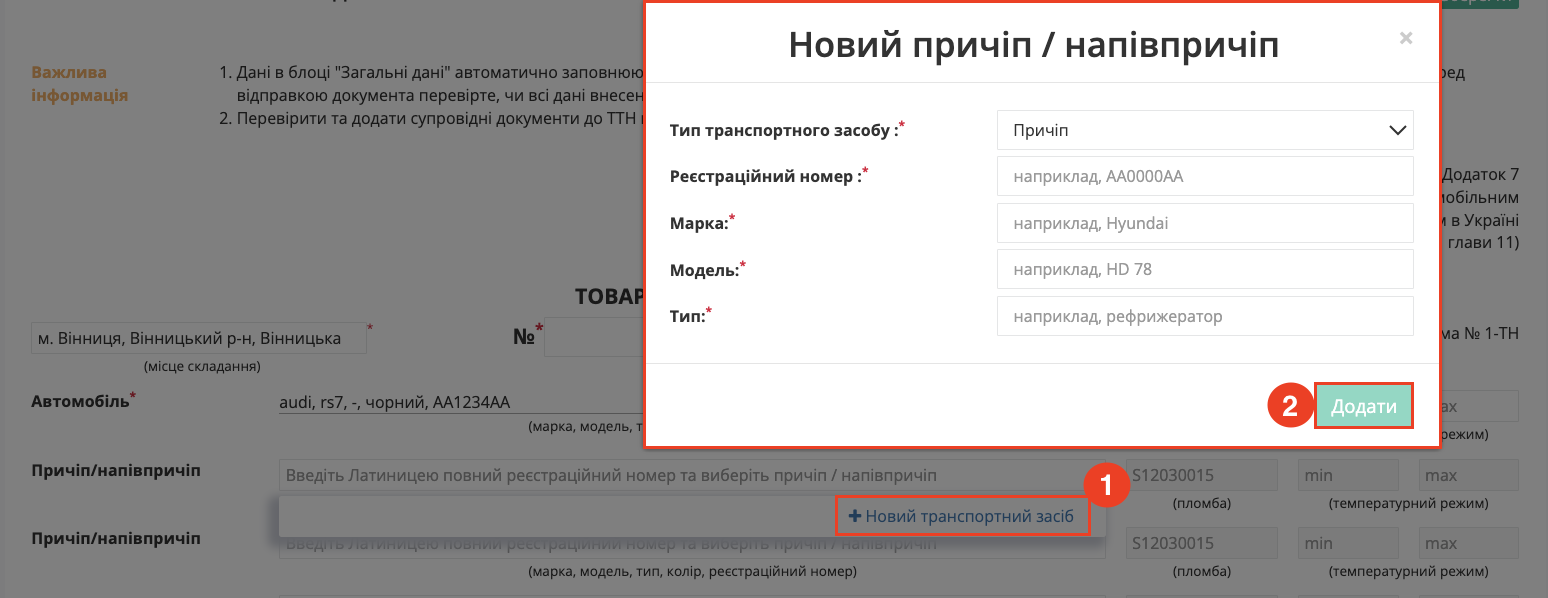
Зображення 5 – Додавання причепа / напівпричепа
Для додавання контейнера натисніть кнопку «Додати» (Зображення 6, Показчик 1), оберіть тип контейнера та вкажіть ідентифікаційний номер.
Після заповнення даних натисніть кнопку «Додати» (Зображення 6, Показчик 2).
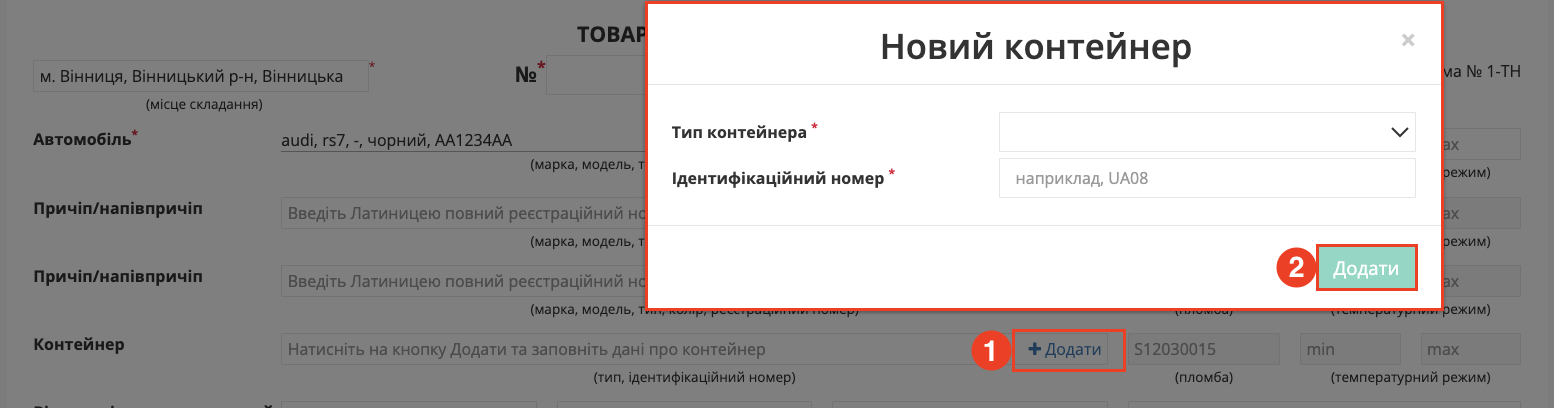
Зображення 6 – Додавання контейнера
1.1.2. Додаткові параметри транспортного засобу
Для кожного транспортного засобу, причепа / напівпричепа або контейнера можна додатково вказати:
- номер пломби;
- температурний режим перевезення.
Поля температурного режиму заповнюються за потреби (Зображення 7).

Зображення 7 – Додаткові параметри транспортного засобу
Для транспортних засобів доступний автоматичний розрахунок:
- довжини;
- ширини;
- висоти;
- загальної маси з вантажем.
Для автоматичного розрахунку параметрів натисніть кнопку «Розрахувати» (Зображення 8).

Зображення 8 – Автоматичний розрахунок параметрів транспортного засобу
Детальний опис роботи автоматичного розрахунку та вимог до заповнення доступний за посиланням.
1.1.3. Учасники документообігу
- Заповнення даних для: «Автомобільний перевізник», «Замовник», «Вантажоодержувач» є обов’язковим.
- Поля: «Проміжний склад», «Охоронна компанія» заповнюються за потреби.
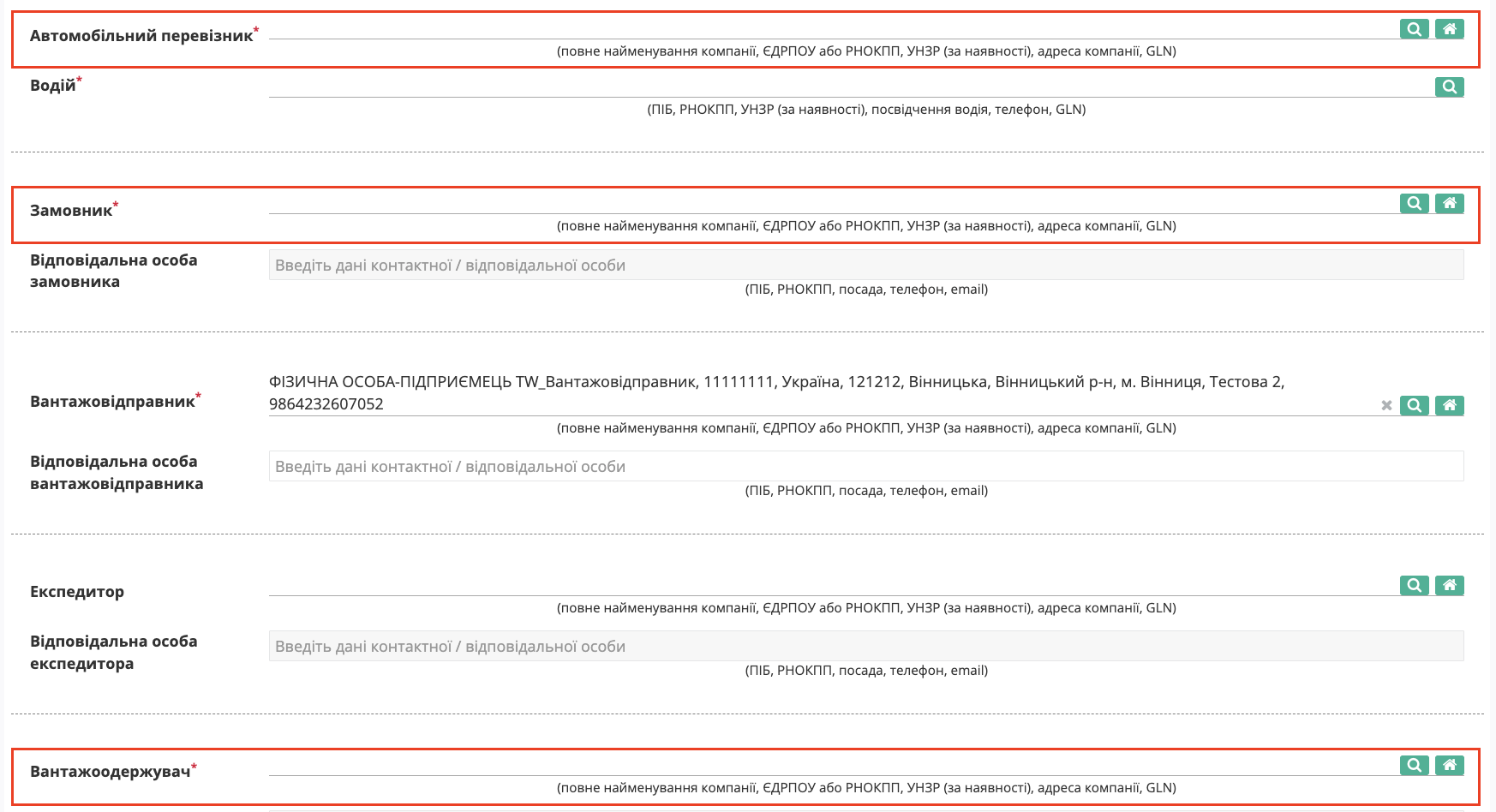
Зображення 9 – Заповнення даних учасників документообігу
Для заповнення даних учасників документообігу необхідно виконати пошук та додавання контрагента.
Детальніше про пошук та додавання контрагента описано в окремій інструкції.
Для додавання водія до документа скористайтесь пошуком.
Детальніше процес пошуку та додавання водія описано в окремій інструкції.
Після вибору учасників документообігу можна вказати відповідальних осіб для:
- замовника;
- вантажовідправника;
- вантажоодержувача.
Для цього заповніть поле контактної / відповідальної особи (Зображення 10).
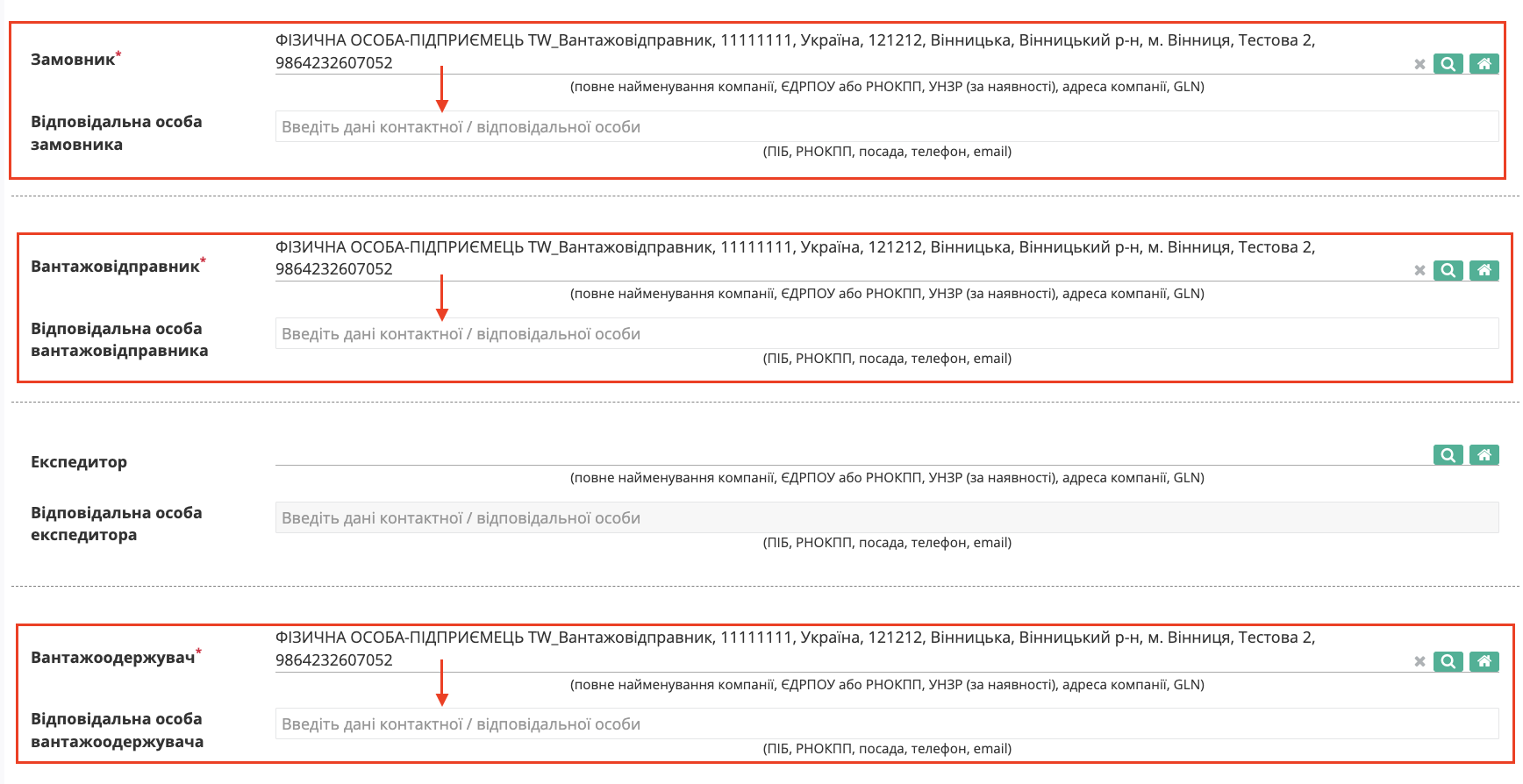
Зображення 10 – Додавання відповідальних осіб
Раніше доданих відповідальних осіб можливо обрати з випадаючого списку або видалити зі списку за допомогою кнопки видалення (Зображення 11).

Зображення 11 – Вибір відповідальної особи з довідника
Для додавання нової відповідальної особи натисніть кнопку «+Додати особу» (Показчик 1, Зображення 12).
У модальному вікні заповніть контактні дані відповідальної особи (Показчик 2, Зображення 12) та натисніть кнопку «Додати» (Показчик 3, Зображення 12).
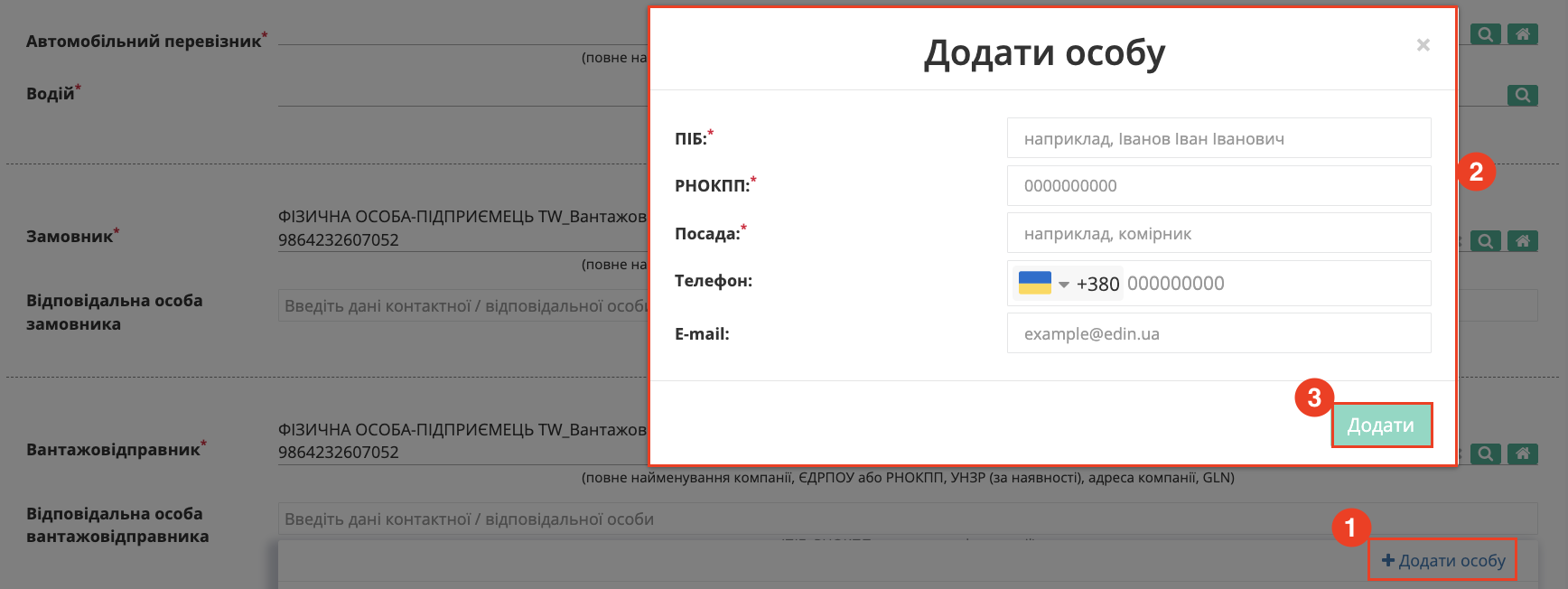
Зображення 12 – Додавання відповідальної особи
Для редагування даних раніше доданих відповідальних осіб натисніть кнопку «Змінити». У модальному вікні внесіть необхідні зміни та натисніть кнопку «Редагувати» (Зображення 13).
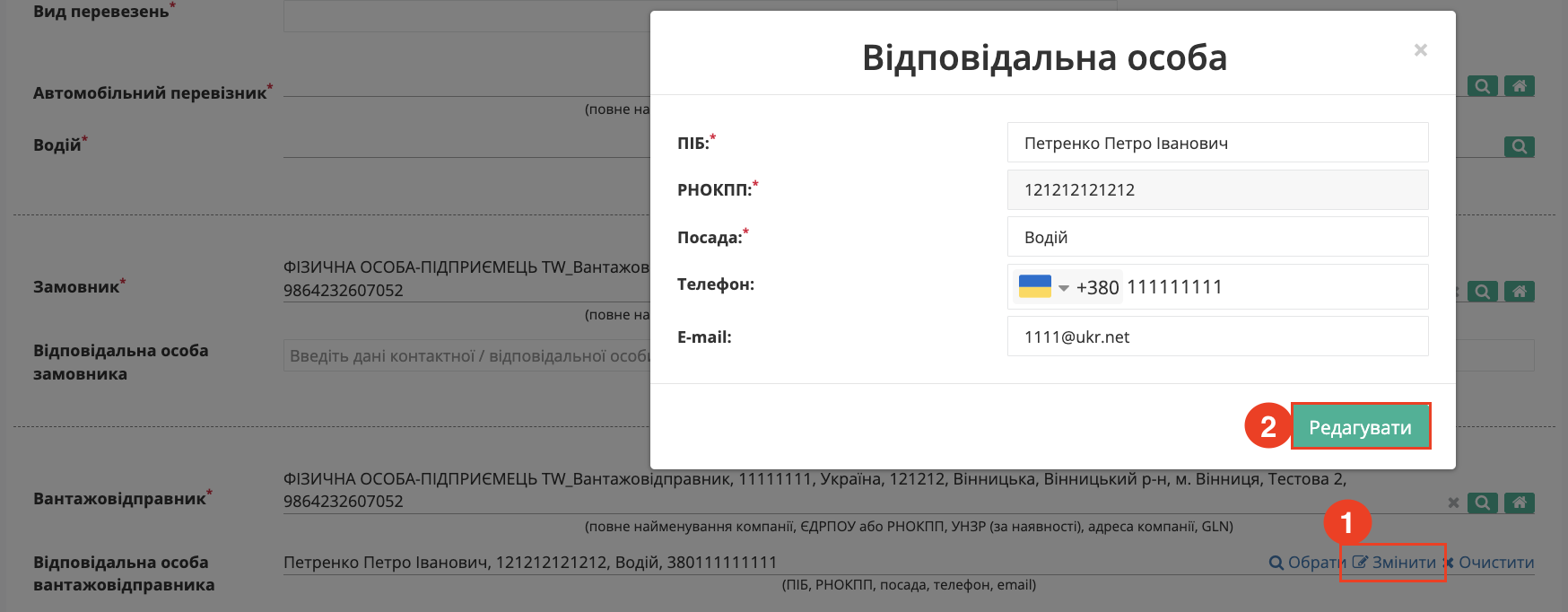
Зображення 13 – Редагування відповідальної особи
За потреби дані відповідальної особи можливо очистити або обрати іншу особу зі списку.
Для пошуку пункту навантаження або розвантаження натисніть кнопку «Пошук» (Показчик 1, Зображення 14).
У модальному вікні введіть назву, адресу або GLN пункту (Показчик 2, Зображення 14), оберіть потрібний результат зі списку (Показчик 3, Зображення 14) та натисніть кнопку «Вибрати» (Показчик 4, Зображення 14).
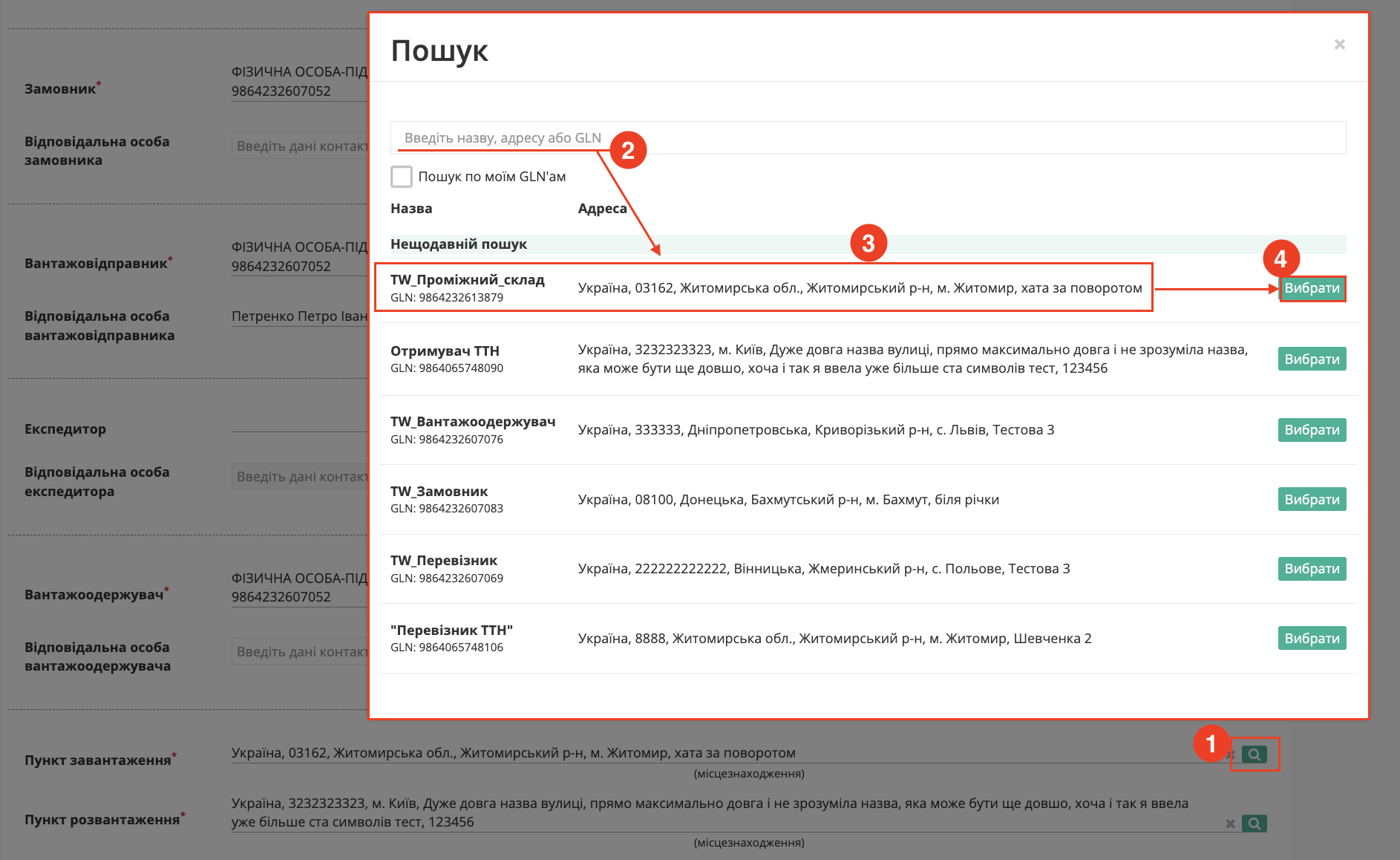
Зображення 14 – Пошук пункту навантаження / розвантаження
Для додавання супровідного документа на вантаж натисніть кнопку «+Додати» (Показчик 1, Зображення 15). У модальному вікні необхідно заповнити дані документа: обрати тип документа, вказати номер та дату документа (Показчик 2, Зображення 15), після чого натиснути кнопку «Додати» (Показчик 3, Зображення 15).
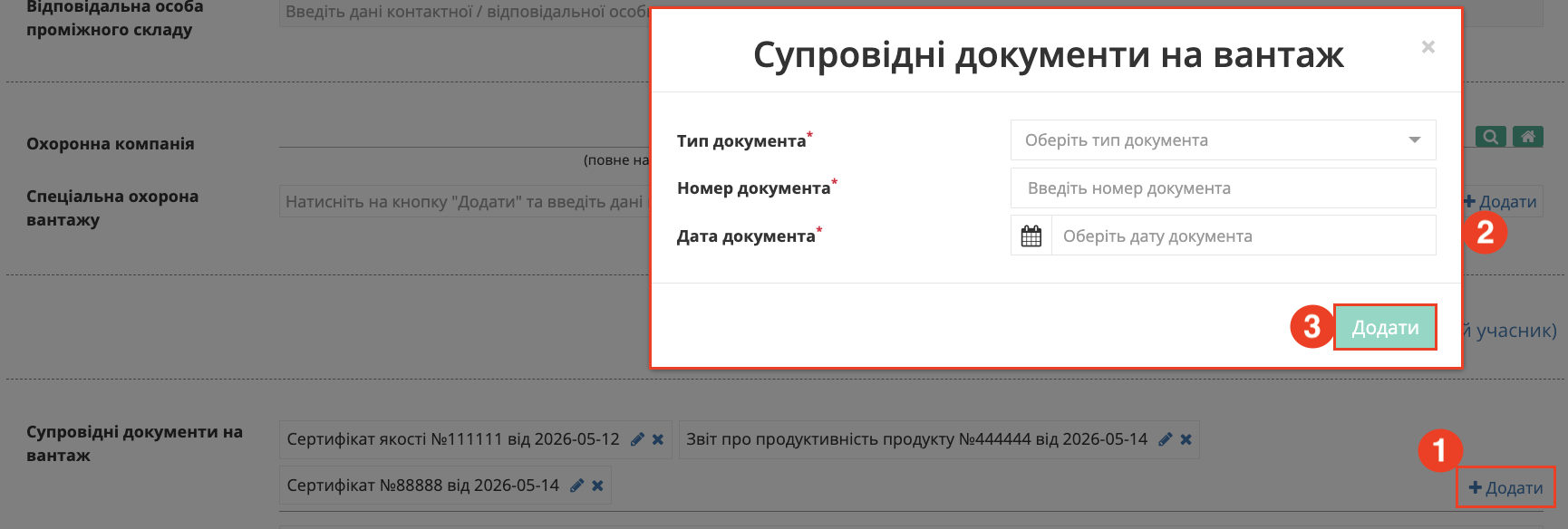
Зображення 15 – Додавання супровідного документа на вантаж
Супровідних документів може бути декілька — вони додаються за допомогою кнопки «+Додати». Після додавання документ можливо редагувати за допомогою кнопки «Редагувати» або видалити за допомогою кнопки «Видалити».
2. Заповнення табличної частини ТТН
Таблична частина на етапі заповнення документа складається з блоків «Відомості про вантаж», «Вантажно-розвантажувальні операції», «Відомості про тару» та «Додаткові дані» (Зображення 16).
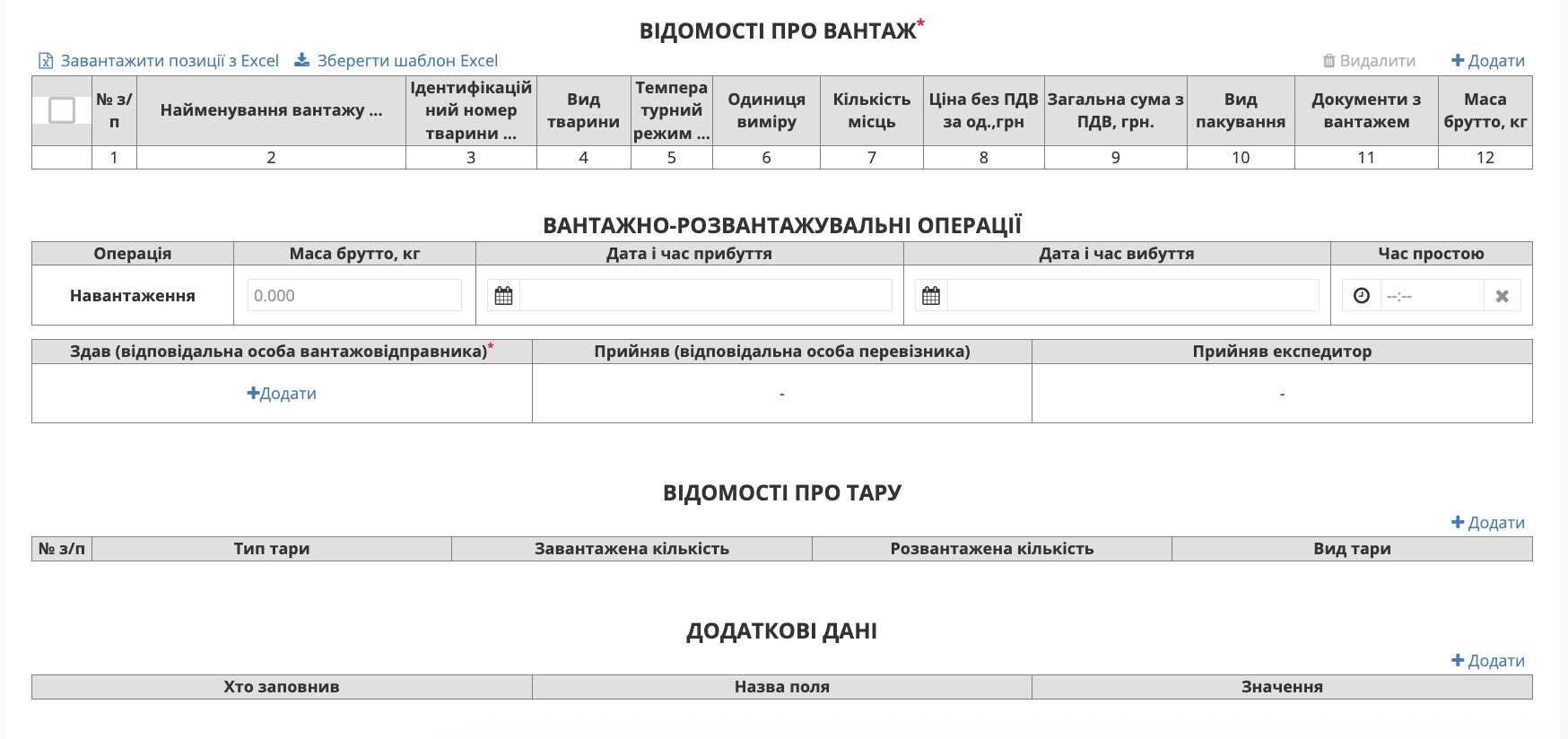
Зображення 16 – Таблична частина ТТН
2.1. Відомості про вантаж
2.2. Додавання вантажу вручну
Для заповнення блоку «Відомості про вантаж» необхідно натиснути кнопку «+Додати» (Зображення 17, Показчик 1). Після цього відкриється модальне вікно для внесення даних про вантаж (Зображення 17, Показчик 2), у якому потрібно заповнити обов’язкові поля (обов’язкові поля позначені червоною зірочкою *).
Для збереження внесених даних необхідно натиснути кнопку «Додати» (Зображення 17, Показчик 3).
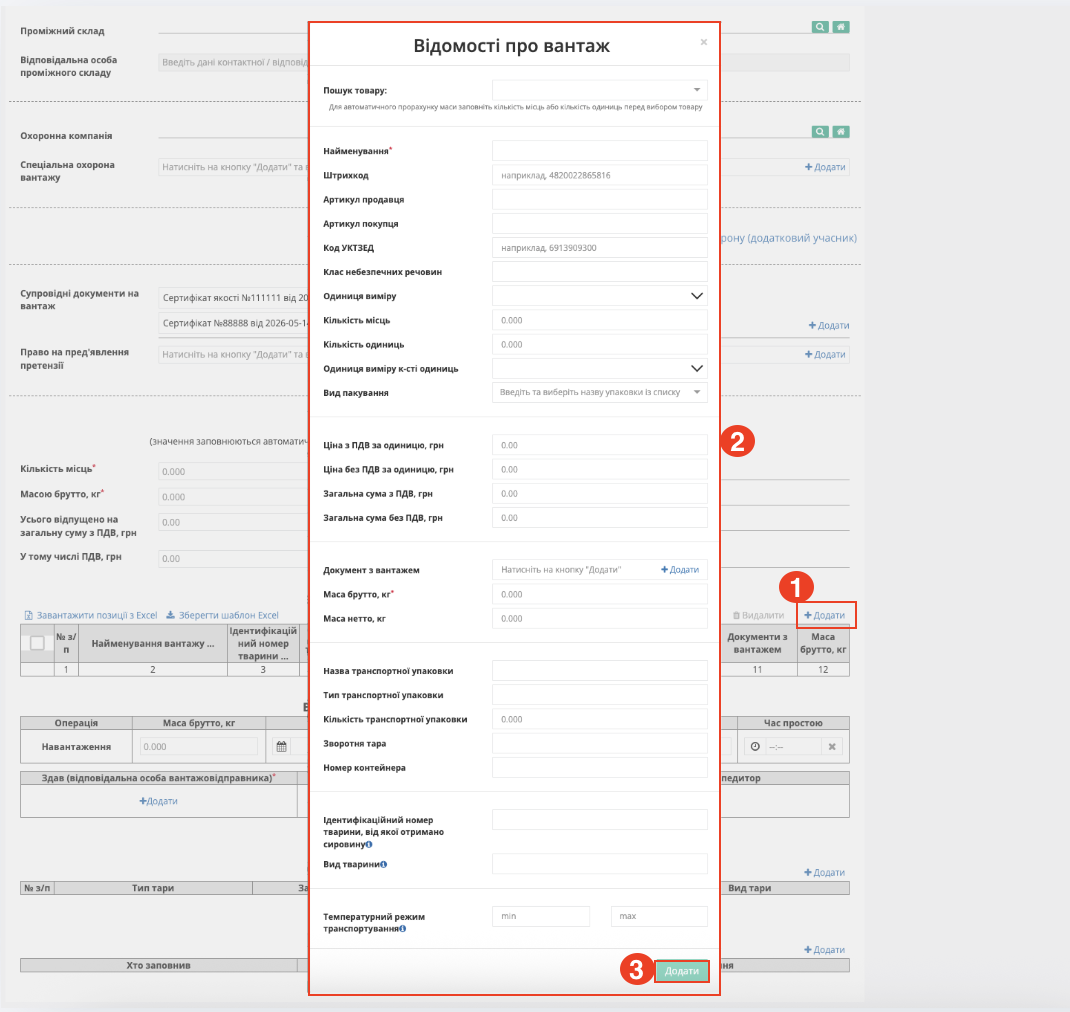
Зображення 17 – Додавання даних у блок «Відомості про вантаж».
Для внесення даних у поле «Документ з вантажем» необхідно натиснути кнопку «+Додати».
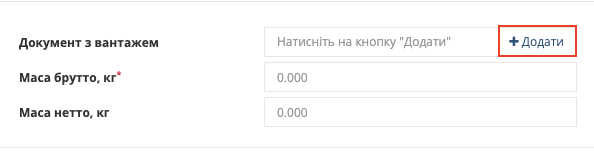
Зображення 18 – Кнопка додавання документа з вантажем.
Внесення даних можливо «Скасувати». Після заповнення обов’язкових полів форми документ можливо «Додати» (Зображення 19).
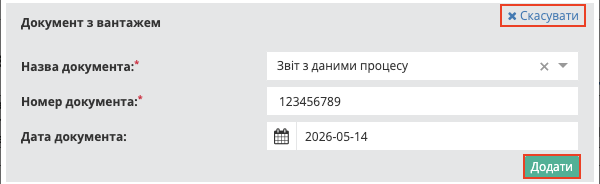
Зображення 19 – Заповнення даних документа з вантажем.
Для додавання даних у блок «Відомості про вантаж» можна скористатись шаблоном Excel. Для цього необхідно натиснути кнопку «Зберегти шаблон Excel» (Зображення 20, Показчик 2).
Після заповнення шаблону файл можливо імпортувати за допомогою кнопки «Завантажити позиції з Excel» (Зображення 20, Показчик 1).

Зображення 20 – Завантаження та імпорт шаблону Excel для блоку «Відомості про вантаж».
На комп’ютер буде завантажено файл ettn_products_sample.xlsx, у якому необхідно заповнити дані про вантаж.
Якщо під час імпорту Excel-файлу будуть виявлені помилки, позиції не буде додано до таблиці, а в системі відобразиться повідомлення про наявність помилок. Для перегляду детальної інформації необхідно натиснути кнопку «Подивитися звіт про помилки».
Зображення 21 – Повідомлення про наявність помилок при імпорті Excel-файлу.
Детально з помилками Ви можете ознайомитись, натиснувши на кнопку «Подивитися звіт про помилки»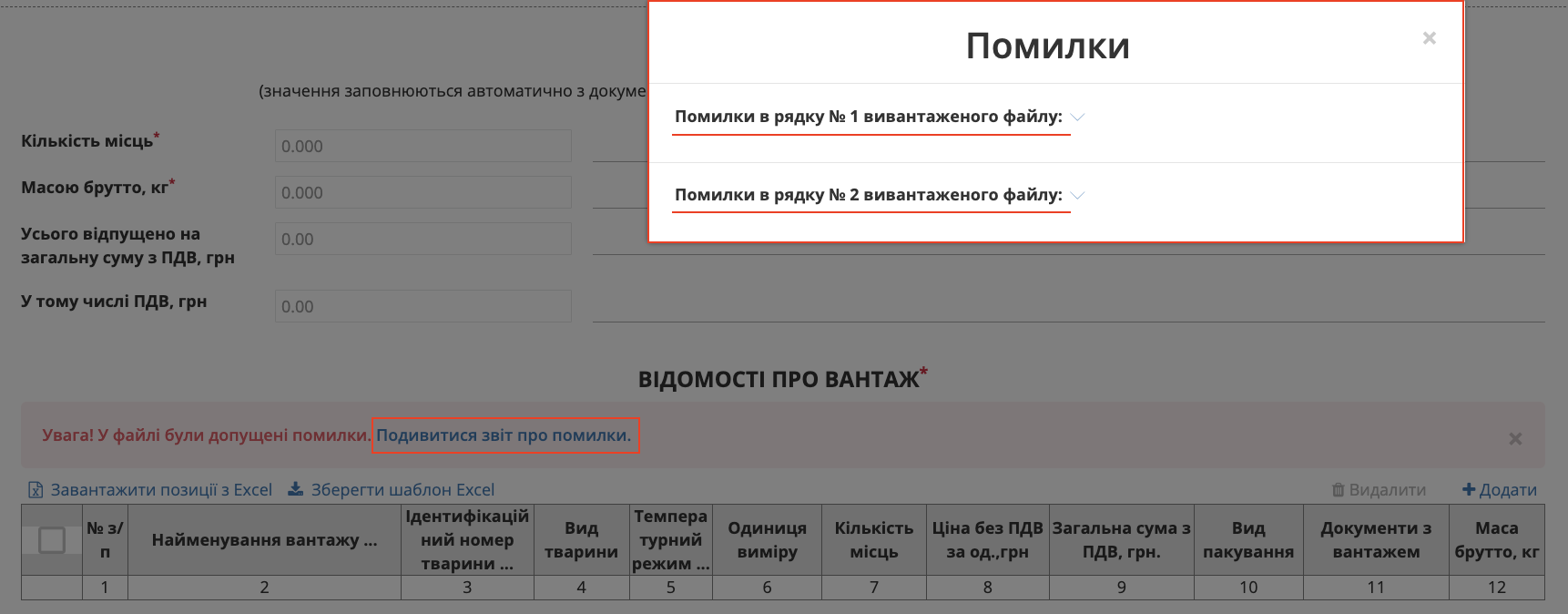
Зображення 22 – Перегляд детальної інформації про помилки імпорту Excel-файлу.
Потрібно виправити вказані помилки та повторно «Завантажити позиції з Excel»
Для додавання нової позиції вантажу необхідно натиснути кнопку «+Додати» (Зображення 23, Показчик 1).
Для редагування або видалення доданого вантажу необхідно навести курсор на рядок відповідної позиції та обрати дію «Змінити» або «Видалити» (Зображення 23, Показчики 2,3).

Зображення 23 – Додавання, редагування та видалення позицій у блоці «Відомості про вантаж».
Для збереження внесених змін при редагуванні потрібно підтвердити зміни у відкритій формі кнопкою «Змінити»
Значення полів «Кількість місць», «Маса брутто, кг», «Усього відпущено на загальну суму» та «у т.ч. ПДВ» автоматично підраховуються на основі даних, внесених у таблицю «Відомостей про вантаж».
2.3. Вантажно-розвантажувальні операції
У блоці «Вантажно-розвантажувальні операції» необхідно вказати значення полів «Маса брутто, кг», «Дата і час прибуття», «Дата і час вибуття» та «Час простою». Значення поля «Маса брутто, кг» автоматично копіюється із загального значення блоку «Відомості про вантаж» при активації курсора у полі.
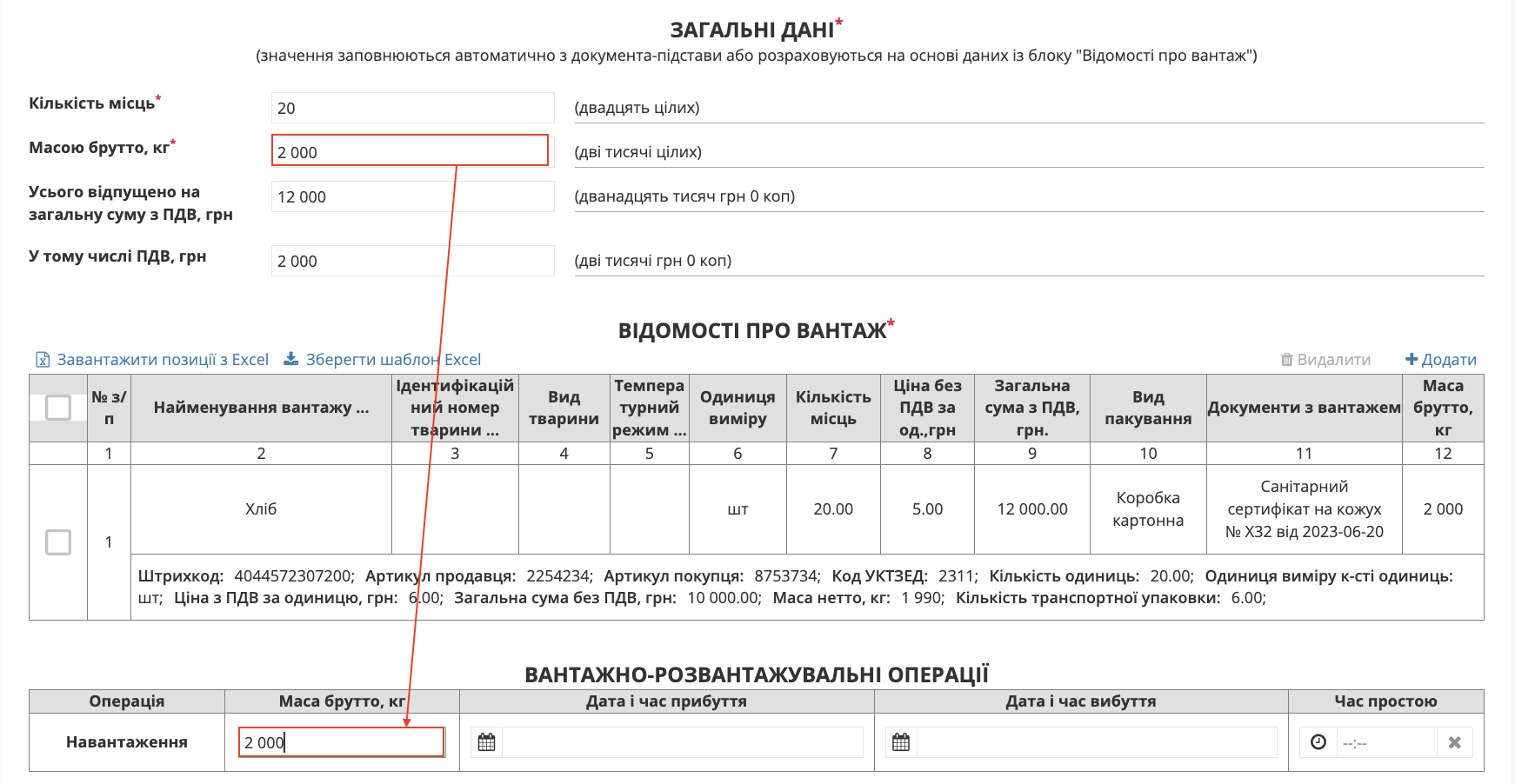
Зображення 24 – Автоматичне заповнення поля «Маса брутто, кг» у блоці «Вантажно-розвантажувальні операції».
Додатково у блоці «Вантажно-розвантажувальні операції» можливо додати дані відповідальних осіб зі сторони Вантажовідправника за допомогою кнопки «+Додати». Для вже доданих записів доступні функції перегляду, редагування та видалення.
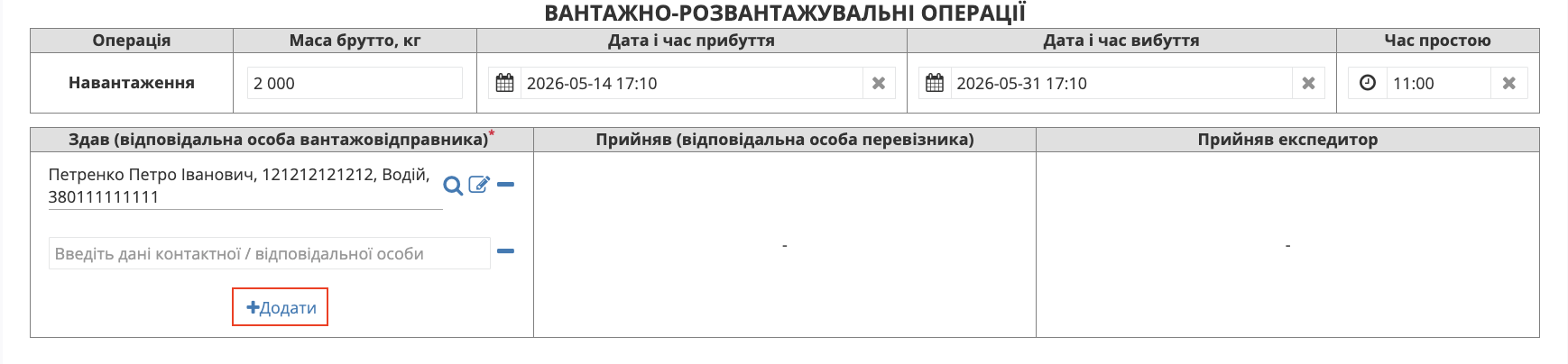
Зображення 25 – Додавання та видалення відповідальних осіб у блоці «Вантажно-розвантажувальні операції».
Для додавання відповідальної особи скористайтесь віртуальним довідником, обравши потрібний запис зі списку. За потреби додану особу можливо видалити за допомогою кнопки «Видалити».
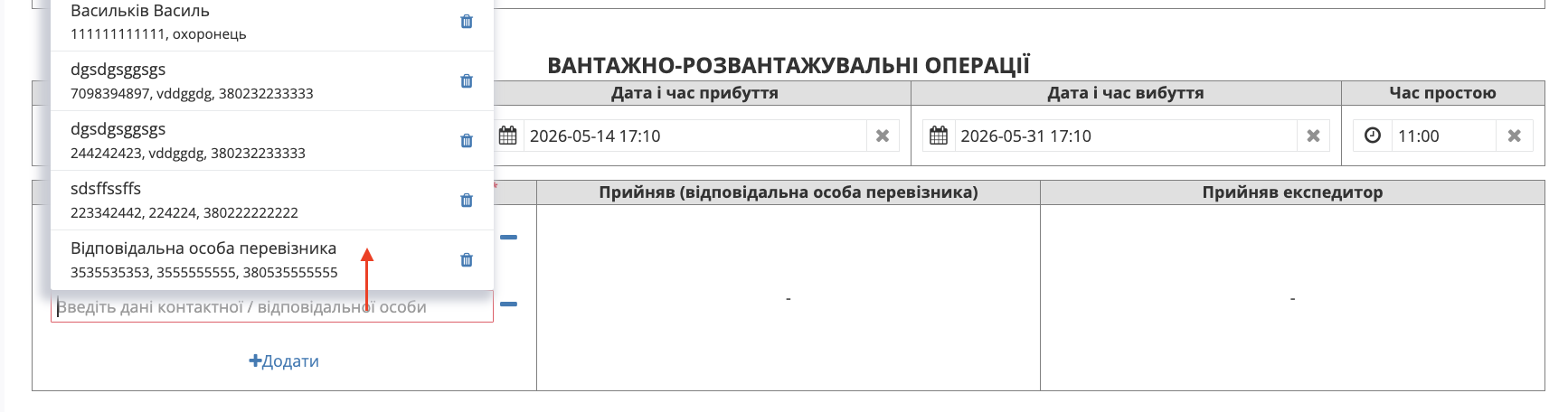
Зображення 26 – Вибір відповідальної особи з віртуального довідника у блоці «Вантажно-розвантажувальні операції».
Для додавання нової відповідальної особи необхідно у віртуальному довіднику натиснути кнопку «+Додати особу» (Зображення 27, Показчик 1).
Після цього відкриється модальне вікно для заповнення контактних даних відповідальної особи (Зображення 27, Показчик 2).
Після заповнення обов’язкових полів необхідно натиснути кнопку «Додати» (Зображення 27, Показчик 3).
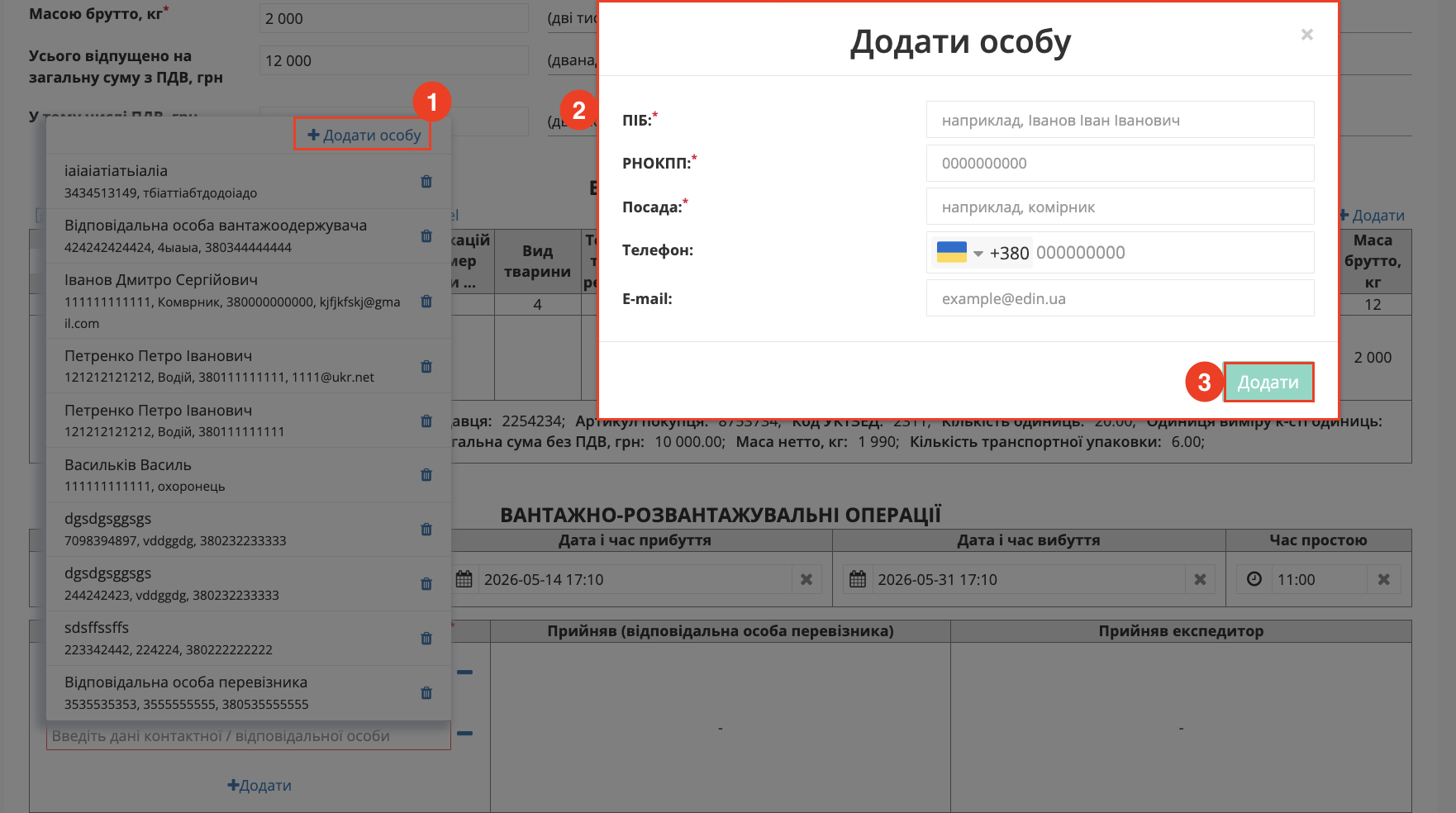
Зображення 27 – Додавання нової відповідальної особи у блоці «Вантажно-розвантажувальні операції».
Після цього відкривається модальне вікно з даними відповідальної особи (Зображення 27, Показчик 2), у якому можливо внести зміни та зберегти їх кнопкою «Редагувати» (Зображення 27, Показчик 3).
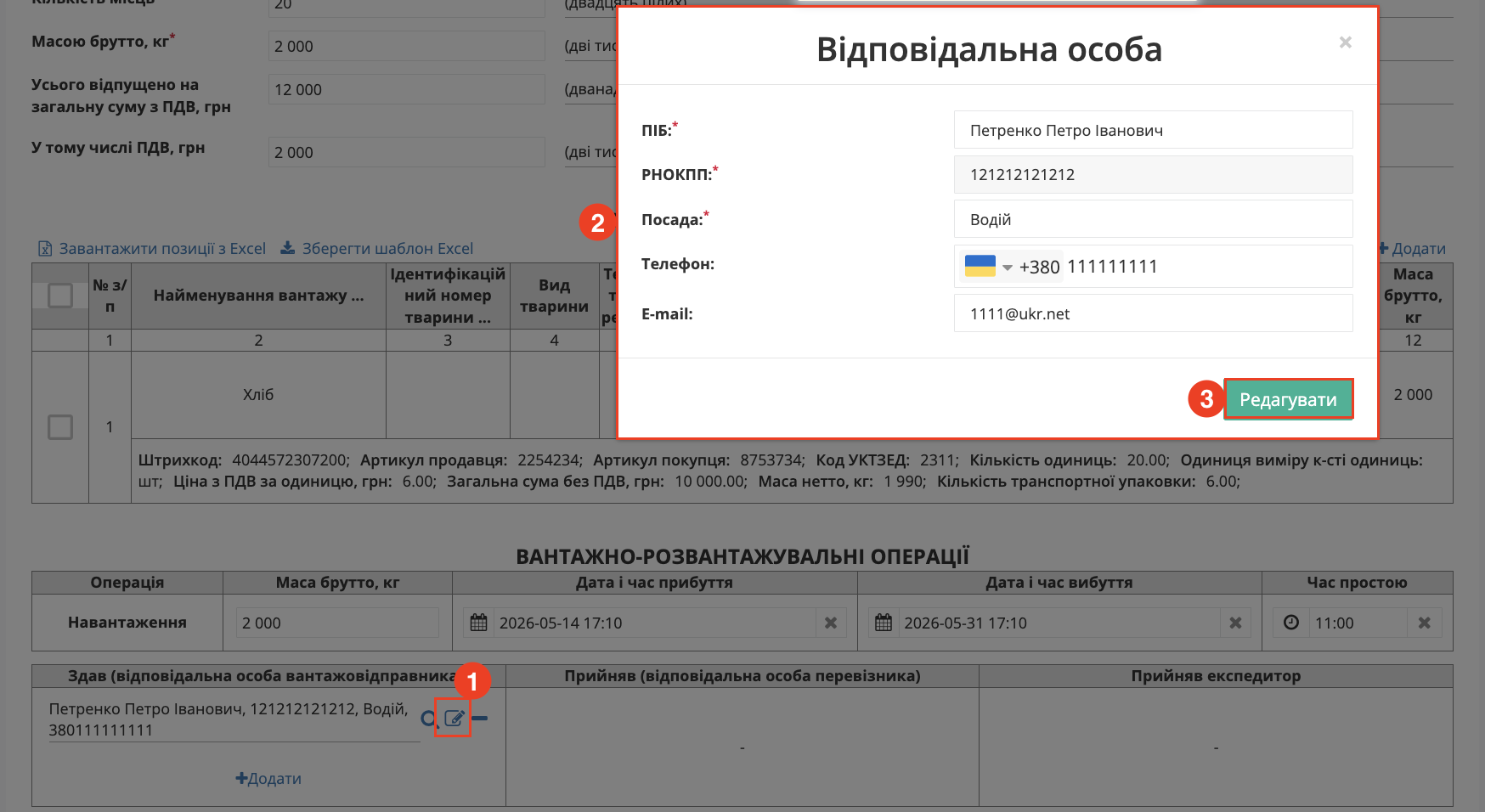
Зображення 28 – Редагування даних відповідальної особи у блоці «Вантажно-розвантажувальні операції».
За потреби можливо обрати іншу відповідальну особу замість раніше доданої за допомогою кнопки «Обрати».Якщо поле «Відповідальна особа» не заповнене, під час підписання документа воно може автоматично заповнюватись даними з ЕЦП/КЕП користувача (за наявності таких даних).
2.4. Відомості про тару
Для додавання відомостей про тару необхідно натиснути кнопку «+Додати» у блоці «Відомості про тару» (Зображення 29, Показчик 1). Після цього відкриється модальне вікно для внесення даних про тару (Зображення 29, Показчик 2).
У модальному вікні необхідно заповнити обов’язкові поля «Тип тари» та «Завантажена кількість» (обов’язкові поля позначені червоною зірочкою *). За потреби можливо додати новий тип тари за допомогою кнопки «+Додати новий тип тари» (Зображення 29, Показчик 3).
Після заповнення даних необхідно натиснути кнопку «Додати» (Зображення 29, Показчик 4).
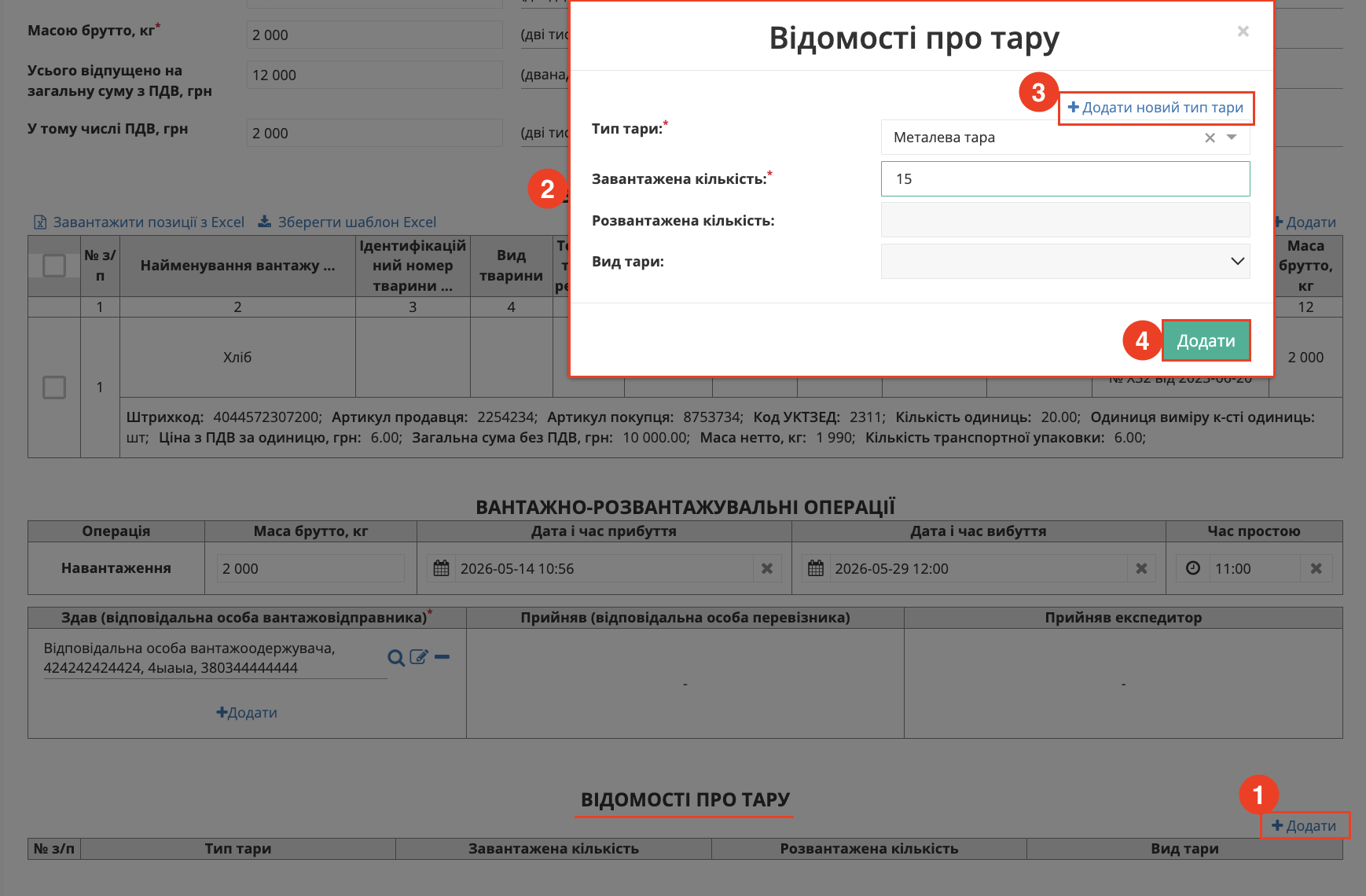
Зображення 29 – Додавання відомостей про тару у блоці «Відомості про тару».
Якщо потрібний тип тари відсутній у списку, його можливо додати за допомогою кнопки «+Додати новий тип тари». Після додавання новий тип тари буде доступний для вибору у полі «Тип тари».
За потреби можливо додати ще один запис про тару за допомогою кнопки «+Додати». Для редагування або видалення внесених даних необхідно навести курсор на відповідний рядок та обрати дію «Змінити» або «Видалити».

Зображення 30 – Додавання, редагування та видалення відомостей про тару.
Поля «Розвантажена кількість» та «Вид тари» заповнюються Вантажоодержувачем після приймання вантажу.
2.5. Додаткові дані
За потреби у блоці «Додаткові дані» можливо додати додаткову інформацію за допомогою кнопки «+Додати» (Зображення 31, Показчик 1).
Після натискання відкриється модальне вікно для внесення даних (Зображення 31, Показчик 2).
У модальному вікні необхідно обрати значення у полі «Назва поля» та заповнити поле «Значення». Після заповнення даних необхідно натиснути кнопку «Додати» (Зображення 31, Показчик 3).
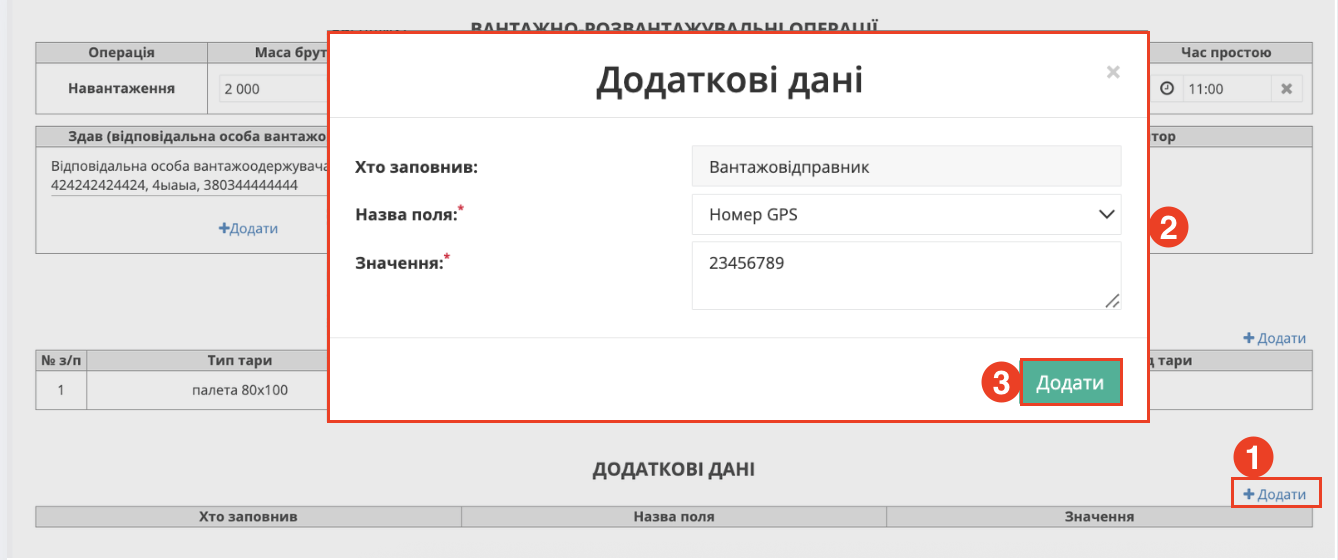
Зображення 31 – Додавання інформації у блоці «Додаткові дані».
Для ролі «Вантажовідправник» у блоці «Додаткові дані» доступні поля «Кількість палет з температурним режимом» та «Кількість палет без температурного режиму». Для одного документа кожне з цих полів може бути додане лише один раз (Зображення 32).

Зображення 32 – Відображення додаткових полів у блоці «Додаткові дані».
Роль користувача у документообігу визначається автоматично. Залежно від ролі доступний відповідний перелік додаткових полів для заповнення. Для одного документа однакові додаткові поля не можуть дублюватися.
3. Збереження, підписання та відправка документа
Після заповнення всіх обов’язкових полів документа необхідно перевірити внесені дані та натиснути кнопку «Зберегти» для збереження документа у статусі чернетки (Зображення 33).
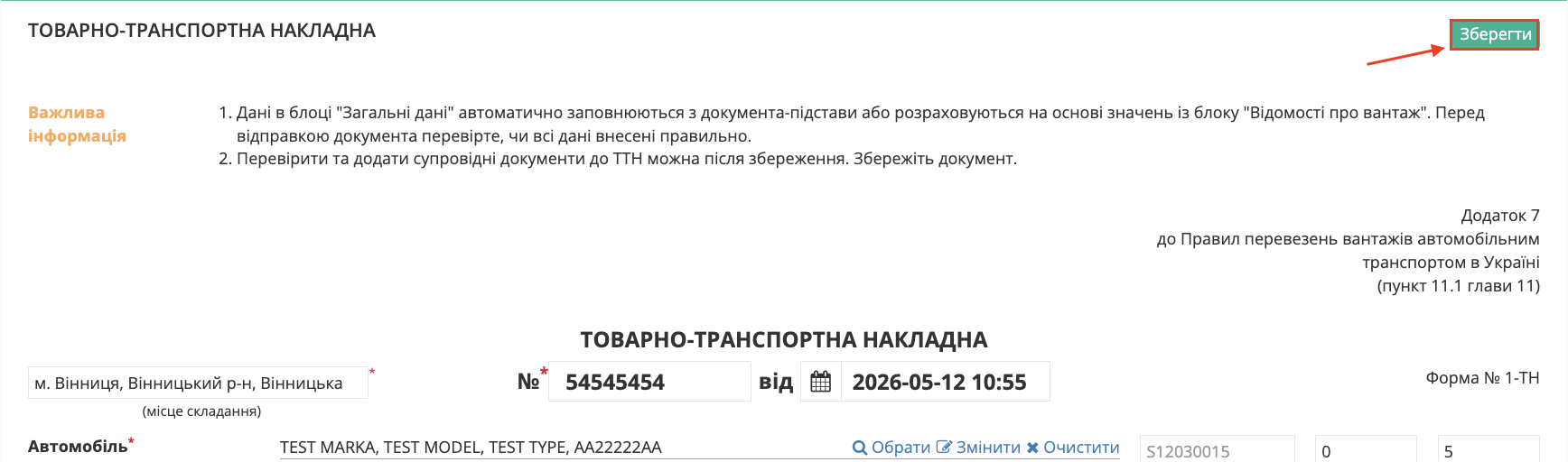
Зображення 33 – Збереження документа у статусі чернетки.
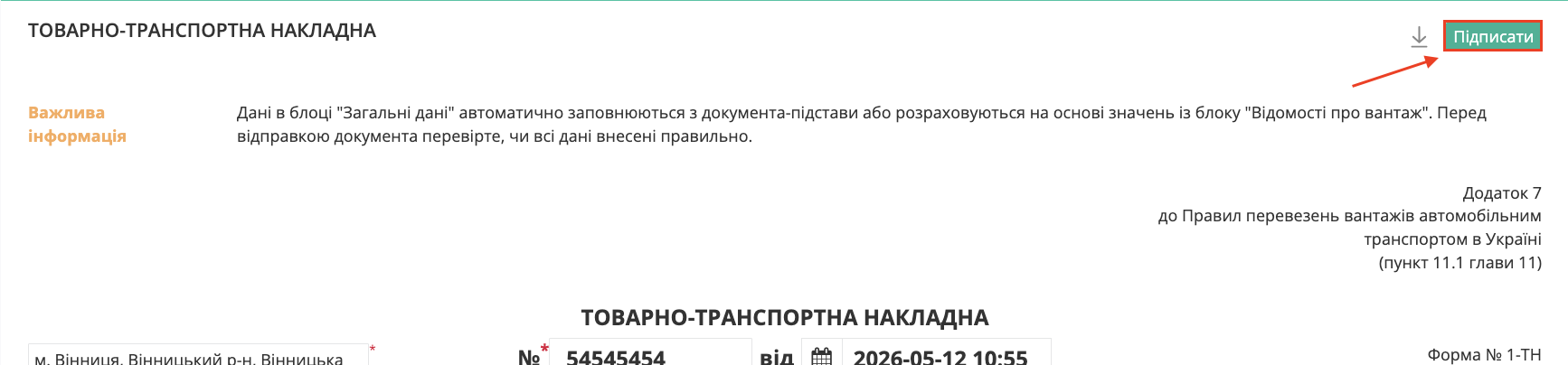
Детальніше про процедуру підписання документів дивіться в інструкції «Підписання документів».
«Попередня ТТН» (документ, в якому поле Вантажовідправника заповнено даними компанії, відмінної від поточної) не потребує підписання — кнопка «Підписати» для такого документа відсутня.
Після підписання «е-ТТН» у блоці «Інформація про підписантів» відображаються дані щодо накладених підписів (Зображення 35, Показчик 1).
Для відправки документа необхідно натиснути кнопку «Надіслати» (Зображення 35, Показчик 2).
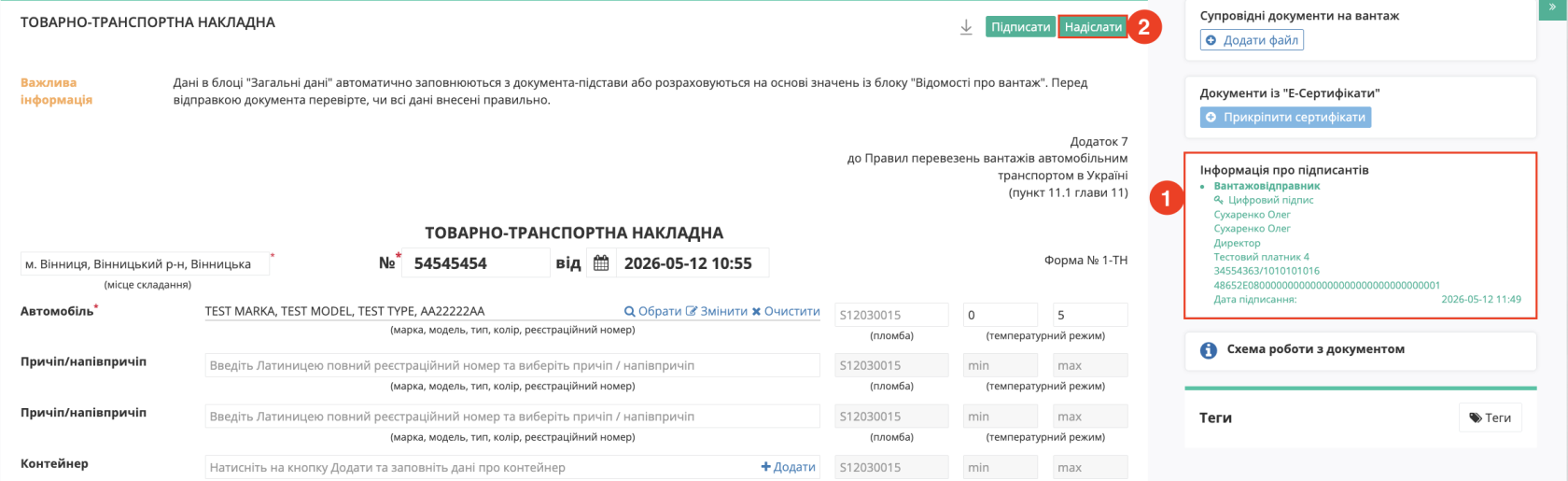
Зображення 35 – Відправка підписаного документа «е-ТТН».
Після відправки «е-ТТН» Вантажовідправником документ відображається в журналі «Надіслані» у статусі «Очікує на підписання перевізником» (Зображення 36).

Зображення 36 – Відображення відправленого документа в журналі «Надіслані».
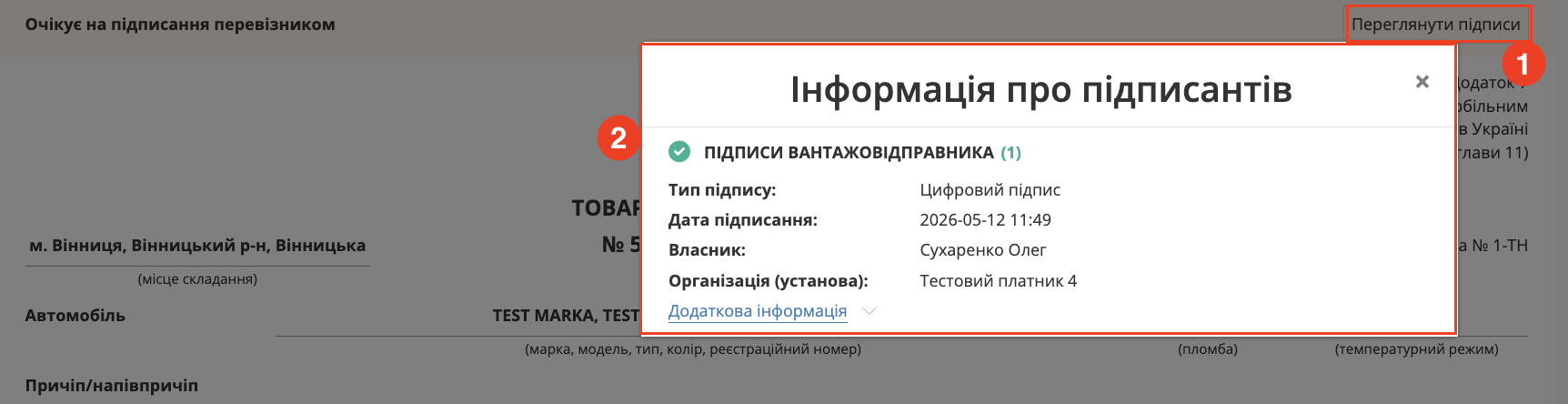
Зображення 37 – Перегляд інформації про підписантів документа.
3.1. Додавання супровідних файлів
Для додавання супровідного документа необхідно натиснути кнопку «Додати файл» (Зображення 38, Показчик 1), обрати «Тип документа» (Зображення 38, Показчик 2) та натиснути кнопку «Додати файл» (Зображення 38, Покажчик 3).
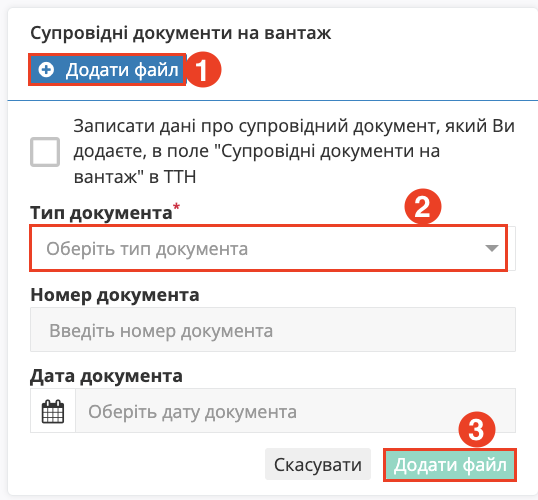
Зображення 38 – Додавання супровідного документа до е-ТТН.