
Підтвердження створення КЕП співробітником
Супер адміністратор компанії створює на порталі EDIN ID запит на створення ключа або печатки. Співробітник отримує email повідомлення про це із подальшою інструкцією. Співробітник має підтвердити запит створення ключа/печатки на порталі. Для цього виконайте наступні кроки:
1. Перейдіть на портал EDIN ID за посиланням, яке міститься в листі (Зображення 1).
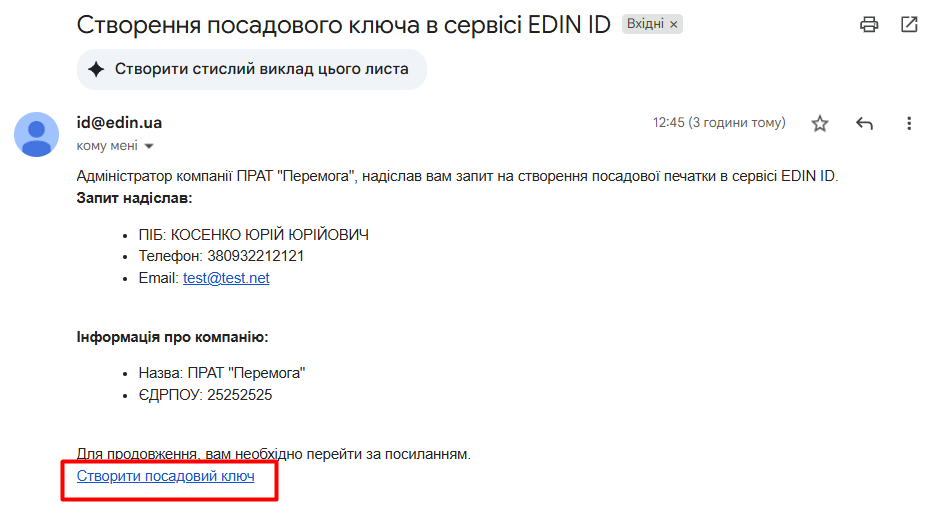
Зображення 1 - Лист співробітнику про запит на створення ключа/печатки
2. Якщо Ви ще не зареєстровані або не авторизовані на порталі EDIN ID, спочаткувідкриється пройдітьсторінка реєстрації. Пройдіть процедуру реєстрації за номером телефону та увідіть на порталідентифікації.
Якщо Ви вже зареєстровані, авторизуйтеся на порталі.
3. Відкриється домашня сторінка підтвердженняпорталу запитузі створеннясписком ключа/печатки.всіх Наключів першомупоточного кроці підтвердіть правильність своїх персональних данихкористувача (Зображення 2).
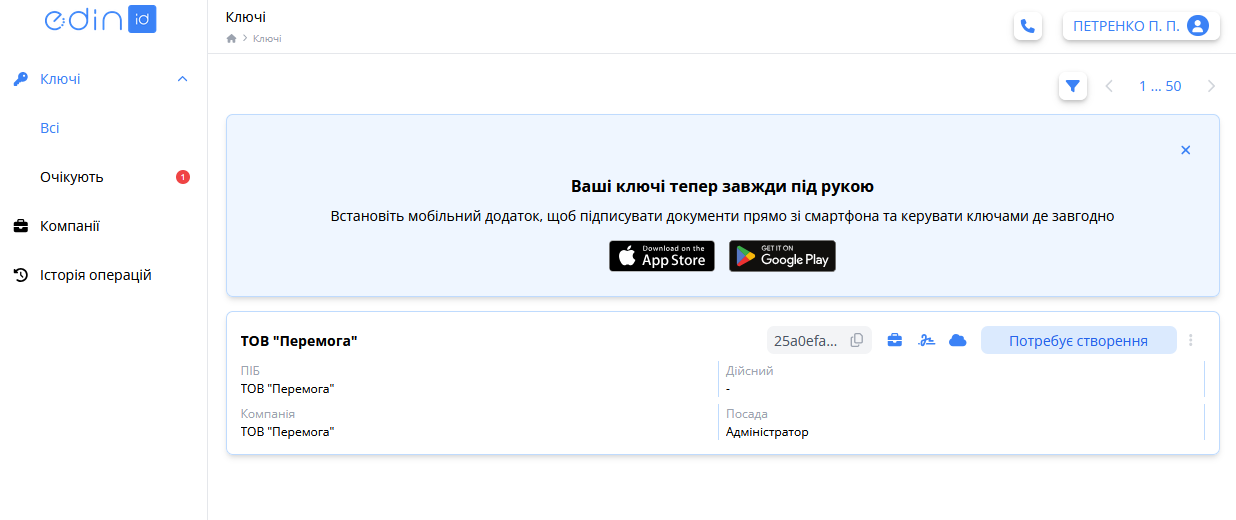
Зображення 2 - Домашня сторінка порталу EDIN ID
У списку ключів буде один ключ у статусі Потребує створення, який система автоматично створює під час додавання нового співробітника уповноваженою особою компанії. Вам потрібно підтвердити його створення після реєстрації на порталі. Для цього натисніть на цей ключ у списку всіх ключів (Зображення 2) або у списку ключів, що очікують активації (пункт Очікують лівого бокового меню). Відкриється сторінка підтвердження персональних даних співробітника (Зображення 3).
 Зображення
 23 - Підтвердження інформації про власника
Для цього відмітьтеВідмітьте галочкою поле «Підтверджую достовірність даних» та натисніть кнопку «Продовжити».
Якщо дані неактуальні, не відмічайте галочкою поле «Підтверджую достовірність даних». Натисніть кнопку «Оновити дані» та пройдіть процедуру ідентифікації для актуалізації персональних даних.
3.4. Після підтвердження інформації про власника відкриється наступний крок - введення даних ключа (Зображення 3)4).
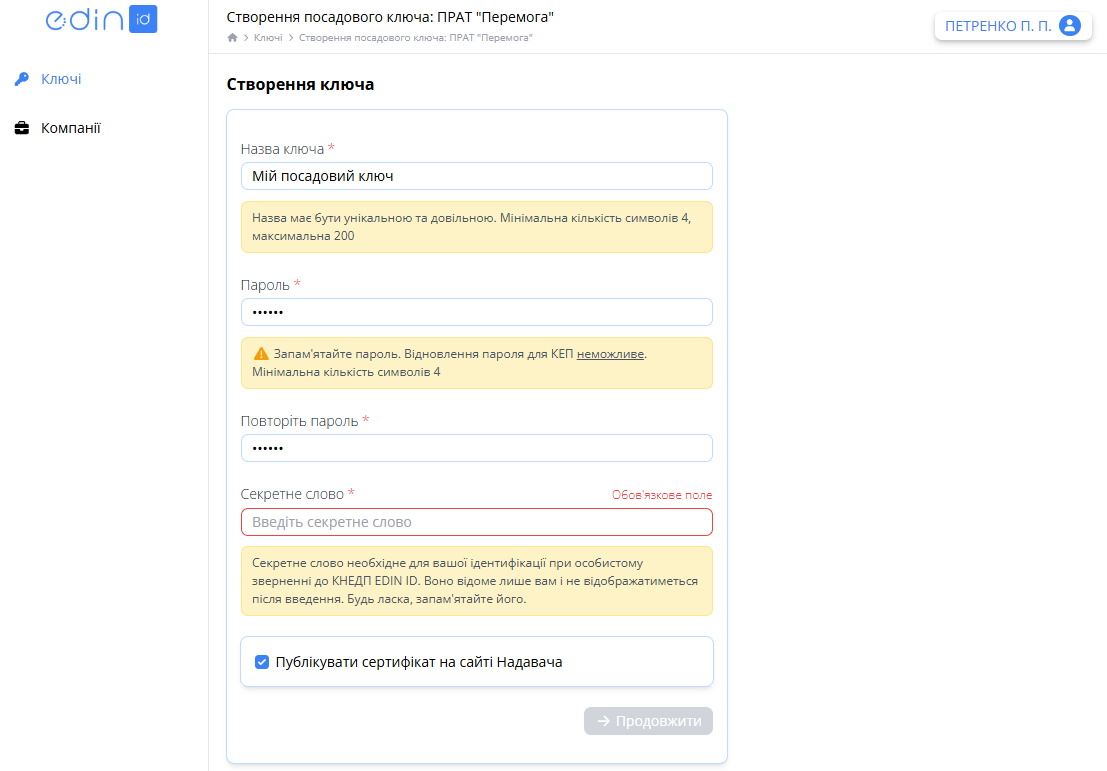 Зображення
 34 - Введення даних ключа/печатки
Заповніть обов'язкові поля, відмічені червоною зірочкою *.
Якщо для Ваших контрагентів є необхідність завантажувати сертифікати Ваших ключів на сайті Надавача, залиште галочку в полі «Публікувати сертифікат на сайті Надавача». Якщо галочка не встановлена, сертифікати буде можливо отримати лише в Особистому Кабінеті порталапорталу та звернувшись безпосередньо до Надавача, після проходження процедури ідентифікації.
Після заповнення необхідних даних натисніть кнопку «Продовжити».
4.5. На наступному кроці відкриється сторінка із заявою про реєстрацію ключа/печатки (Зображення 4)5).
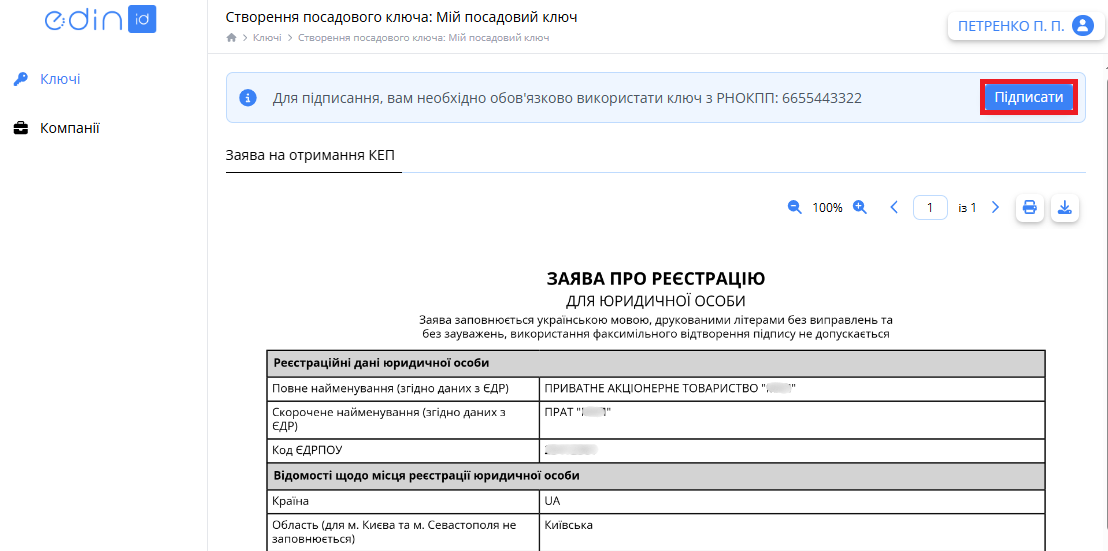 Зображення
 45 - Заява про реєстрацію ключа/печатки
Уважно ознайомтесьознайомтеся із текстом заяви, натисніть кнопку «Підписати» та пройдіть стандартну процедуру підписання документудокумента (процедура включає підтвердження дії через введення коду з sms повідомлення).
5.6. Після підписання заяви ключ перейде в статус «Очікує адміна» (Зображення 5)6).
 Зображення
 56 - Ключ очікує активації адміністратором компанії
Супер адміністратора буде поведомлено через email про цю подію. Коли Супер адміністратор активує ключ/печатку, вона перейде у статус «Активна» та буде готова до використання співробітником. Співробітник отримає email з повідомленням про активацію ключа/печатки.