Робота з документами сервісу EDI Network
- Створення «Замовлення» (ORDER) з нуля (ручне заповнення)
- Створення «Підтвердження замовлення» (ORDRSP) на базі інших електронних документів
- Створення «Повідомлення про відвантаження» (DESADV) на підставі інших електронних документів
- Створення Акту приймання-передачі товару (COMDOC_041) на підставі інших електронних документів
- Створення «Інструкції з доставки» (INSDES) з нуля (ручне заповнення)
- Опрацювання вхідної «Прибуткової накладної» (COMDOC_007)
- Опрацювання вхідного «Акта про виявлені недоліки» (COMDOC_005)
- Відмова від підписання комерційних документів (COMDOC_021 квитанція №13)
- Анулювання підписаних комерційних документів (COMDOC_019 квитанція №11)
- Відкликання підпису комерційних документів (COMDOC)
- Формування документа «Інструкція про транспортування» (IFTMIN)
- Створення «Цінової накладної» (DOCUMENTINVOICE.DocumentFunctionCode = PRN)
- Створення «Коригування до товарної накладної» (DOCCORINVOICE)
- Створення документа «Рахунок» (INVOICE) на підставі інших електронних документів
- Формування документа Інструкція про повернення (RETINS)
- Формування Комерційного документа «Видаткова накладна» (COMDOC_006)
- Відмова від анулювання комерційних документів - COMDOC_021 квитанція №15
- Робота з «Актом звірки зведеним» та «Актом звірки з правками» (COMDOC_029)
- Формування Податкової Накладної (DECLAR) на підставі інших електронних документів
Створення «Замовлення» (ORDER) з нуля (ручне заповнення)
Дана інструкція описує порядок формування та відправки документа «Замовлення» (ORDER) на платформі EDI Network. «Замовлення» (ORDER) часто є початковим документом при оформленні поставок і відправляється Покупцем до Постачальника. На підставі отриманого «Замовлення» (ORDER) Постачальник формує документ «Підтвердження замовлення» (ORDRSP), в якому підтверджуються дані майбутньої поставки.
Формування «Замовлення» (ORDER)
Для формування «Замовлення» (ORDER) виконайте наступні кроки:
- В меню сервісу EDI Network натисніть кнопку «Створити» та оберіть документ «Замовлення» з переліку документів (Зображення 1). Для зручності можна скористатися пошуком за назвою документа.
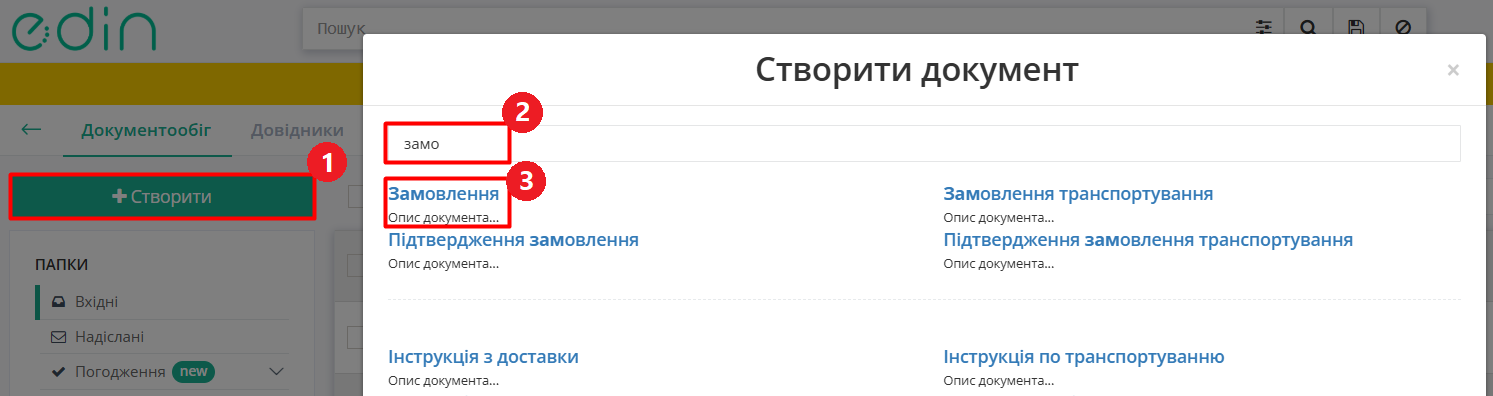 Зображення 1 - Створення Замовлення вручну
2. Заповніть необхідні поля у порожній формі «Замовлення» (обов’язкові поля позначені червоною зірочкою *).
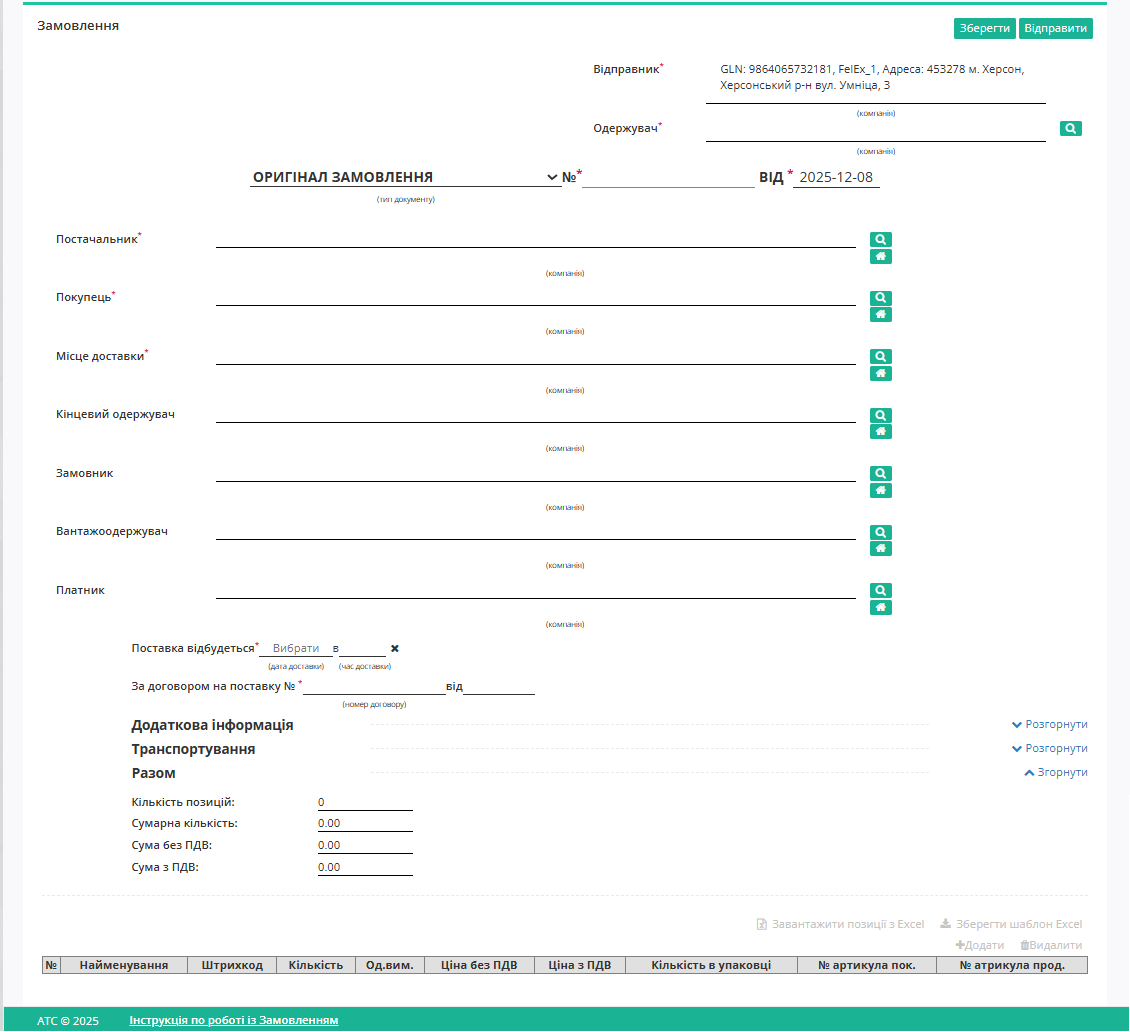 Зображення 2 - Форма Замовлення
3. Після внесення необхідних даних натисніть кнопку «Зберегти» (Зображення 3, Покажчик 1). Документ буде збережений в теці «Чернетки» і доступний для редагування.
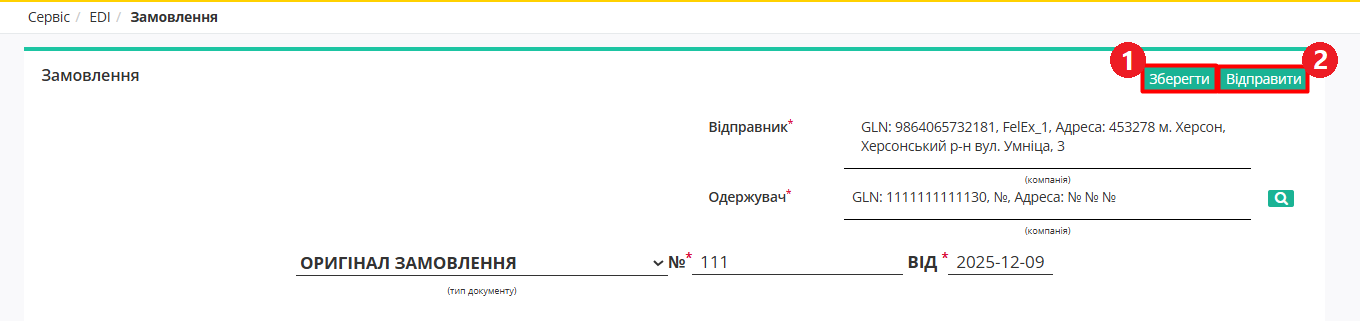
Зображення 3 - Збереження та відправка Замовлення
4. Для відправки «Замовлення» натисніть кнопку «Відправити» (Зображення 3, Покажчик 2). Відправлений документ автоматично потрапить в теку «Надіслані».
«Замовлення» сформовано та відправлено Одержувачу.
Особливості заповнення полів «Замовлення»
- Відправник - це Ваші дані, що заповнюються автоматично і не підлягають редагуванню.
- Дані Одержувача, Постачальника, Покупця, Місця доставки (а також за необхідності - Кінцевого отримувача, Замовника, Вантажоодержувача, Платника) можна заповнити за допомогою кнопки «Пошук контрагента»
 .
. - Значення поля Тип документа за замовчуванням - «Оригінал замовлення»; за необхідності можна змінити, обравши з випадаючого списку (Зображення 4):
- Заміна,
- Видалення,
- Фіктивність замовлення,
- Передзамовлення,
- Замовлення на послугу/маркетинг,
- Зворотне замовлення.
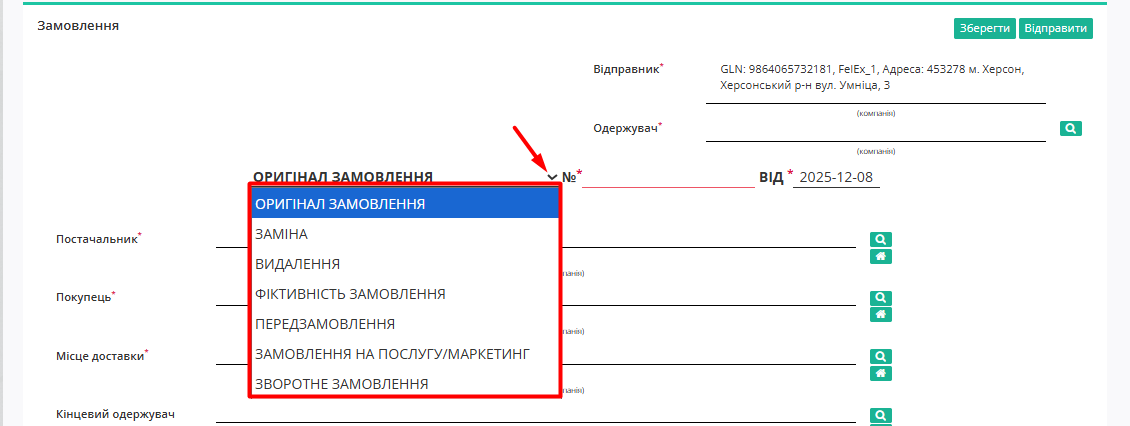 Зображення 4 - Зміна типу Замовлення
- Блоки Додаткова інформація та Транспортування необов’язкові для заповнення і згорнуті за замовчуванням. Блок Разом розраховується автоматично після заповнення табличних позицій.
- Товарні позиції в табличній частині можна заповнити двома способами: вручну або за допомогою шаблону.
1. Ручне додавання товарної позиції
- Натисніть кнопку «+Додати» над таблицею (Зображення 5).
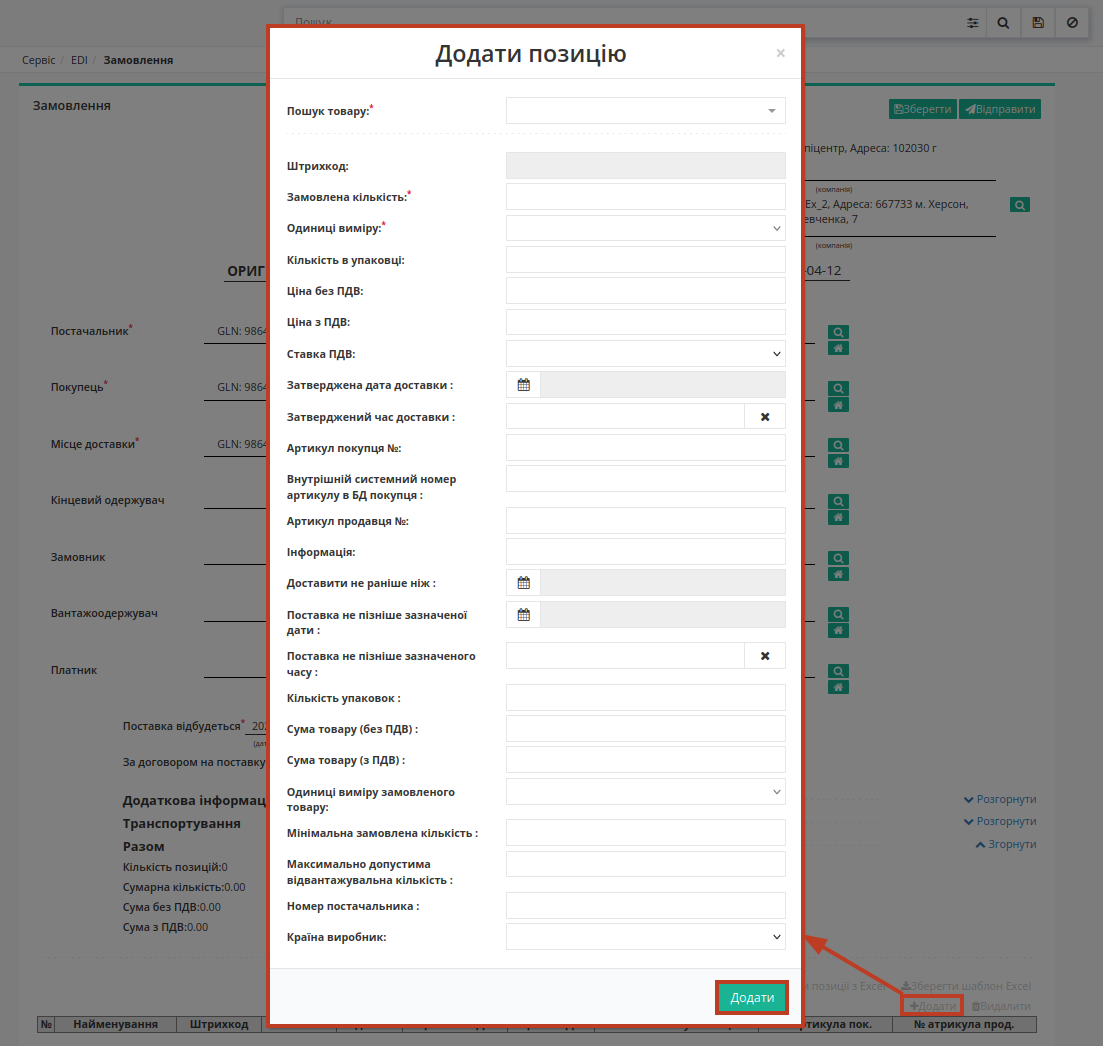 Зображення 5 - Додавання позиції у табличну частину вручну
- Заповніть всі необхідні поля форми «Додати позицію» (обов’язкові поля форми позначені червоною зірочкою *). Для заповнення почніть вводити в полі «Пошук товару» назву або штрих-код товарної позиції з «Товарного довідника».
- Після заповнення всіх необхідних полів натисніть кнопку «Додати».
Нова товарна позиція відобразиться в табличній частині «Замовлення».
2. Масове додавання товарних позицій за допомогою шаблону
Для масового додавання товарних позицій потрібно вивантажити шаблон (файл Excel), заповнити його та завантажити заповнений шаблон на платформу. Для цього виконайте наступні кроки:
- Натисніть кнопку «Зберегти шаблон Excel» (Зображення 6, Покажчик 1).

Зображення 6 - Додавання товарних позицій за допомогою шаблону
- На Ваш пристрій буде завантажено файл з назвою orders_products_sample.xls. Відкрийте його та внесіть інформацію про товарні позиції (обов’язкові поля у файлі відмічені зеленим кольором, є підказки).
Не змінюйте формат шаблону (редагування, видалення або додавання нових стовпців заборонено)! Не змінюйте формат комірок!
- Збережіть внесені зміни в файлі шаблону та завантажте файл на платформу, натиснувши кнопку «Завантажити позиції з Excel» (Зображення 6, Покажчик 2).
У разі коректного заповнення шаблону всі товарні позиції будуть додані до табличної частини «Замовлення».
У разі некоректного заповнення файлу шаблону при завантаженні з’явиться повідомлення про помилку із зазначенням рядка, який необхідно відредагувати. При додаванні позиції, яка вже була додана, також з'явиться попередження із зазначенням штрихкоду позиції. Відредагуйте дані в шаблоні згідно зауважень, збережіть зміни та знов завантажте файл на платформу.
Редагування товарної позиції
Для доданих в табличну частину «Замовлення» товарних позицій можна відредагувати замовлену кількість прямо в таблиці або змінити дані позиції в розширеній формі після натискання на штрих-код позиції (Зображення 7).
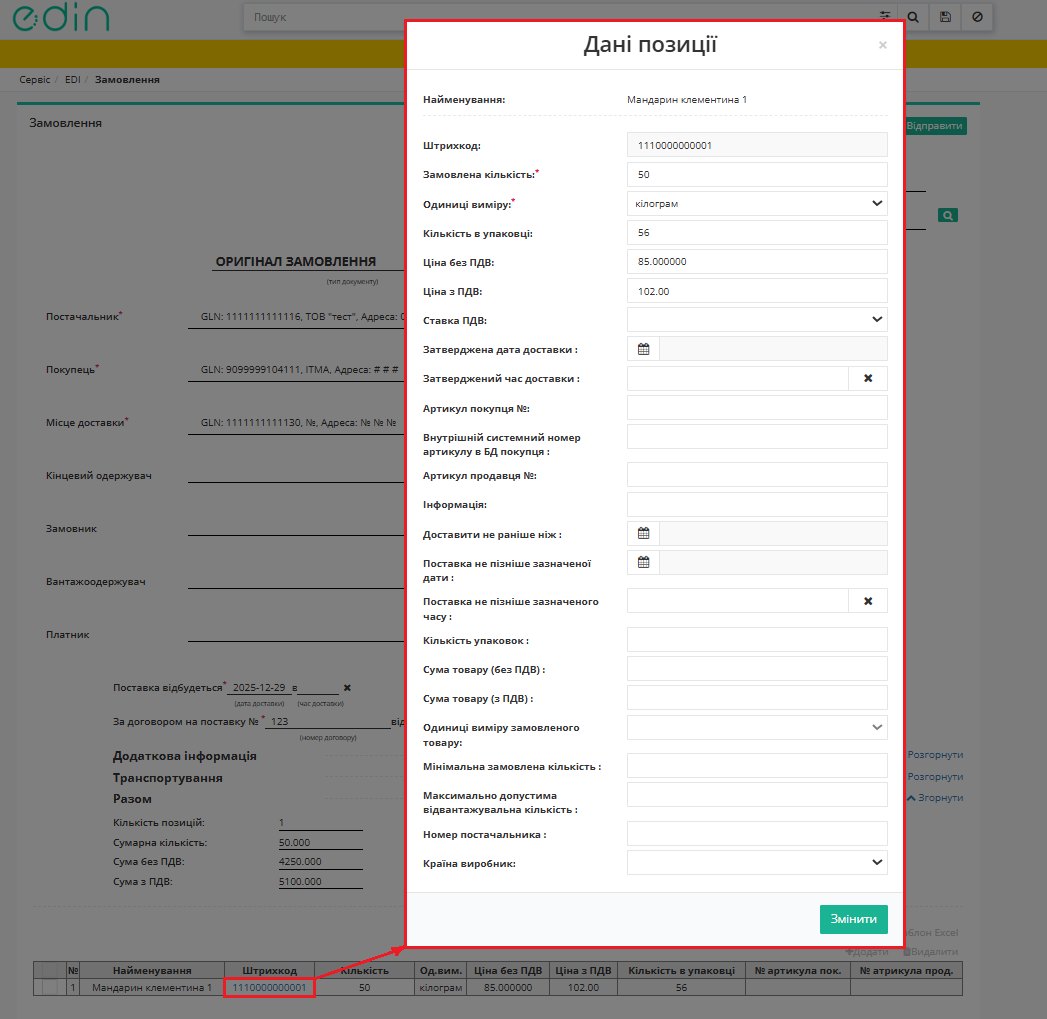 Зображення 7 - Редагування товарної позиції
Створення «Підтвердження замовлення» (ORDRSP) на базі інших електронних документів
Ця інструкція описує порядок формування та відправки документа «Підтвердження замовлення» (ORDRSP). Зазвичай ініціатором документа виступає Постачальник. «Підтвердження замовлення» (ORDRSP) слугує для підтвердження поставки тієї чи іншої замовленої позиції (продукції). Постачальник може змінити кількість товару, що постачається (наприклад, залежно від кратності упаковки, залишків на складі і т.і.). Документ «Підтвердження замовлення» (ORDRSP) може бути створений на підставі вхідного «Замовлення» (ORDER).
1. Створення «Підтвердження замовлення» (ORDRSP) на підставі вхідного «Замовлення» (ORDER)
Щоб сформувати Підтвердження замовлення (ORDRSP) на підставі Замовлення (ORDERS) виконайте наступні кроки:
-
У меню сервісу EDI Network відкрийте теку «Вхідні» і оберіть Замовлення (ORDERS), за яким потрібно зробити підтвердження (для зручності можна скористатися пошуком).
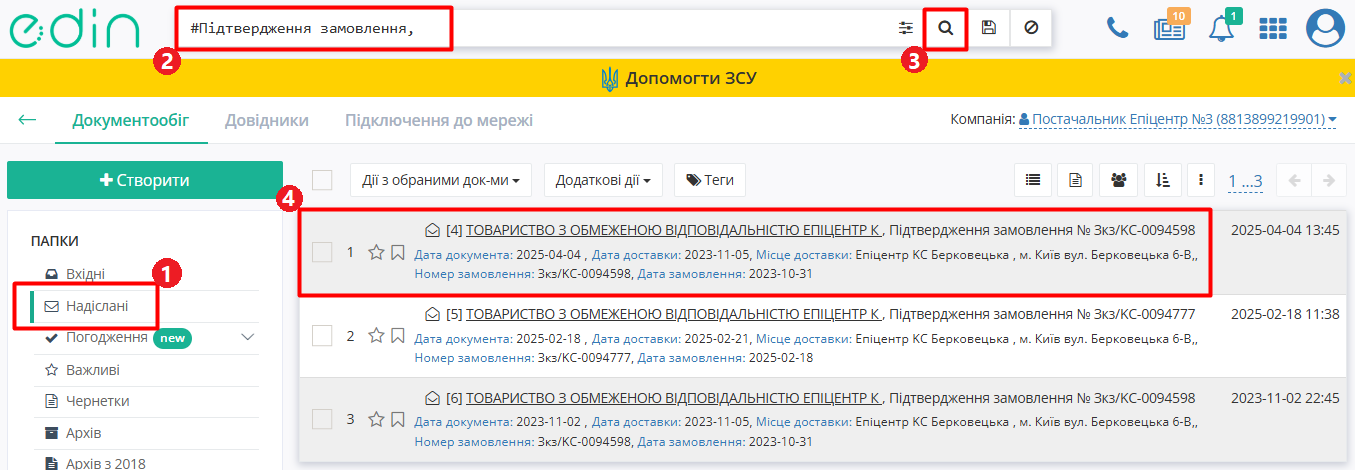 Зображення 1 - Вибір Замовлення для створення Підтвердження замовлення
-
Відкрийте потрібне Замовлення (ORDERS) та створіть Підтвердження замовлення (ORDRSP) в блоці ланцюжка документів за допомогою кнопки «Створити документ» (Зображення 2).
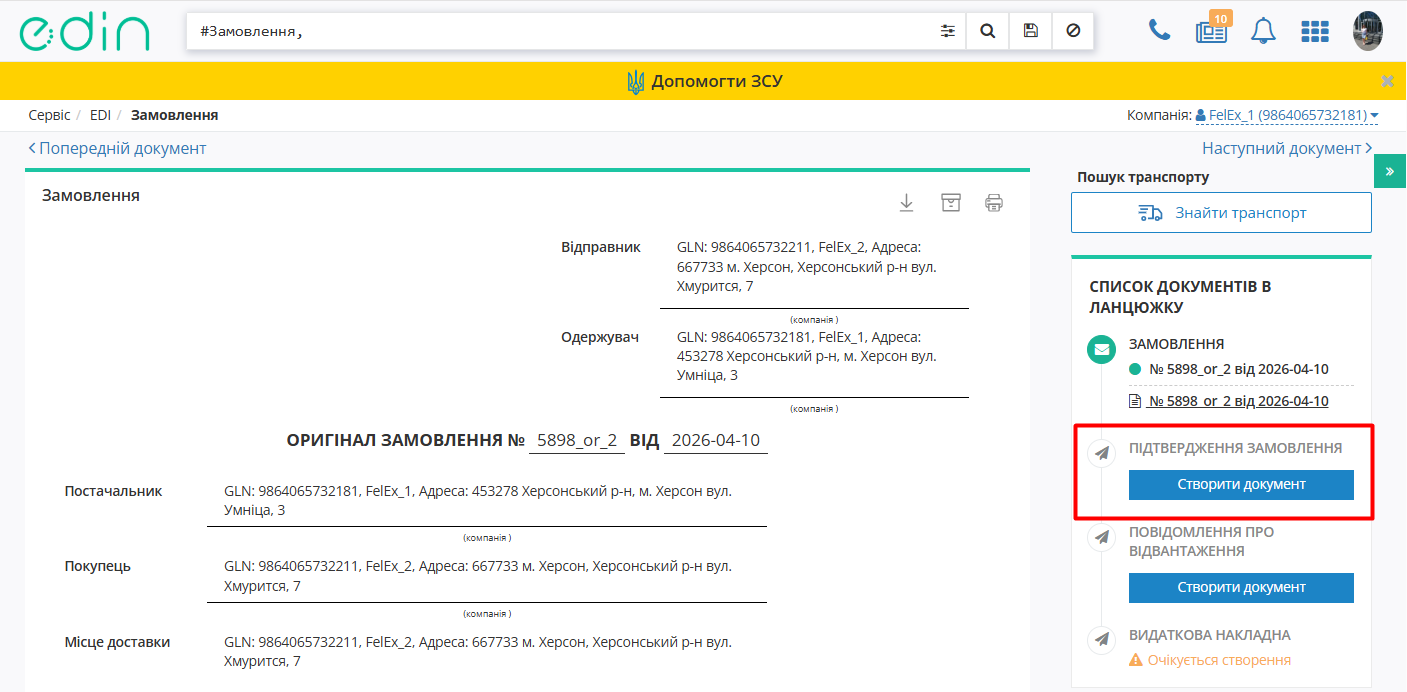 Зображення 2 - Cтворення Підтвердження замовлення
-
Відкриється форма Підтвердження замовлення (Зображення 3). Заповніть необхідні поля форми. Частина полів заповнюється автоматично відповідно до даних Замовлення, обов’язкові поля позначені червоною зірочкою *.
Детальніше про особливості заповнення полів форми дивіться за посиланням.
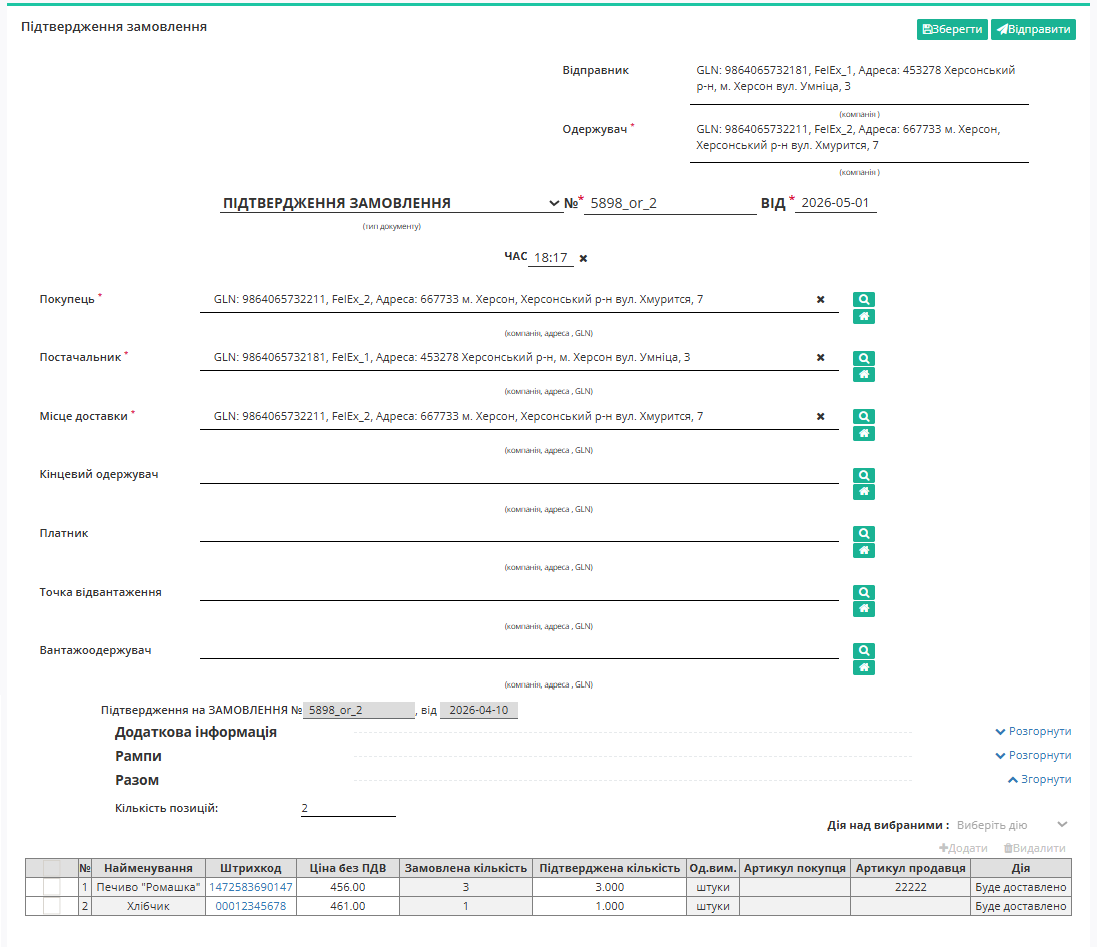 Зображення 3 - Форма Підтвердженя замовлення
-
Після внесення необхідних даних натисніть кнопку «Зберегти» (Зображення 4, Покажчик 1). Документ буде збережено в теці «Чернетки», він доступний для редагування.
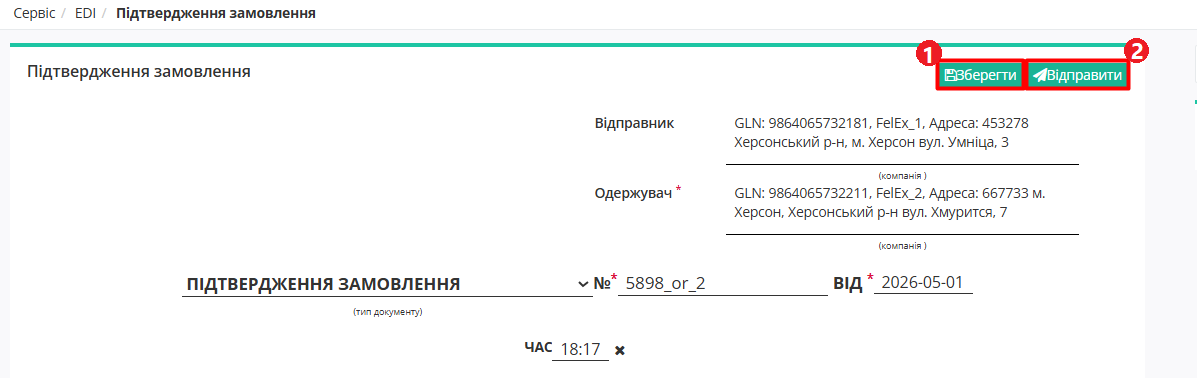
Зображення 4 - Збереження та відправлення Підтвердження замовлення
-
Для відправки Підтвердження замовлення натисніть кнопку «Відправити» (Зображення 4, Покажчик 2). Відправлений документ автоматично потрапляє в теку «Надіслані».
Підтвердження замовлення сформовано та відправлено Одержувачу.
2. Особливості заповнення полів Підтвердження замовлення
- Дані Відправника та Одержувача - це Ваші дані та дані Вашого Контрагента, що заповнюються з документа підстави автоматично і не підлягають редагуванню.
- За замовчуванням Тип документа зазначається як «Підтвердження замовлення»; за потреби Тип документа можна змінити, вибравши з випадаючого списку (Зображення 5):
- Підтвердження замовлення,
- Заміна підтвердження замовлення,
- Видалення підтвердження замовлення.
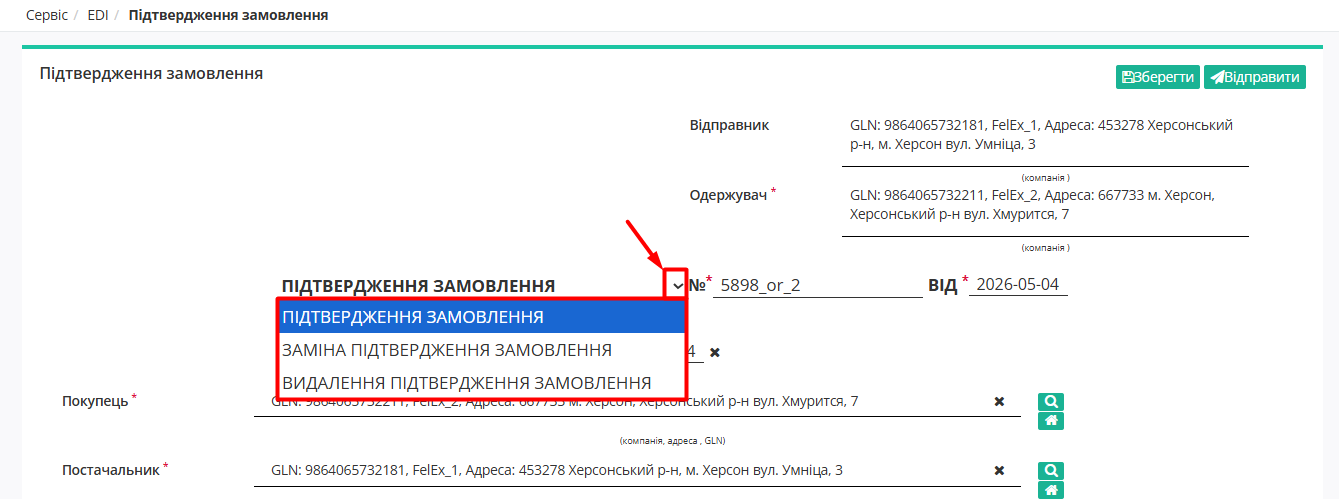 Зображення 5 - Вибір типа Підтвердження замовлення
- Номер, Дата / час документа заповнюються автоматично, але доступні до редагування за потреби.
- Дані Покупець, Постачальник, Місце доставки також заповнюються автоматично - їх можливо редагувати за допомогою кнопок «Пошук контрагента» () чи «Вказати себе» (
 ). В такий же спосіб можливо опційно додати інформацію про Кінцевого одержувача, Платника, Точку відвантаження, Вантажоодержувача.
 -
Автоматично вказуються номер та дата «Замовлення» (ORDER), на базі якого був створений цей документ.
-
Блоки Додаткова інформація та Рампи (інформація про умови та час відвантаження) є необов’язковими до заповнення і «згорнуті» за замовчуванням. Блок Разом розраховується автоматично за табличними даними.
2.1. Робота з товарними позиціями
Товарні позиції у табличній частині автоматично переносяться з «Замовлення». Можна коригувати значення Ціна без ПДВ та Підтверджена кількість товару прямо в таблиці або «Змінити» «Дані позиції» в розширеній формі після натискання на штрих-код позиції (Зображення 6).
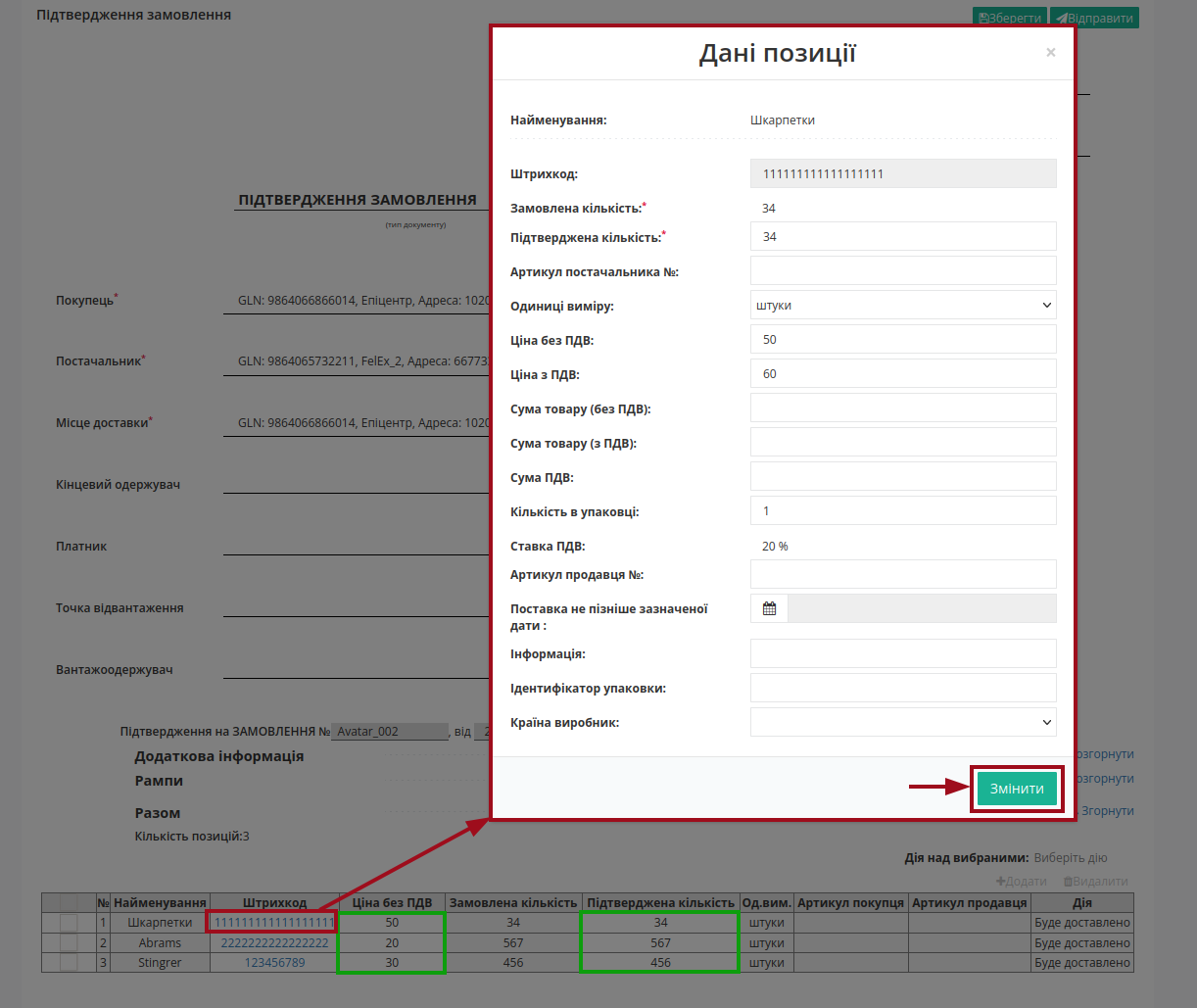 Зображення 6 - Коригування товарної позиції
Всі зміни за позиціями потребують узгодження з Вашим Контрагентом!
При редагуванні Підтвердженої кількості позиції її статус автоматично змінюється на «Зміна кількості» (якщо Замовлена кількість та Підтверджена кількість відрізняються) або «Відмовлено» (якщо Підтверджена кількість = 0) (Зображення 7).
 Зображення 7 - Зміна статуса товарної позиції залежно від зміни підтвердженої кількості
За замовчуванням усі табличні позиції мають статус «Буде доставлено» (стовпець Дія). Для зміни даних підтвердження поставки потрібно обрати (відмітити галочкою) позиції в таблиці та в випадаючому списку «Дії над вибраними» обрати: «Буде доставлено» або «Відмовлено» (Зображення 8). Після цього Підтверджена кількість за «відмовленими» позиціями буде рівною нулю.
 Зображення 8 - Масові дії над обраними товарними позиціями
Якщо якась із позицій відсутня і поставлятися не буде, її потрібно відмітити галочкою і «Видалити» (Зображення 9).
 Зображення 9 - Видалення товарної позиції
Можливо також «+Додати» іншу позицію з «Товарного довідника», заповнивши форму (обов’язкові до заповнення поля позначені червоною зірочкою *) (Зображення 10).
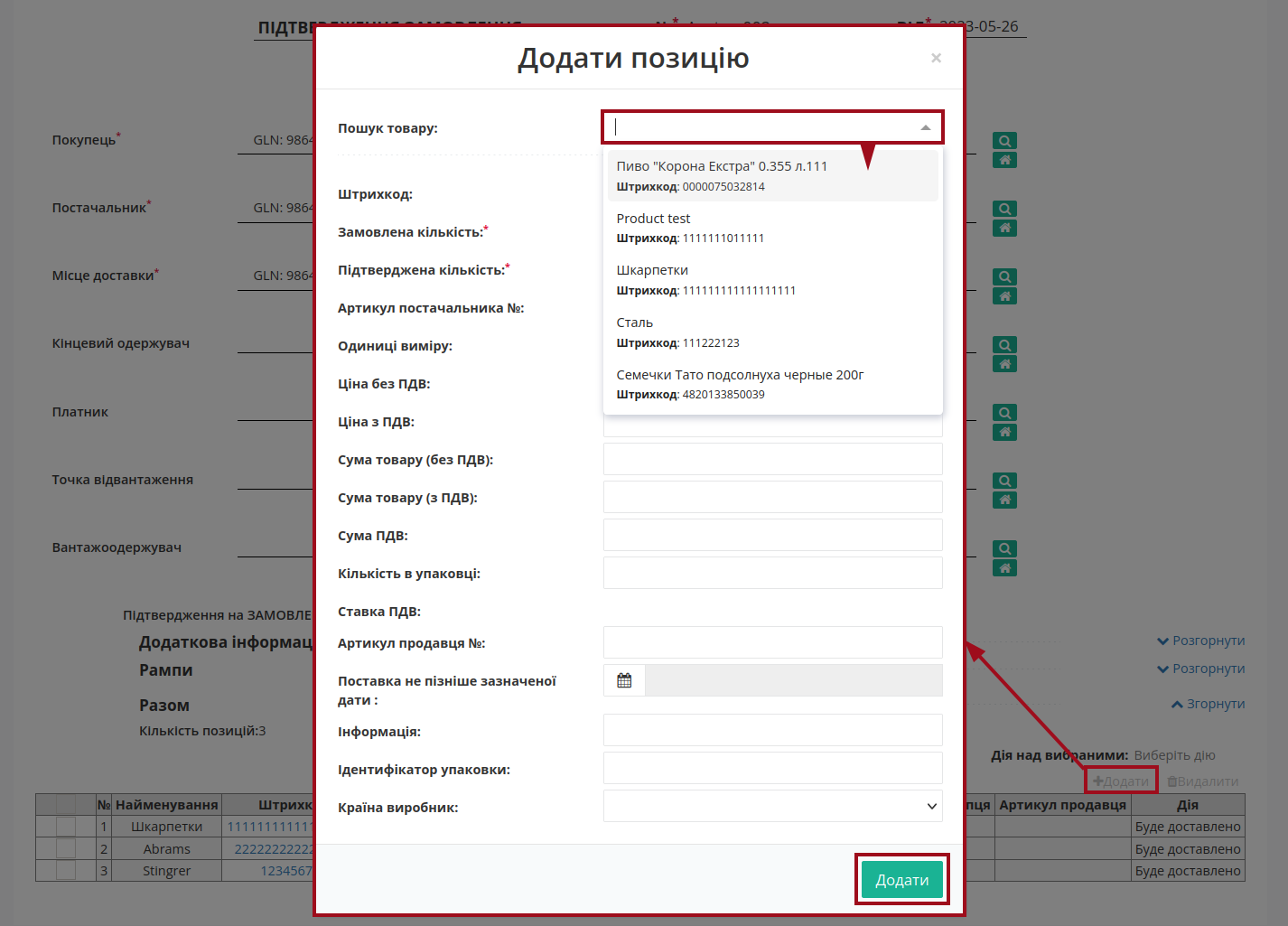 Зображення 10 - Додавання товарної позиції
Створення «Повідомлення про відвантаження» (DESADV) на підставі інших електронних документів
Дана інструкція описує порядок формування та відправки документа «Повідомлення про відвантаження» (DESADV) на платформі EDI Network. Даний документ є аналогом товарно-транспортної накладної. В результаті документообігу Контрагент (зазвичай роздрібна мережа) ще до приходу машини на рампу має точну інформацію про постачання. Дана інформація одразу може бути завантажена в облікову систему Контрагента. Формування «Повідомлення про відвантаження» (DESADV) можливо здійснити як на підставі «Замовлення» (ORDER), так і на підставі «Підтвердження замовлення» (ORDRSP).
1. Створення «Повідомлення про відвантаження» (DESADV) на підставі вхідного «Замовлення» (ORDERS)
Щоб сформувати Повідомлення про відвантаження (DESADV) на підставі Замовлення (ORDERS) виконайте наступні кроки:
-
В меню сервісу EDI Network відкрийте теку «Вхідні» і оберіть Замовлення (ORDERS), за яким потрібно зробити відвантаження (для зручності можливо скористатися пошуком).
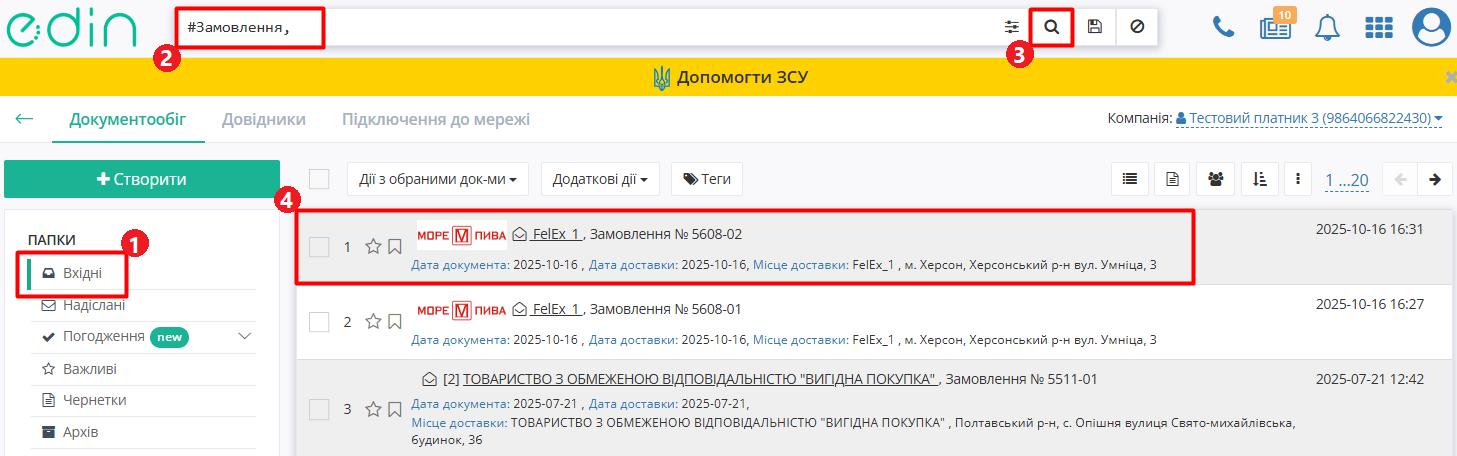 Зображення 1 - Вибір Замовлення для створення Повідомлення про відвантаження
-
Відкрийте потрібне Замовлення (ORDERS) та створіть Повідомлення про відвантаження (DESADV) в блоці ланцюжка документів за допомогою кнопки «Створити документ» (Зображення 2).

Зображення 2 - Створення Повідомлення про відвантаження
-
Заповніть необхідні поля у формі Повідомлення про відвантаження (Зображення 3). Частина полів заповнюється автоматично відповідно до даних Замовлення, обов’язкові поля позначені червоною зірочкою *.
Детальніше про особливості заповнення полів форми дивіться за посиланням.
Детально про додавання Сертифікатів по товару для Повідомлення про відвантаження дивіться за посиланням.

Зображення 3 - Форма Повідомлення про відвантаження
-
Після внесення необхідних даних натисніть кнопку «Зберегти» (Зображення 4, Покажчик 1). Документ буде збережений в теці «Чернетки» і доступний для редагування.

Зображення 4 - Збереження та відправлення Повідомлення про відвантаження
-
Для відправки Замовлення натисніть кнопку «Відправити» (Зображення 4, Покажчик 2). Відправлений документ автоматично потрапляє в теку «Надіслані».
Повідомлення про відвантаження сформовано та відправлено Одержувачу.
2. Створення «Повідомлення про відвантаження» (DESADV) на підставі надісланого «Підтвердження Замовлення» (ORDRSP)
Щоб сформувати Повідомлення про відвантаження (DESADV) на підставі Підтвердження замовлення (ORDRSP) виконайте наступні кроки:
-
В меню сервісу EDI Network відкрийте теку «Надіслані» і оберіть Підтвердження замовлення (ORDRSP), за яким потрібно зробити відвантаження (для зручності можна скористатися пошуком).

Зображення 5 - Вибір Підтвердження замовлення для створення Повідомлення про відвантаження
-
Відкрийте потрібне Підтвердження замовлення (ORDERS) та створіть Повідомлення про відвантаження (DESADV) в блоці ланцюжка документів за допомогою кнопки «Створити документ» (Зображення 6).
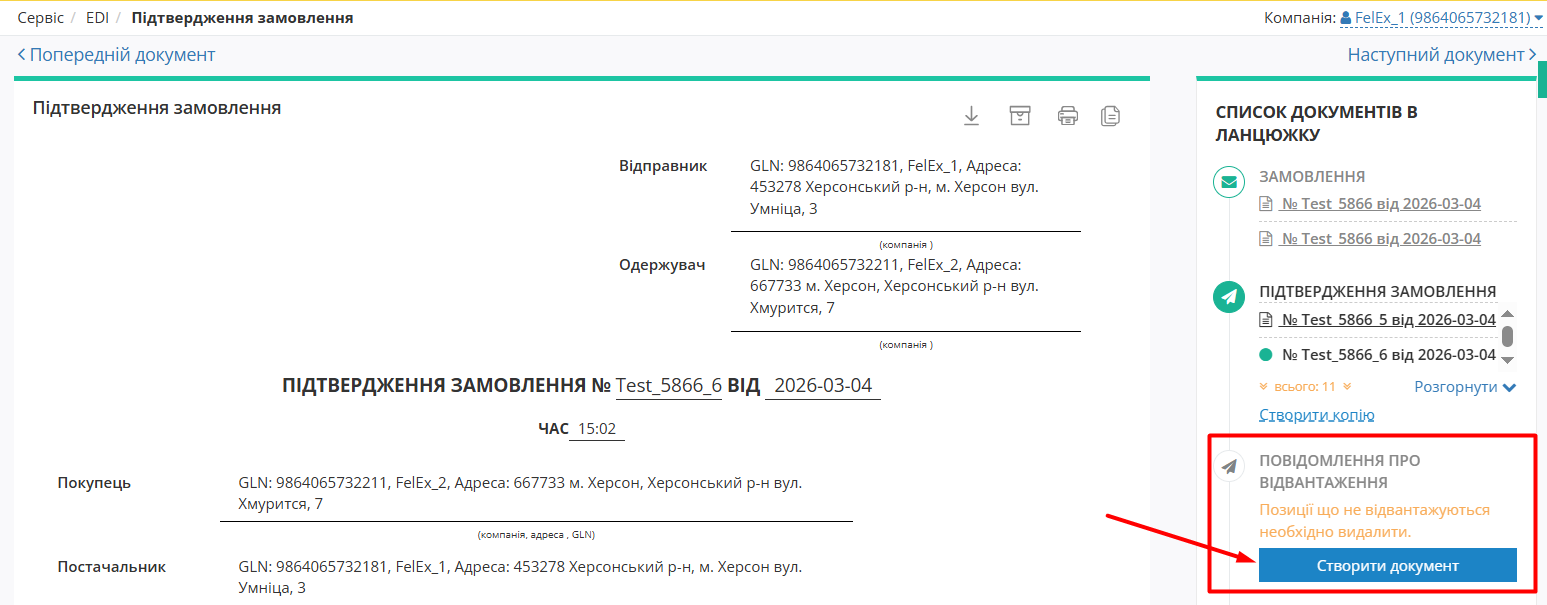
Зображення 6 - Створення Повідомлення про відвантаження
-
Заповніть необхідні поля у формі Повідомлення про відвантаження (Зображення 7). Частина полів заповнюється автоматично відповідно до даних Замовлення, обов’язкові поля позначені червоною зірочкою *.
Детальніше про особливості заповнення полів форми дивіться за посиланням.
Детально про додавання Сертифікатів по товару для Повідомлення про відвантаження дивіться за посиланням.
Зображення 7 - Форма Повідомлення про відвантаження
-
Після внесення необхідних даних натисніть кнопку «Зберегти» (Зображення 8, Покажчик 1). Документ буде збережено в теці «Чернетки». Він доступний для редагування.
Зображення 8 - Збереження та відправлення Повідомлення про відвантаження
-
Для відправки Замовлення натисніть кнопку «Відправити» (Зображення 8, Покажчик 2). Відправлений документ автоматично потрапляє в теку «Надіслані».
Повідомлення про відвантаження сформовано та відправлено Одержувачу.
Особливості заповнення полів Повідомлення про відвантаження
-
Дані Відправника - це Ваші дані, що заповнюються автоматично і не підлягають редагуванню. Заповнити дані Одержувача можливо за допомогою кнопки з лупою «Пошук контрагента»
 .
. -
Поля Номер, Дата документа, Дата/час проведення доставки заповнюються автоматично, але доступні до редагування за потреби.
-
Дані Постачальник, Покупець, Місце доставки, Кінцевий одержувач також заповнюються автоматично - їх можливо редагувати за допомогою кнопок «Пошук контрагента»
чи «Вказати себе». -
За накладною № - номер накладної. Номер накладної повинен повністю збігатися з номером оригіналу паперової накладної.
-
Блоки Додаткова інформація та Транспортування не є обов'язковими до заповнення і згорнуті за замовчуванням. Блок Разом розраховується автоматично за табличними даними.
-
Товарні позиції переносяться з Замовлення. Можливо коригувати значення Кількість, що постачається, Ціна без ПДВ, Ціна з ПДВ (розраховується автоматично) та Ставка ПДВ прямо в таблиці чи змінити «Дані позиції» в розширеній формі після натискання на штрих-код позиції (Зображення 9).
Всі зміни за позиціями потребують узгодження з Вашим Контрагентом!

Зображення 9 - Зміна даних позиції
-
Можливо також додати іншу позицію з Вашого «Товарного довідника», натиснувши кнопку «+Додати» та заповнивши форму даних позиції (Зображення 10). Обов’язкові до заповнення поля позначені червоною зірочкою *.

Зображення 10 - Додавання нової товарної позиції
Додавання сертифікатів по товару в Повідомлення про відвантаження
Для використання цієї опції Ваша компанія має бути підписана на користування сервісом Е-Сертифікати.
Для додавання сертифікатів до створеного Повідомлення про відвантаження натисніть кнопку «Прикріпити сертифікати» та в з’явившомуся вікні «Обрати сертифікат» скористайтеся пошуком, щоб знайти потрібні сертифікати (Зображення 11).

Зображення 11 - Прикріплення сертифіката на товар до Повідомлення про відвантаження
Пошук здійснюється автоматично в опублікованих Вами сертифікатах, в сервісі Е-Сертифікати:
-
По номеру сертифіката,
-
По прив’язаним товарам (товари, зазначені в повідомленні про відвантаження та в Сертифікаті, мають співпадати),
-
По номеру партії.
При відправці Повідомлення про відвантаження з прикріпленим сертифікатом автоматично заповнюються дані по обраним Сертифікатам:
-
вкладка «Пов’язані відвантаження»
-
вкладка «Пов’язані товари», по сертифікатах «Декларація виробника», «Посвідчення / сертифікат якості»
Оберіть потрібні сертифікати в результатах пошуку та натисніть кнопку «Зберегти» (Зображення 12).

Зображення 12 - Додавання сертифікатів у Повідомлення про відвантаження
Обрані сертифікати будуть додані у Повідомлення про відвантаження.
Якщо в картці обраного сертифікату зазначено обмежений доступ, система перевірить наявність GLN отримувача Повідомлення про відвантаження в правах перегляду цього сертифікату. В разі відсутності GLN отримувача Повідомлення про відвантаження буде додано туди автоматично.
Створення Акту приймання-передачі товару (COMDOC_041) на підставі інших електронних документів
Створення «Акту приймання-передачі товару» (COMDOC_041) на підставі вхідного «Повідомлення про відвантаження» (DESADV)
Щоб сформувати Акт приймання-передачі (COMDOC_041) на підставі Повідомлення про відвантаження (DESADV), виконайте наступні кроки:
-
В меню сервісу EDI Network відкрийте теку «Надіслані» і оберіть Повідомлення про відвантаження (DESADV), за яким потрібно зробити Акт (для зручності можливо скористатися пошуком).

Зображення 1 - Пошук надісланого Повідомлення про відвантаження для створення Акту приймання-передачі
-
Відкрийте потрібне Повідомлення про відвантаження (DESADV) та створіть Акт приймання-передачі (COMDOC_041) в блоці ланцюжка документів за допомогою кнопки «Створити документ» (Зображення 2).

Зображення 2 -Створення Акту приймання-передачі в ланцюжку
-
Заповніть необхідні поля у формі Акту приймання-передачі (Зображення 3). Частина полів заповнюється автоматично відповідно до даних Повідомлення про відвантаження, обов’язкові поля позначені червоною зірочкою *.

Зображення 3 - Форма Акту приймання-передачі
-
Після внесення необхідних даних натисніть кнопку «Зберегти» (Зображення 4, Покажчик 1). Документ буде збережений в теці «Чернетки» і доступний для редагування.

Зображення 4 - Збереження, підписання та відправлення Акту приймання-передачі
-
Для підпису документа натисніть кнопку «Підписати» (Зображення 4, Покажчик 2) та пройдіть стандартну процедуру підпису електронним ключем (Зображення 5). Детальніше про підписання документів на платформі EDIN можна подивитись за посиланням.

Зображення 5 - Підпис документу електронним ключем
-
Для відправки документа натисніть кнопку «Відправити» (Зображення 4, Покажчик 3). Відправлений документ автоматично потрапляє в теку «Надіслані».
Акт приймання-передачі сформовано, підписано та відправлено Одержувачу. Коли Одержувач підпише документ, Ви отримаєте сповіщення на пошту про цю подію.
Особливості заповнення полів Акту приймання-передачі
-
Поля Номер, Дата документа, Місце складання акту заповнюються автоматично, доступні до редагування за потреби.
-
Поля На підставі, №, від - дані документа-підстави, заповнюються автоматично, доступні до редагування за потреби.
-
Дані Відправника - це Ваші дані, що заповнюються автоматично, їх можна редагувати за допомогою кнопки «Редагувати»
 . Дані Отримувача також заповнюються автоматично, змінити можливо за допомогою кнопки «Пошук» або кнопки «Редагувати» . Тип Відправника та Отримувача за потреби можна змінити, обравши з випадаючого списку (Зображення 6, Покажчик 1).
 -
За потреби можна додати нового контрагента. Для цього оберіть його роль (Зображення 6, Покажчик 2), натисніть кнопку «+» (Зображення 6, Покажчик 3) та заповніть його дані за допомогою кнопки «Пошук»
.

Зображення 6 - Зміна типу Відправника/Отримувача
-
Блок Параметри заповнюється автоматично та доступний для редагування. За необхідності можна додавати нові параметри у цей блок за допомогою кнопки «+».
-
Блок Разом розраховується автоматично за табличними даними.
-
Товарні позиції переносяться з Повідомлення про відвантаження. Можливо коригувати значення Кількість, що постачається, Ціна без ПДВ, Ціна з ПДВ (розраховується автоматично) та Ставка ПДВ прямо в таблиці чи змінити «Дані позиції» в розширеній формі після натискання на штрих-код позиції (Зображення 7).
Всі зміни за позиціями потребують узгодження з Вашим Контрагентом!

Зображення 7 - Коригування товарної позиції
-
Можливо також додати іншу позицію з Вашого «Товарного довідника», натиснувши кнопку «+Додати» та заповнивши форму даних позиції (Зображення 8). Обов’язкові до заповнення поля позначені червоною зірочкою *.

Зображення 8 - Додавання нової товарної позиції
Створення «Інструкції з доставки» (INSDES) з нуля (ручне заповнення)
Дана інструкція описує порядок формування та відправки документа Інструкція з доставки (INSDES) на платформі EDI Network. Інструкція з доставки (INSDES) зазвичай відправляється Мережею для Постачальника з зазначенням даних про продукцію і кількості, яку необхідно доставити у вказане місце в термін. В результаті Постачальник ще до отримання Замовлення може володіти точною інформацією про постачання.
Створення і відправка Інструкції з доставки (INSDES)
Для формування Інструкції з доставки (INSDES) виконайте наступні кроки:
-
В меню сервісу EDI Network натисніть кнопку «Створити» та оберіть документ Інструкція з доставки (для зручності можна скористатися пошуком за назвою документа).

Зображення 1 - Створення Інструкції з доставки
-
Заповніть необхідні поля у порожній формі документа (Зображення 2). Обов’язкові до заповнення поля позначені червоною зірочкою *.

Зображення 2 - Форма Інструкції з доставки
-
Після внесення необхідних даних натисніть кнопку «Зберегти» (Зображення 3 , Покажчик 1). Документ буде збережений в теці «Чернетки» і доступний для редагування.

Зображення 3 - Збереження та відправка Інструкції з доставки
-
Для відправки Інструкції з доставки натисніть кнопку «Відправити» (Зображення 3, Покажчик 2). Відправлений документ автоматично потрапляє в теку «Надіслані».
Інструкцію з доставки сформовано та відправлено Одержувачу.
Особливості заповнення полів Інструкції з доставки
-
Дані Відправника - це Ваші дані, що заповнюються автоматично і не підлягають редагуванню. Заповнити дані Одержувача можна за допомогою кнопки «Пошук контрагента»
. -
Номер документа вказується у поле Інструкції з доставки №, дата документа (поле від) за замовчуванням заповнюється поточною датою. В полях Інструкція на замовлення / від вказуються номер та дата Замовлення, до якого створюється Інструкція. Опціонально можливо зазначити дату проведення доставки (Доставка буде проведена).
-
Дані Покупця / Постачальника вказуються за допомогою кнопки «Пошук контрагента»
, або за допомогою кнопки «Вказати себе»  . В такий же спосіб можна опціонально додати інформацію про Місця доставки.
 -
Нижче на сторінці створеного документа можна вказати розраховану загальну суму за позиціями, додаткову інформацію. Блок Разом розраховується автоматично за табличними позиціями.
-
Товарні позиції в табличній частині можна заповнити двома способами: вручну або за допомогою шаблону (масове додавання). Додані товарні позиції можна редагувати прямо в таблиці або через розширену форму редагування, яка відкривається після натискання на штрихкод позиції в таблиці. Для видалення позиції потрібно відмітити позицію галочкою та натиснути кнопку «Видалити» (Зображення 4).

Зображення 4 - Видалення товарної позиції
Ручне додавання товарної позиції
-
Натисніть кнопку «+Додати» над таблицею (Зображення 5).

Зображення 5 - Ручне додавання товарної позиції в Інструкцію з доставки
-
Заповніть всі необхідні поля форми Додати позицію (обов’язкові поля форми позначені червоною зірочкою *). Для заповнення почніть вводити в полі «Пошук товару» назву або штрих-код товарної позиції з «Товарного довідника».
-
Після заповнення всіх необхідних полів натисніть кнопку «Додати».
Нова товарна позиція відобразиться в табличній частині Інструкції з доставки.
Масове додавання товарних позицій за допомогою шаблону
Для масового додавання товарних позицій потрібно вивантажити шаблон (файл Excel), заповнити його та завантажити заповнений шаблон на платформу. Для цього виконайте наступні кроки:
-
Натисніть кнопку «Зберегти шаблон Excel» (Зображення 6, Покажчик 1).

Зображення 6 - Додавання товарної позиції в Інструкцію з доставки за допомогою шаблону
-
На Ваш пристрій буде завантажено файл з назвою insdes_products_sample.xls. Відкрийте його та внесіть інформацію про товарні позиції (обов’язкові поля у файлі відмічені зеленим кольором, є підказки).
Не змінюйте формат шаблону (редагування, видалення або додавання нових стовпців заборонено)! Не змінюйте формат комірок!
-
Збережіть внесені зміни в файлі шаблону та завантажте файл на платформу, натиснувши кнопку «Завантажити позиції з Excel» (Зображення 6 , Покажчик 2).
У разі коректного заповнення шаблону всі товарні позиції будуть додані до табличної частини Інструкції з доставки.
У разі некоректного заповнення файлу шаблону при завантаженні з’явиться повідомлення про помилку із зазначенням рядка, який необхідно відредагувати. При додаванні позиції, яка вже була додана, також з'явиться попередження із зазначенням штрихкоду позиції. Відредагуйте дані в шаблоні згідно з зауваженнями, збережіть зміни та знов завантажте файл на платформу.
Опрацювання вхідної «Прибуткової накладної» (COMDOC_007)
Ця інструкція описує процес опрацювання вхідного документа «Прибуткова накладна» в сервісі «EDI Network».
Для опрацювання вхідної «Прибуткової накладної» (COMDOC_007) виконайте наступні кроки:
1. Перейдіть у теку «Вхідні» (Зображення 1, Покажчик 1).
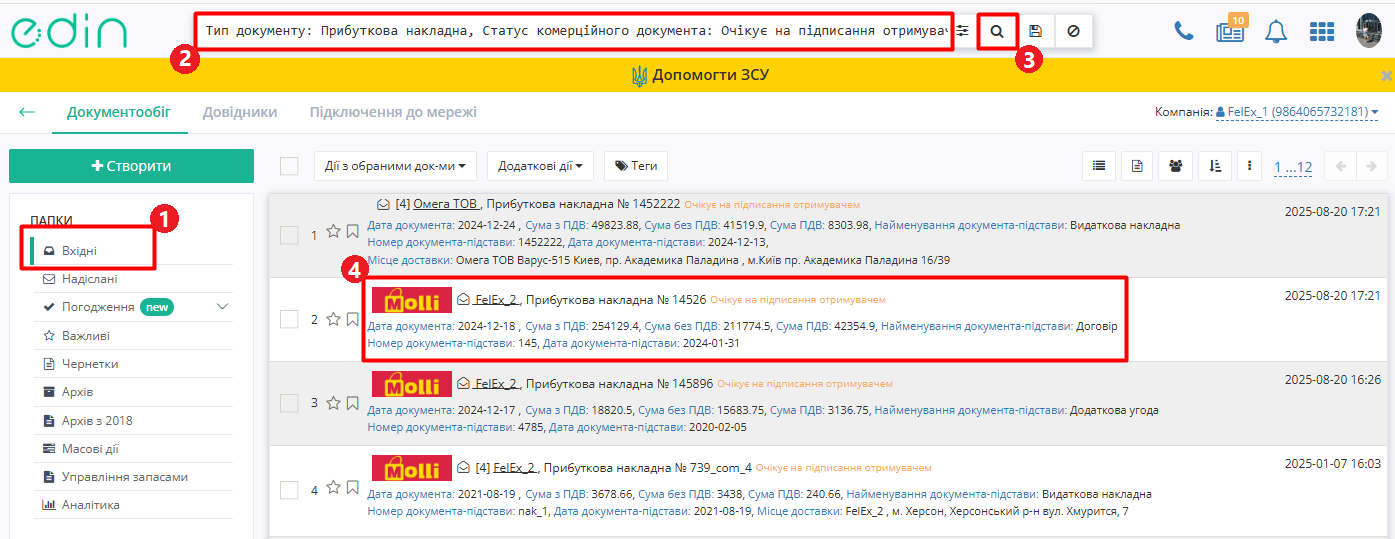 Зображення 1 – Пошук та вибір вхідної «Прибуткової накладної» у статусі «Очікує на підписання отримувачем»
2. Виберіть документ «Прибуткова накладна» зі статусом «Очікує на підписання отримувачем» (Зображення 1, Покажчик 4). Для зручності можна скористатися рядком пошуку (Зображення 1, Покажчики 2, 3).
3. Відкриється форма перегляду документа, де можна ознайомитися з детальною інформацією по документу. Якщо Ви згодні з документом, його потрібно підписати. Для цього натисніть кнопку «Підписати» (Зображення 2, Покажчик 1) та пройдіть стандартну процедуру підписання документа (детальніше про підписання документів на платформі «EDI Network» дивіться за посиланням).
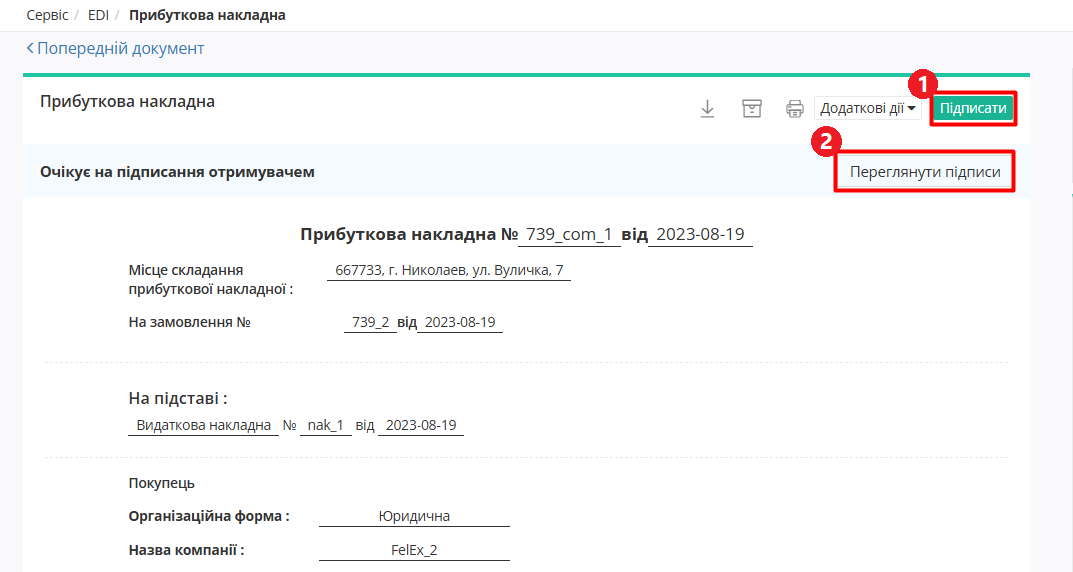 Зображення 2 – Підписання вхідної «Прибуткової накладної»
Після підписання документ автоматично надсилається контрагенту та змінює статус на «Підписано двома сторонами».
За потреби доступний перегляд інформації про підписантів за допомогою кнопки «Переглянути підписи» (Зображення 2, Покажчик 2).
У разі незгоди із документом оформлюється стандартна «Відмова від підписання комерційних документів (квитанція №13)».
Також після підписання документа (документ у статусі «Підписано двома сторонами») за згодою сторін можна надіслати «Запит на анулювання (квитанція №11)».
Опрацювання вхідного «Акта про виявлені недоліки» (COMDOC_005)
«Акт про виявлені недоліки» (COMDOC_005) може відправлятися зі сторони мережі за потреби зазначення причини повернення товарів, що були доставлені в рамках ланцюжка поставки, та коригування документів поставки.
Для опрацювання вхідного «Акта про виявлені недоліки» (COMDOC_005) виконайте наступні кроки:
1. Перейдіть у теку «Вхідні» (Зображення 1, Покажчик 1).
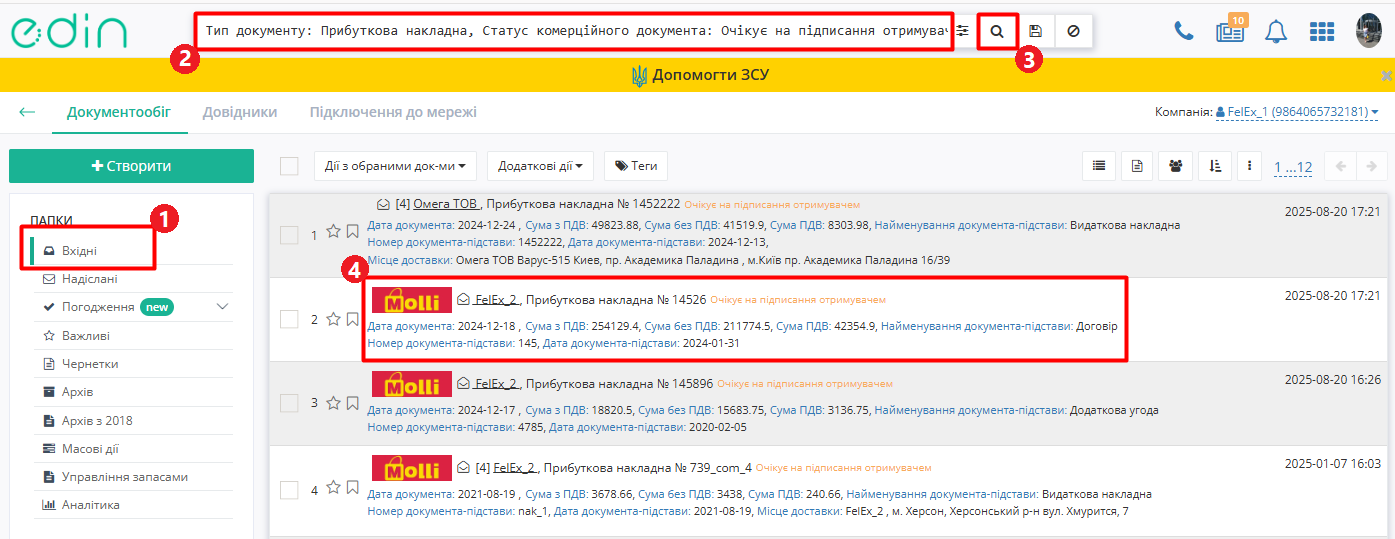
Зображення 1 – Пошук та вибір вхідного «Акта про виявлені недоліки» у статусі «Очікує на підписання отримувачем»
2. Виберіть документ «Акт про виявлені недоліки» зі статусом «Очікує на підписання отримувачем» (Зображення 1, Покажчик 4). Для зручності можна скористатися рядком пошуку (Зображення 1, Покажчики 2, 3).
3. Відкриється форма перегляду документа, де можна ознайомитися з детальною інформацією по документу. Якщо Ви згодні з документом, його потрібно підписати. Для цього натисніть кнопку «Підписати» (Зображення 2, Покажчик 1) та пройдіть стандартну процедуру підписання документа (детальніше про підписання документів на платформі «EDI Network» дивіться за посиланням).
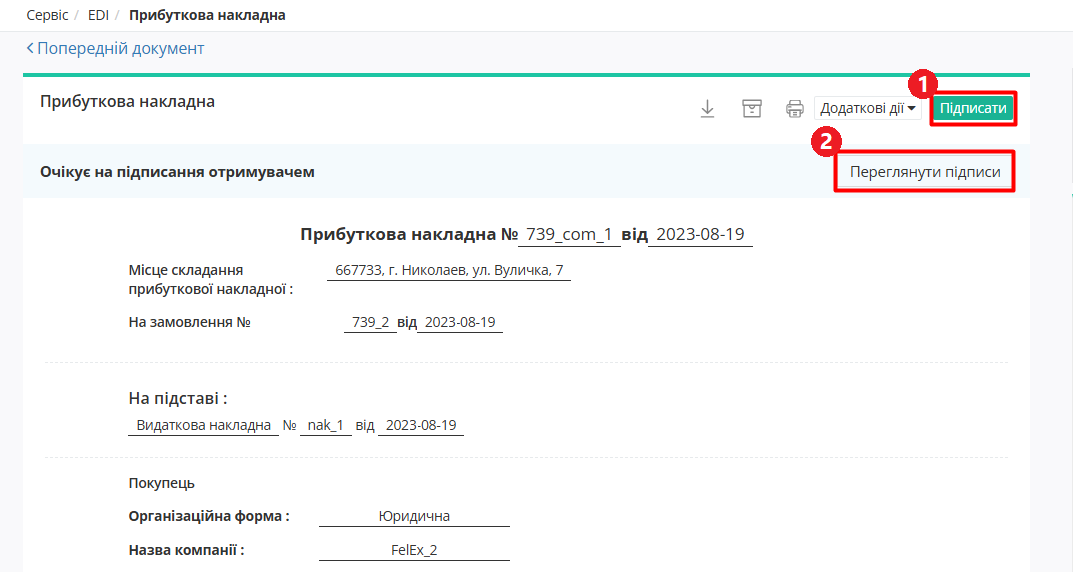
Зображення 2 – Підписання вхідного «Акта про вивлені недоліки»
Після підписання документ автоматично надсилається контрагенту та змінює статус на «Підписано двома сторонами».
За потреби доступний перегляд інформації про підписантів за допомогою кнопки «Переглянути підписи» (Зображення 2, Покажчик 2).
У разі незгоди із документом оформлюється стандартна «Відмова від підписання комерційних документів (квитанція №13)».
Відмова від підписання комерційних документів (COMDOC_021 квитанція №13)
«Відмова від підписання» (COMDOC_021 квитанція №13) формується у відповідь на підписаний з однієї сторони (у статусі «Очікує на підписання отримувачем») комерційний документ у тому випадку, якщо документ неправильно оформлений, наприклад, якщо в полях документа некоректно вказані дані.
Для відмови від підписання виконайте наступні дії:
1. У теці «Вхідні» знайдіть та відкрийте документ, для якого буде формуватися відмова від підписання, зі статусом «Очікує на підписання отримувачем».
2. Оберіть опцію «Відмова від підписання» з випадаючого списку «Додаткові дії» (Зображення 1).
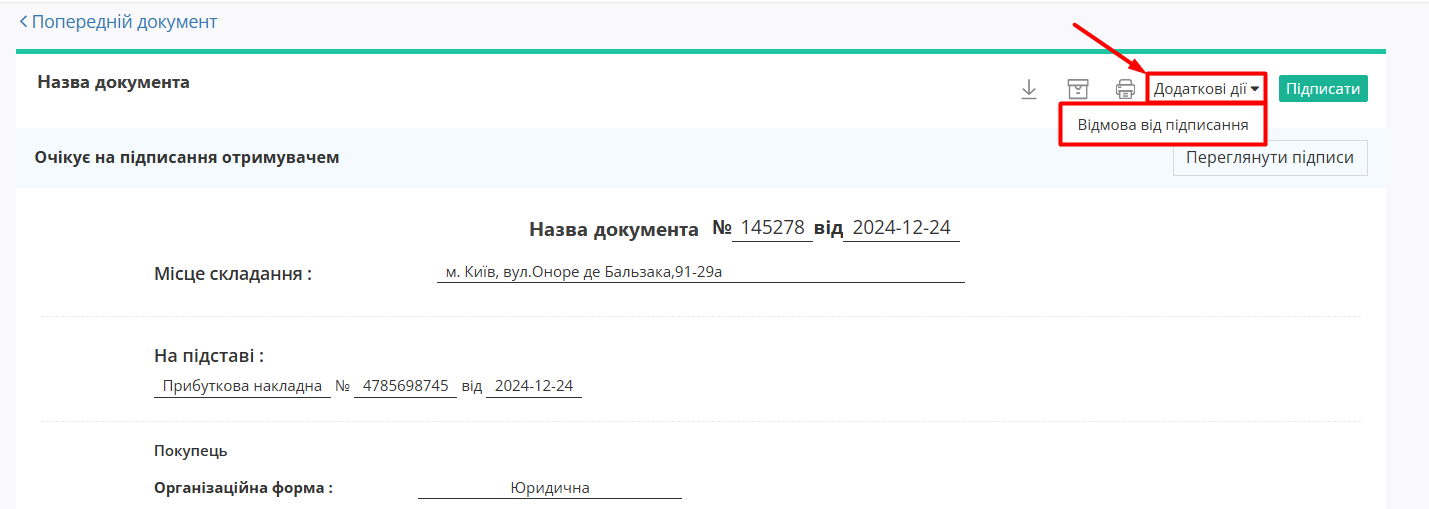
Зображення 1 – Вибір опції «Відмова від підписання»
3. Обов'язково оберіть дату відмови, введіть текст відмови та натисніть на кнопку «Перейти до зчитування КЕП» (Зображення 2).
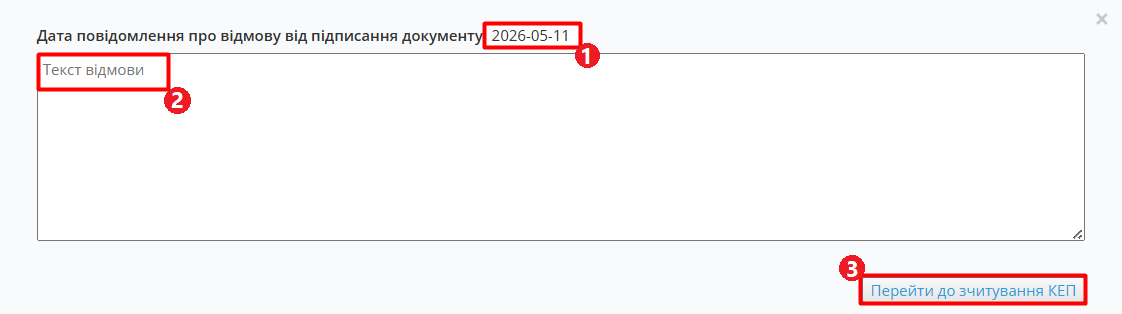
Зображення 2 – Введення даних «Відмови від підписання»
Для пов’язаних між собою логістичних документів (таких, як «Рахунок (Логістика)» (COMDOC_040) та «Акт наданих послуг (Логістика)» (COMDOC_037)) передбачена можливість парної відмови від підписання! Лише для даних типів документів реалізовано поле «Предмет відмови від підписання» для формування відмови лише для поточного документа чи для всіх пов’язаних з даним документом актів/рахунку (Зображення 3). Аналогічно до решти комерційних документів, далі потрібно обрати дату відмови, ввести текст причини відмови і «Перейти до зчитування КЕП».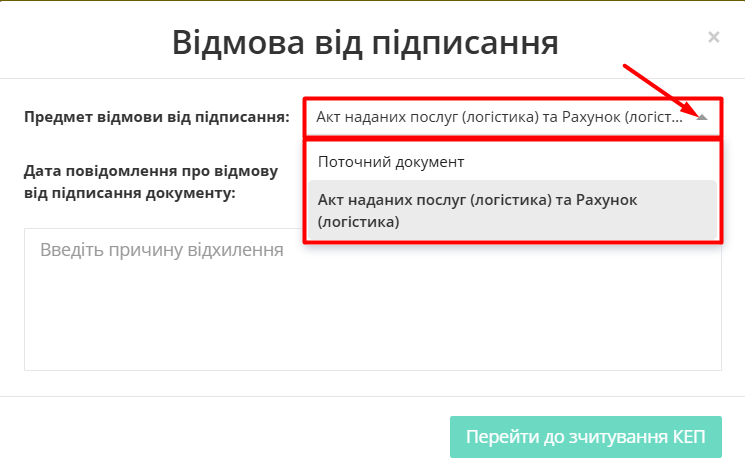
Зображення 3 – Введення даних «Відмови від підписання» для Акта наданих послуг (логістика) та Рахунку (логістика)
4. Після цього відкриється форма вибору КЕП для підписання (Зображення 4). Пройдіть стандартну процедуру підписання документа (детальніше про підписання документів на платформі «EDI Network» дивіться за посиланням).

Зображення 4 – Підписання документа «Відмова від підписання»
Під час виконання парної відмови від підписання відображається стандартний віджет виконання масових операцій.
Після підписання статус документа змінюється на «Відмовлено в підписанні», відображається вказана причина відмови, а дані відмови від підписання також відображаються, якщо натиснути кнопку «Переглянути підписи» (Зображення 5).
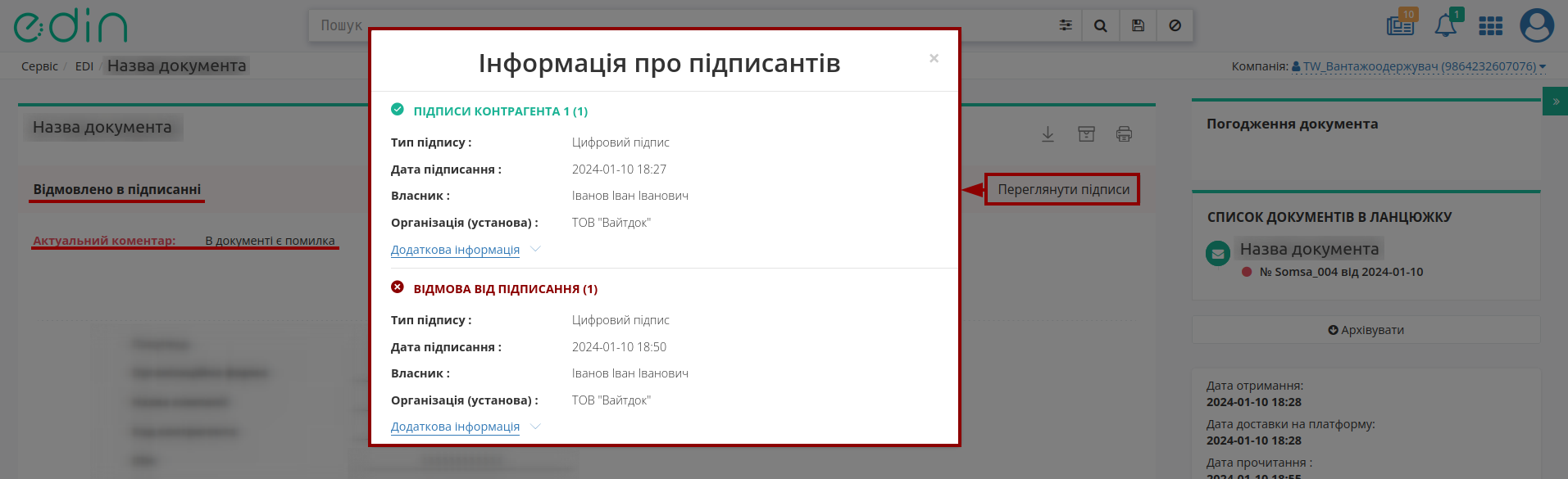
Зображення 5 – Дані документа зі статусом «Відмовлено в підписанні»
Документообіг завершено.
Анулювання підписаних комерційних документів (COMDOC_019 квитанція №11)
Анулювання здійснюється для підписаного двома сторонами комерційного документа (COMDOC). Ініціювати анулювання може будь-яка сторона.
1. Створення «Запиту на анулювання» COMDOC_019 (квитанція №11)
Для створення «Запиту на анулювання» COMDOC_019 (квитанція №11) виконайте наступні дії:
1. У теці «Вхідні» або «Надіслані» знайдіть та відкрийте документ, для якого буде формуватися анулювання, зі статусом «Підписано двома сторонами».
2. Оберіть опцію «Запит на анулювання» з випадаючого списку «Додаткові дії» (Зображення 1).
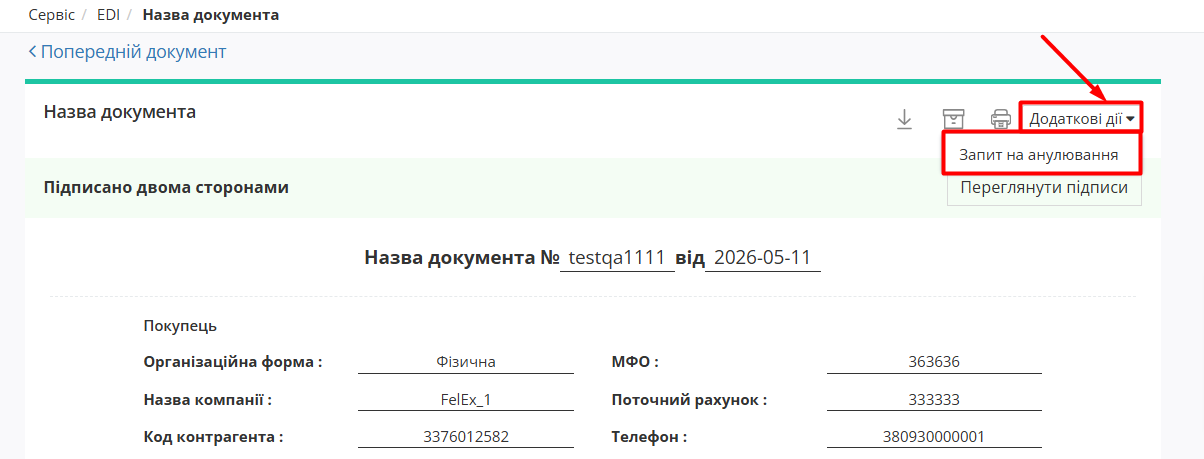
Зображення 1 – Вибір опції «Запит на анулювання»
3. Обов'язково оберіть дату документу та дату анулювання документу, введіть текст причини анулювання та натисніть кнопку «Перейти до зчитування КЕП» (Зображення 2).
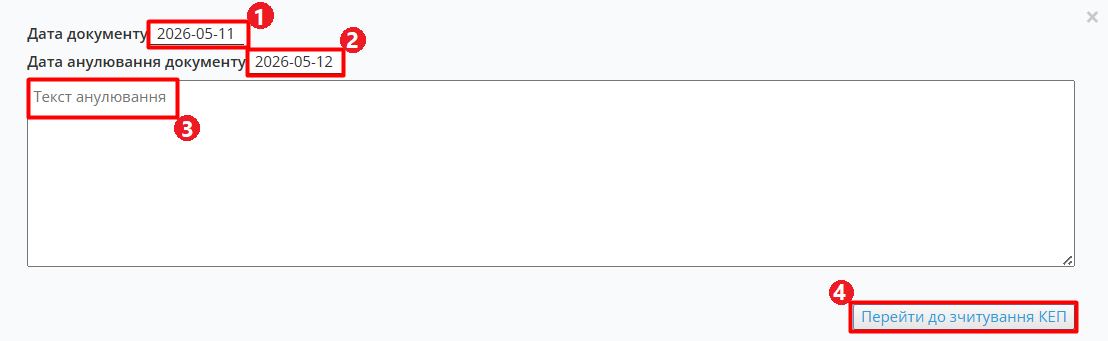
Зображення 2 – Введення даних «Запиту на анулювання»
Для пов’язаних між собою логістичних документів (таких, як «Рахунок (Логістика)» (COMDOC_040) та «Акт наданих послуг (Логістика)» (COMDOC_037)) передбачена можливість парної відмови від підписання! Лише для даних типів документів реалізовано поле «Предмет відмови від підписання» для формування відмови лише для поточного документа чи для всіх пов’язаних з даним документом актів/рахунку (Зображення 3). Аналогічно до решти комерційних документів, далі потрібно обрати дату відмови, ввести текст причини відмови і «Перейти до зчитування КЕП».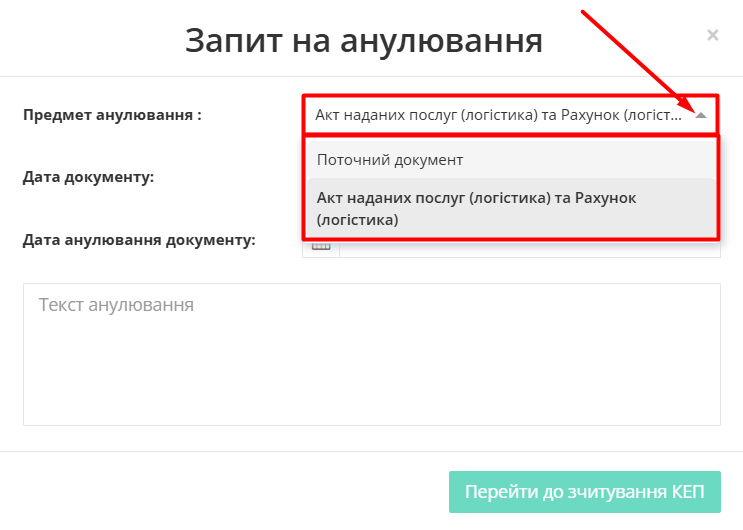
Зображення 3 – Введення даних «Запиту на анулювання» для Акта наданих послуг (логістика) та Рахунку (логістика)
4. Після цього відкриється форма вибору КЕП для підписання (Зображення 4). Пройдіть стандартну процедуру підписання документа (детальніше про підписання документів на платформі «EDI Network» дивіться за посиланням).
Зображення 4 – Підписання документа «Запит на анулювання»
Під час виконання парної відмови від підписання відображається стандартний віджет виконання масових операцій.
Після підписання статус документа змінюється на «Надіслано запит на анулювання», відображається вказана причина анулювання, а дані анулювання також відображаються, якщо натиснути кнопку «Переглянути підписи» (Зображення 5).
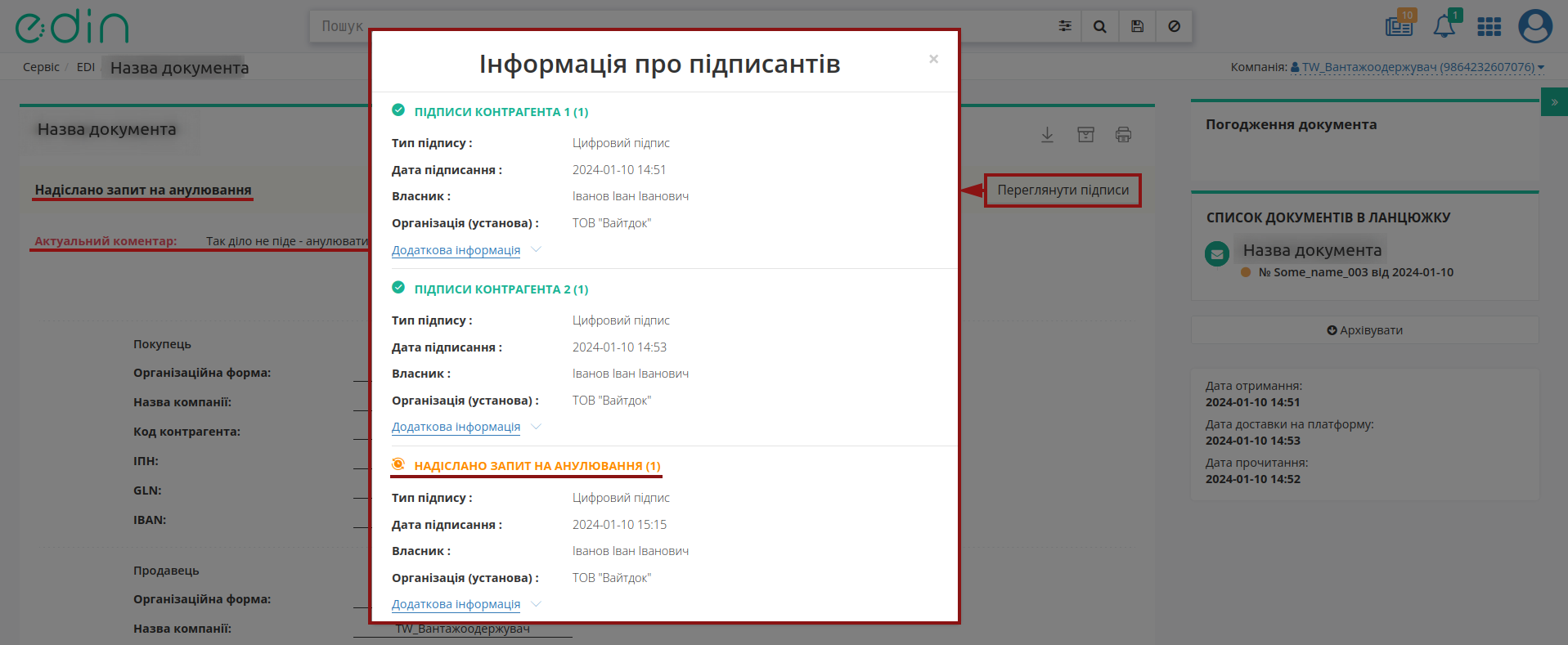
Зображення 5 – Дані документа зі статусом «Відмовлено в підписанні»
Для завершення документообігу документ потребує підтвердження (підписання) з боку Вашого контрагента.
Відхилення Запиту на анулювання доступне для контрагентів мережі «АТБ»!
2. Підтвердження «Запиту на анулювання» COMDOC_019 (квитанція №11)
Після створення «Запиту на анулювання» документ змінює свій статус на «Надіслано запит на анулювання», а в журналі документів відображається інформаційна іконка.
При натисканні на інформаційну іконку відкривається модальне вікно «Інформаційні повідомлення», у якому відображається коментар або причина анулювання документа:

Для того, щоб підтвердити запит на анулювання комерційного документа, необхідно відкрити документ зі статусом «Надіслано запит на анулювання» та натиснути кнопку «Підтвердити запит на анулювання»:
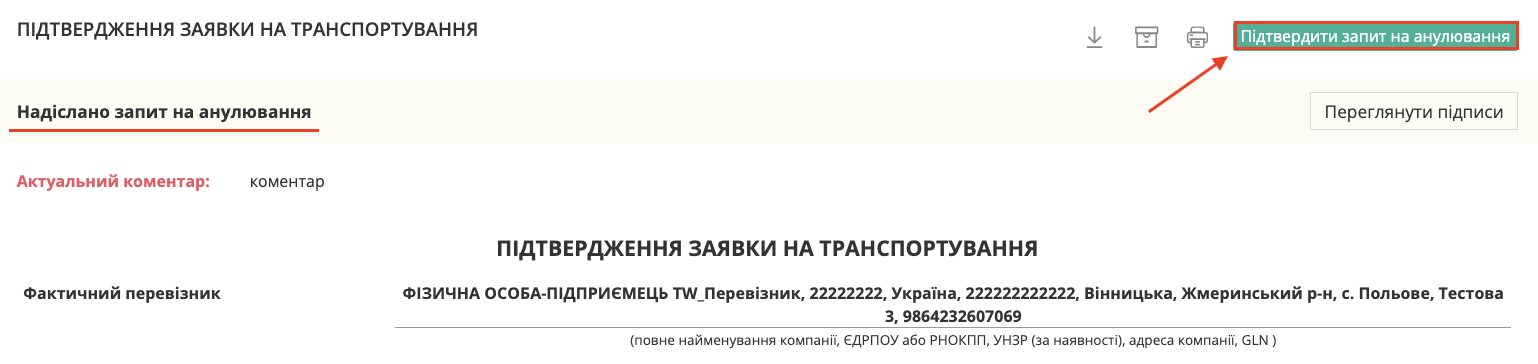
Зображення 7 — Підтвердження запиту на анулювання комерційного документа.
Після чого відкриється форма для вибору КЕП для підписання:
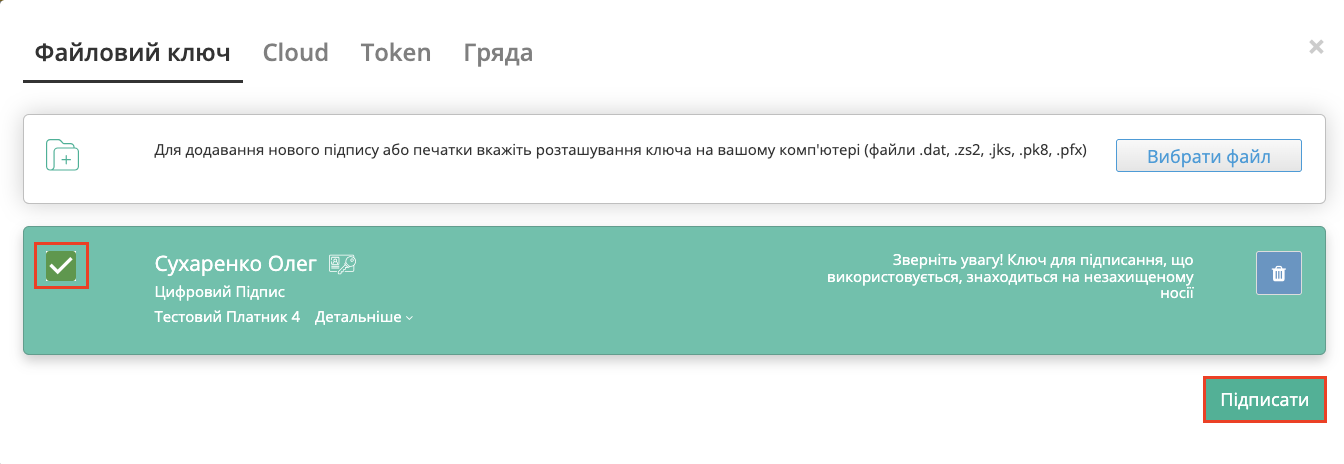
Зображення 8 — вибір КЕП для підтвердження запиту на анулювання документа.
Детальніше про процедуру підписання документа за допомогою КЕП описано в розділі «Підписання документа».
Після підтвердження запиту документ змінює свій статус на «Анульовано». При натисканні кнопки «Переглянути підписи» відкривається вікно «Інформація про підписантів» з інформацією щодо виконаних дій по документу:
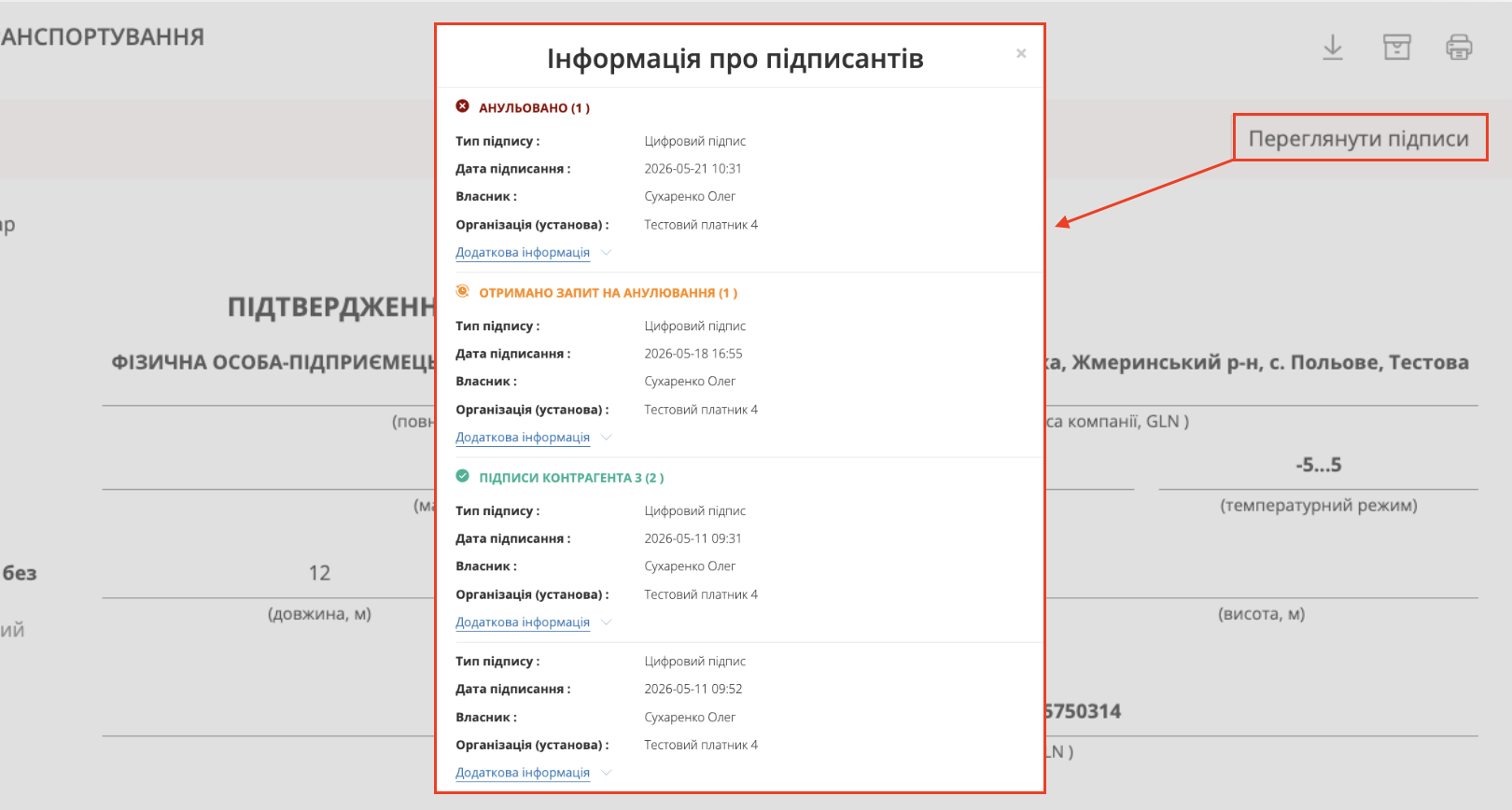
Зображення 9 — інформація про підписантів та статус анулювання документа.
Відкликання підпису комерційних документів (COMDOC)
Ця інструкція описує процес відкликання підпису комерційних документів на web-платформі EDIN.
До комерційних документів належать: «Рахунок (Логістика)», «Видаткова накладна», «Акт виконаних робіт», «Акт наданих послуг» та інші документи комерційного типу.
Відправлені комерційні документи можуть бути відкликані за допомогою документа «Відкликання підпису». Відкликання використовується у випадках помилкової відправки документа або необхідності скасування підписання документа Отримувачем.
Відкликати комерційний документ може лише Відправник за умови, що Отримувач ще не підписав документ. Функціонал доступний для інтегрованих користувачів (API) та на web-платформі EDIN.
Для відкликання підпису комерційного документа необхідно:
- Перейдіть у папку «Надіслані» (Зображення 1, Покажчик 1).
- Оберіть потрібний документ та відкрийте його, натиснувши на назву документа (Зображення 1, Покажчик 2).
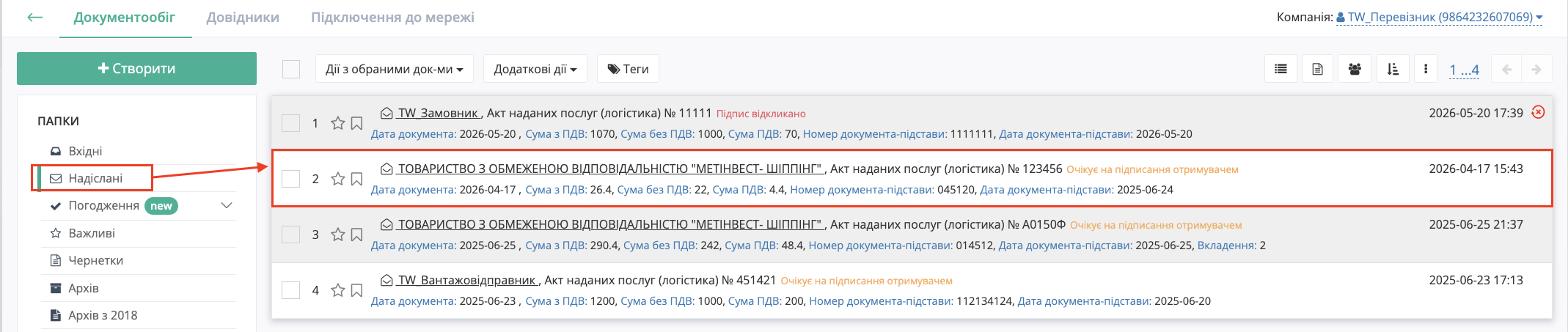
Зображення 1 — Вибір комерційного документа в папці «Надіслані»
3. Після відкриття документа оберіть пункт «Відкликання підпису» у випадаючому списку «Додаткові дії» (Зображення 2).

Зображення 2 — відкликання підпису комерційного документа через меню «Додаткові дії»
Підписання відкликання підпису
Відкликання підпису здійснюється за допомогою КЕП.
Перед здійсненням відкликання підпису необхідно:
- обрати предмет відкликання підпису (Зображення 3, Покажчик 1);
- вказати дату відкликання підпису (Зображення 3, Покажчик 2);
- за потреби додати коментар (Зображення 3, Покажчик 3);
- підписати документ за допомогою КЕП.

Зображення 3 — заповнення даних для відкликання підпису комерційного документа
Відкликання пов’язаних логістичних документів
Для пов’язаних між собою логістичних документів, таких як «Акт наданих послуг (Логістика)» та «Рахунок (Логістика)», доступна можливість відкликання підпису як лише для поточного документа, так і одночасно для пов’язаних документів.
Для вибору необхідного варіанта потрібно обрати відповідне значення в полі «Предмет відкликання підпису» (Зображення 4).

Зображення 4 — вибір предмета відкликання підпису для пов’язаних логістичних документів
Після заповнення даних та натискання кнопки «Перейти до зчитування КЕП» відкриється форма вибору КЕП для підписання документа.
Після заповнення даних та натискання кнопки «Перейти до зчитування КЕП» відкриється форма вибору КЕП для підписання документа.

Зображення 5 — вибір КЕП для підписання документа «Відкликання підпису»
Детальніше про процедуру підписання дивіться за посиланням.
Після підписання документа статус документа зміниться на «Підпис відкликано».
Для перегляду інформації про відкликання підпису натисніть кнопку «Переглянути підписи» (Зображення 6, Покажчик 1).
У вікні «Інформація про підписантів» відображається інформація про відкликання підпису та підписи контрагентів (Зображення 6, Покажчик 2).
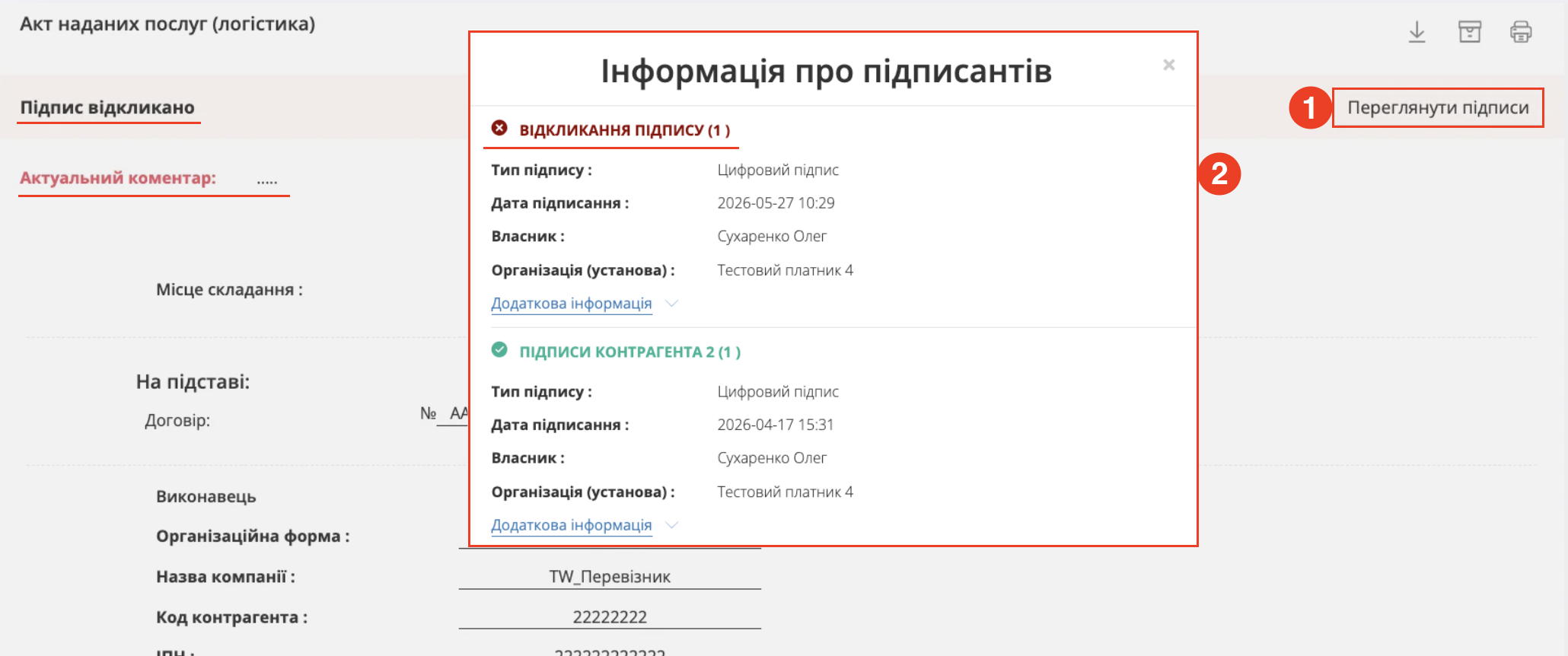
Зображення 6 — перегляд інформації про відкликання підпису документ4
Формування документа «Інструкція про транспортування» (IFTMIN)
Ця інструкція описує порядок формування та відправлення документа «Інструкція про транспортування» (IFTMIN). Інструкція з транспортування (IFTMIN) надсилається замовником оператору логістичних послуг. В цьому документі зазначаються остаточні деталі поставки.
1. Створення «Інструкції про транспортування» (IFTMIN) з нуля
Сформувати документ «Інструкція про транспортування» можна вручну з будь-якої теки перегляду документів:
1. Натисніть кнопку «Створити» у лівому боковому меню (Зображення 1, Покажчик 1).
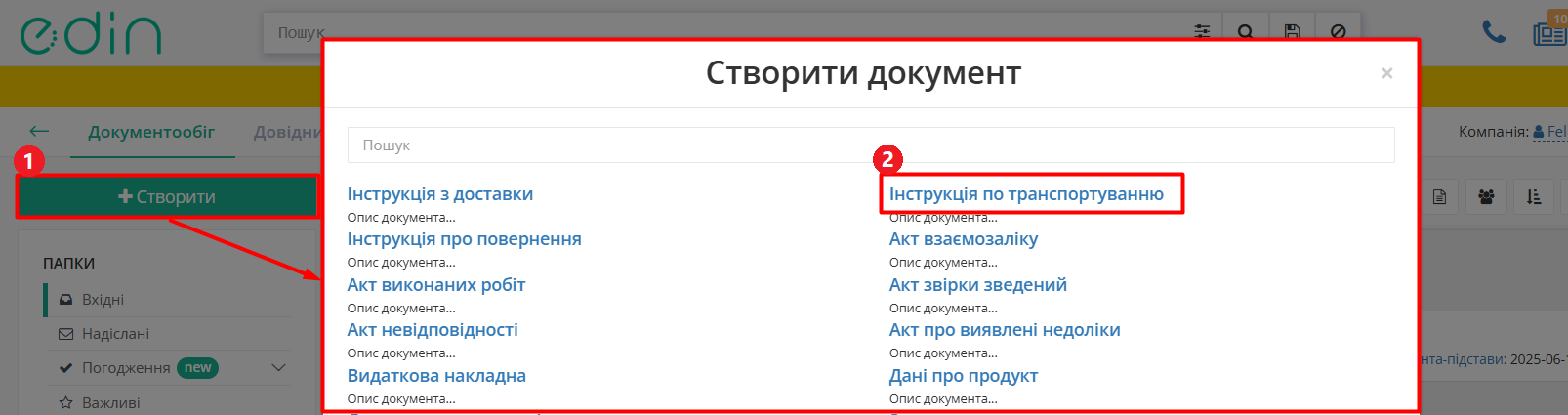
Зображення 1 - Створення Інструкції про транспортування з нуля
2. У вікні «Створити документ» виберіть тип документа «Інструкція по транспортуванню» (Зображення 1, Покажчик 2).
3. Відкриється порожня форма документа «Інструкція про транспортування» (Зображення 2). Заповніть необхідну інформацію у поля форми. Обов’язкові поля позначені червоною зірочкою (*).
Детальніше про особливості заповнення полів форми дивіться за посиланням.

Зображення 2 - Порожня форма Інструкції про транспортування
4. Після внесення необхідних даних натисніть кнопку «Зберегти» (Зображення 2, Покажчик 1). Документ буде збережений в теці «Чернетки» і доступний для редагування.
5. Для відправки Інструкції натисніть кнопку «Відправити» (Зображення 2, Покажчик 2). Відправлений документ автоматично потрапляє в теку «Надіслані».
Інструкція про транспортування сформована та відправлена Одержувачу.
2. Створення «Інструкції про транспортування» (IFTMIN) на підставі «Замовлення» (ORDERS)
Щоб сформувати Інструкцію про транспортування (IFTMIN) на підставі Замовлення (ORDERS), виконайте наступні кроки:
1. Увійдіть у папку «Вхідні» і виберіть Замовлення, за яким потрібно зробити Інструкцію про транспортування (для зручності можна скористатися пошуком).
Зображення 3 - Вибір Замовлення для створення Інструкції про транспортування
2. Відкрийте потрібне Замовлення (ORDERS) та створіть Інструкцію про транспортування (IFTMIN) в блоці ланцюжка документів за допомогою кнопки «Створити документ» (Зображення 4).
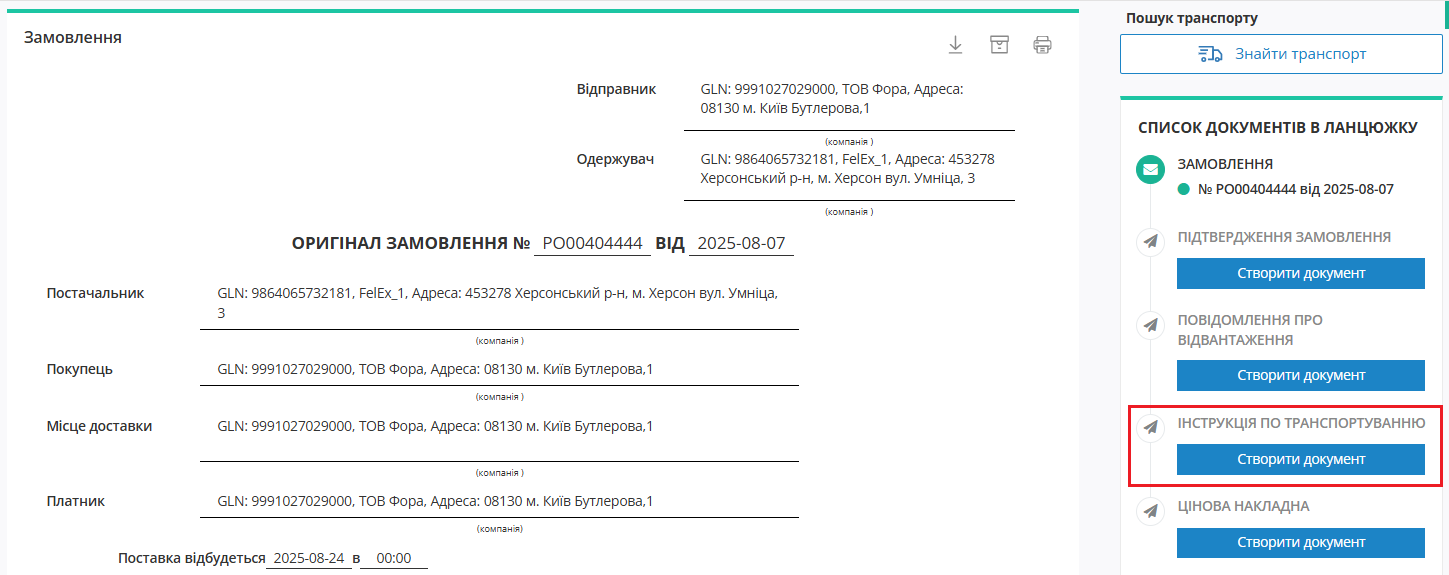
Зображення 4 - Створення Інструкції про транспортування
3. Заповніть необхідні поля на формі «Інструкція про транспортування» (Зображення 5). Частина полів заповнюється автоматично відповідно до даних Замовлення. Обов’язкові поля позначені червоною зірочкою (*).
Детальніше про особливості заповнення полів форми для торгових мереж «Фоззі» та «Сільпо» дивіться за посиланням.
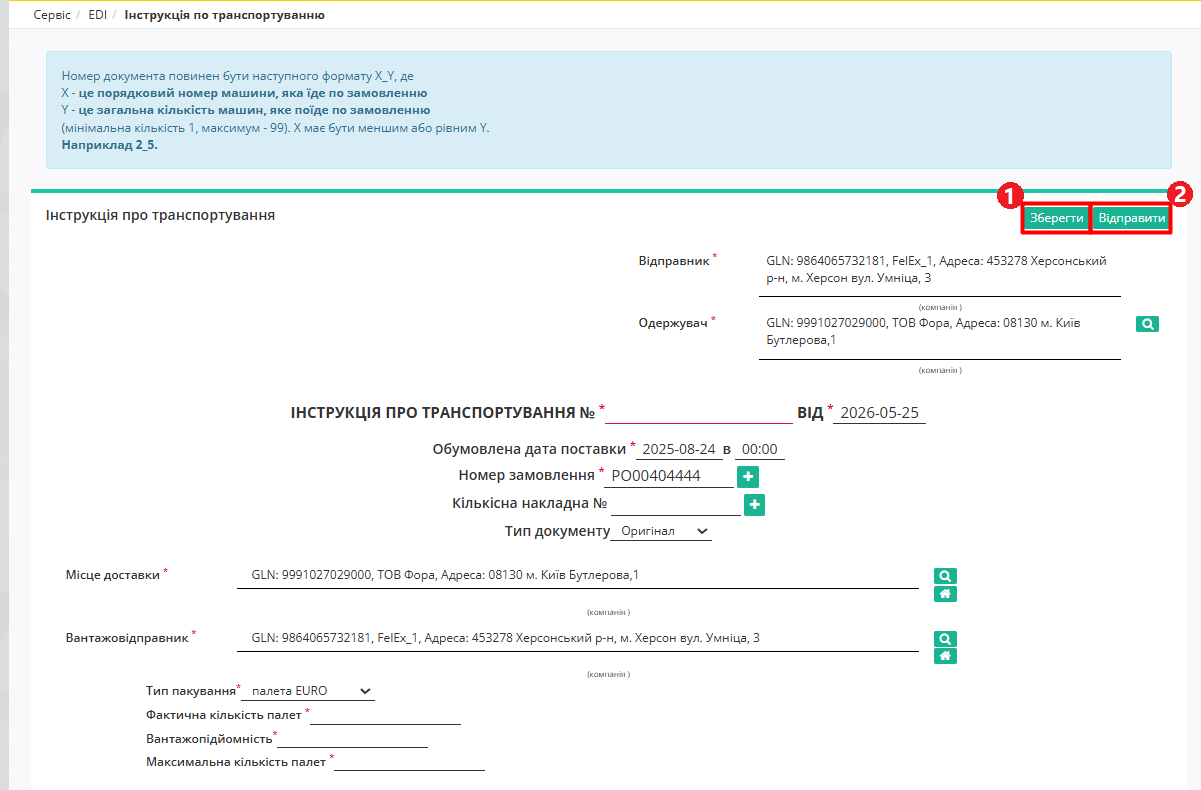
Зображення 5 - Форма Інструкції про транспортування
4. Після внесення необхідних даних натисніть кнопку «Зберегти» (Зображення 5, Покажчик 1). Документ буде збережений у теці «Чернетки» і доступний для редагування.
5. Для відправки документа натисніть кнопку «Відправити» (Зображення 5, Покажчик 2). Відправлений документ автоматично потрапляє в теку «Надіслані» і буде знаходитися в ланцюжку документів разом із Замовленням.
Інструкція про транспортування сформована та надіслана Одержувачу.
3. Опис полів «Інструкції про транспортування» для торгових мереж «Фоззі» та «Сільпо»
-
Інструкція про транспортування № документа повинен бути наступного формату X_Y, де:
-
Х - це порядковий номер машини, на поставку (порядковий № Повідомлення про відвантаження)
-
Y - це загальна кількість машин, на поставку (загальна кількість Повідомлень про відвантаження)
Важливо! Для кожної машини на поставку в один день має бути індивідуальний номер машини. Дві машини з однаковим номером будуть групуватися в одну.
Мінімальна кількість - 1, Максимальна - 99.
Х має бути меншим або дорівнювати Y. Наприклад: 2_5
-
Від (Дата) - фактична дата відправки поставки, за замовчуванням вказана поточна дата.
-
Оговорена дата поставки - попередня дата відправки поставки, за замовчуванням вказана поточна дата.
-
Номер замовлення - може підтягуватися автоматично із Замовлення.
-
Місце доставки - заповнюється автоматично, або за допомогою кнопки «Пошук контрагента», або за допомогою кнопки «Вказати себе».
-
Вантажовідправник - заповнюється автоматично, або за допомогою кнопки «Пошук контрагента», або за допомогою кнопки «Вказати себе».
-
Тип упаковки - вибір з доступного переліку транспортних упаковок.
-
Фактична кількість палет - кількість палет, що відвантажується у вантажний транспорт.
-
Вантажопідйомність - маса вантажу, на перевезення якого розрахований транспортний засіб.
-
Максимальна кількість палет - максимальна місткість палет (вантажний транспорт).
4. Опис полів «Інструкції про транспортування» при заповненні вручну
-
Інструкція про транспортування № - номер документа.
-
Від (Дата) - фактична дата відправки поставки, за замовчуванням вказана поточна дата.
-
Оговорена дата поставки - попередня дата відправки поставки, за замовчуванням вказана поточна дата.
-
Місце доставки - заповнюється автоматично, або за допомогою кнопки «Пошук контрагента», або за допомогою кнопки «Вказати себе».
-
Вантажовідправник - заповнюється автоматично, або за допомогою кнопки «Пошук контрагента», або за допомогою кнопки «Вказати себе».
- Блоки Інформація про вантаж та Додаткова інформація заповнювати необов’язково, в них відображається додаткова інформація, яку ви можете відкрити або приховати, натиснувши на кнопку «Розгорнути / Згорнути».
У табличній частині документа знаходяться перелік товарних позицій, які були замовлені, і їх кількість. За замовчуванням документ створюється із порожньою табличною частиною. Для додавання товарної позиції натисніть кнопку «Додати» поруч із таблицею та заповніть необхідні поля форми «Деталі транспорту» (Зображення 6). Після цього натисніть кнопку «Додати» на формі.
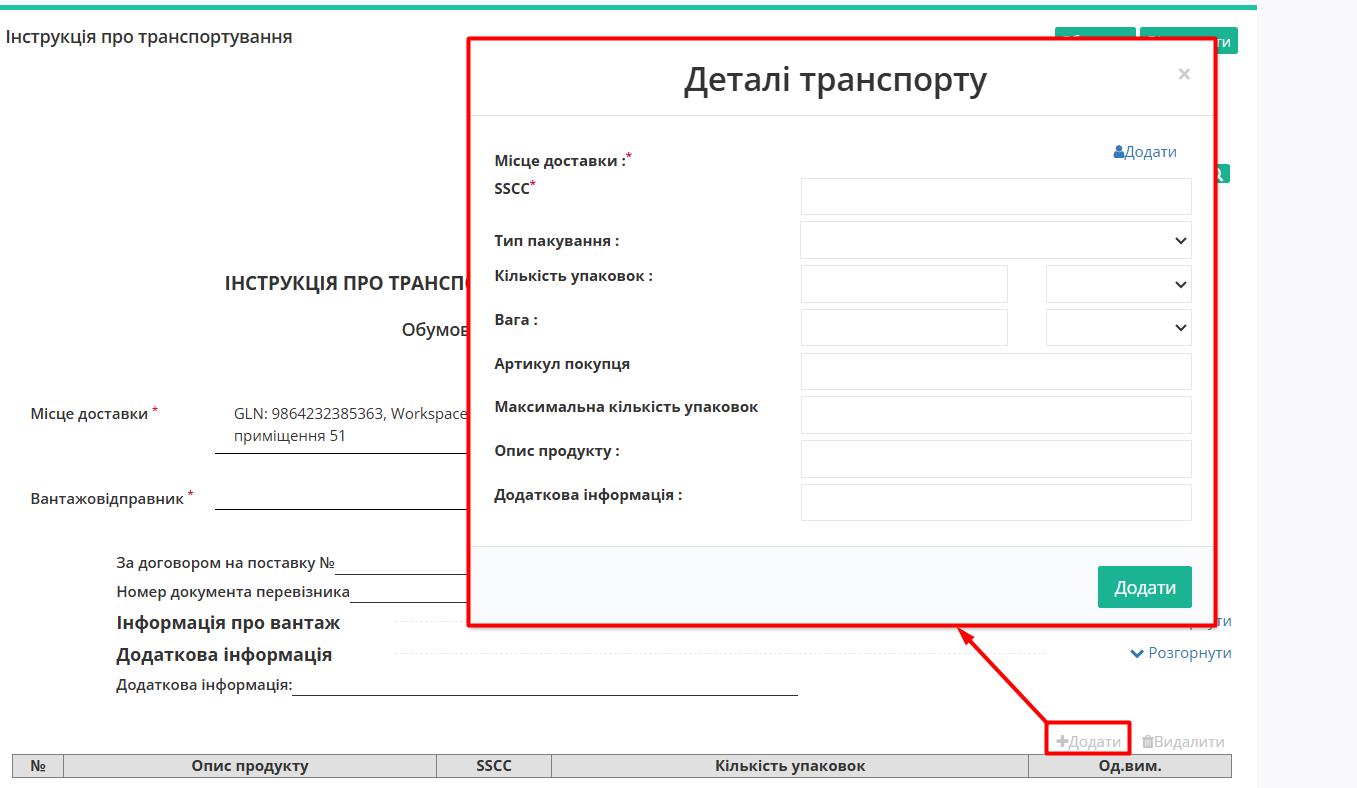
Зображення 6 - Додавання товарної позиції у табличну частину Інструкції про транспортування
Товарна позиція буде додана до табличної частини документа.
Для видалення товарної позиції відмітьте її прапорцем у таблиці та натисніть кнопку «Видалити» (Зображення 7).
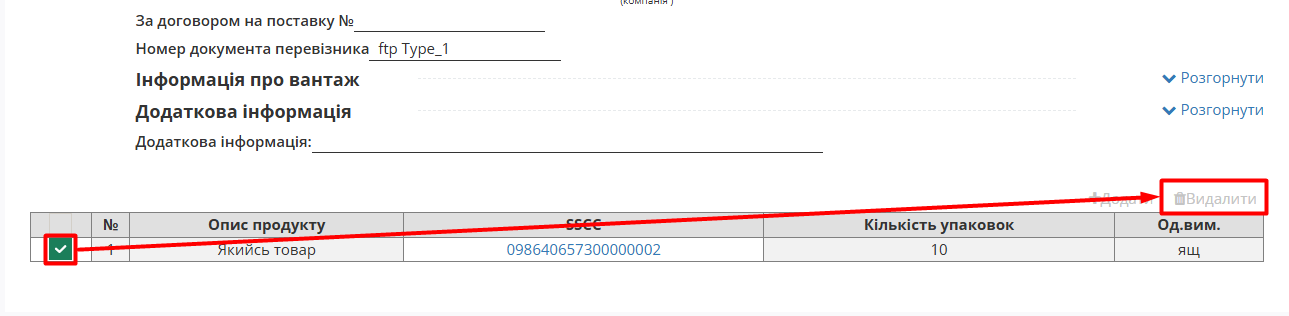
Зображення 7 - Видалення товарної позиції з табличної частини Інструкції про транспортування
Створення «Цінової накладної» (DOCUMENTINVOICE.DocumentFunctionCode = PRN)
Створення «Цінової накладної» на підставі вхідного «Замовлення» (ORDER)
Щоб сформувати Цінову накладну (DOCUMENTINVOICE.DocumentFunctionCode = PRN) на підставі вхідного Замовлення (ORDERS), виконайте наступні кроки:
1. В меню сервісу EDI Network відкрийте теку «Вхідні» і оберіть Замовлення (ORDERS), за яким потрібно сформувати Накладну (для зручності можна скористатися пошуком).
Зображення 1 - Вибір Замовлення для створення Цінової накладної
2. Відкрийте потрібне Замовлення (ORDERS) та створіть Цінову накладну (DOCUMENTINVOICE PRN) в блоці ланцюжка документів за допомогою кнопки «Створити документ» (Зображення 2).
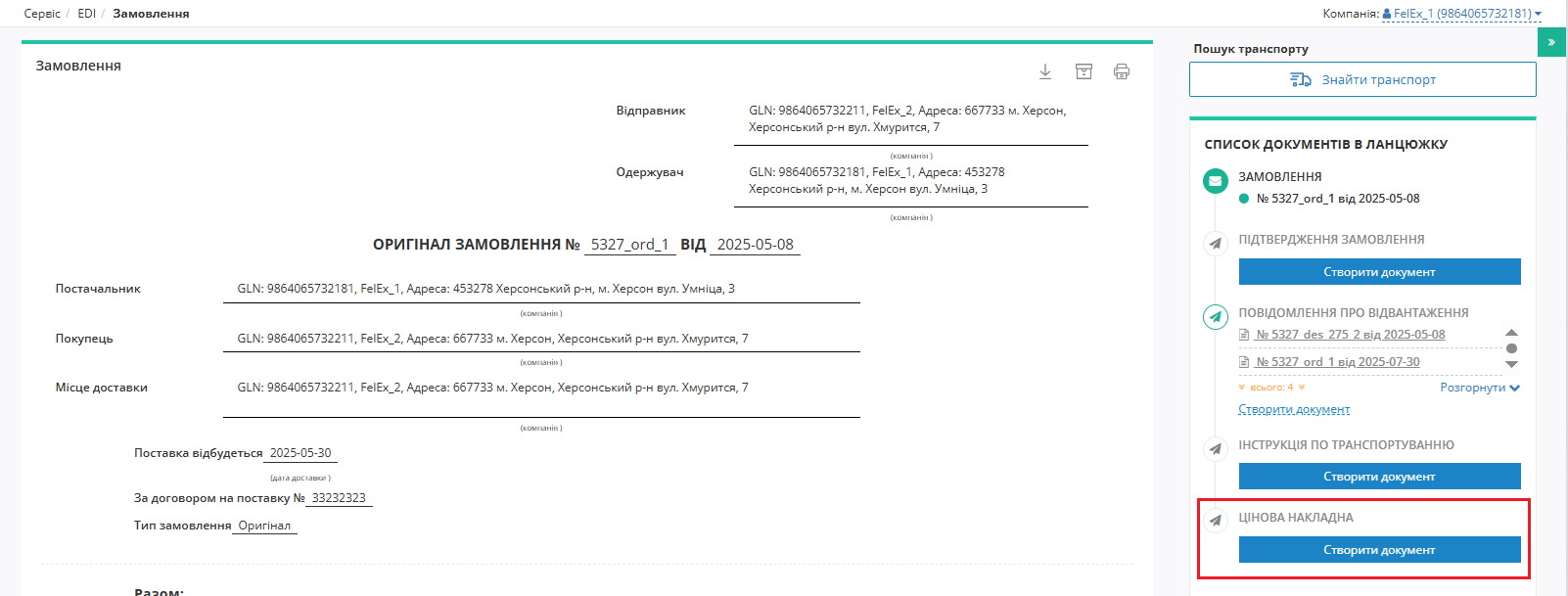
Зображення 2 - Cтворення Цінової накладної
3. Заповніть необхідні поля у формі Цінова накладна (Зображення 3). Частина полів заповнюється автоматично відповідно до даних Замовлення. Обов’язкові поля позначені червоною зірочкою (*).
Детальніше про особливості заповнення полів форми дивіться за посиланням.
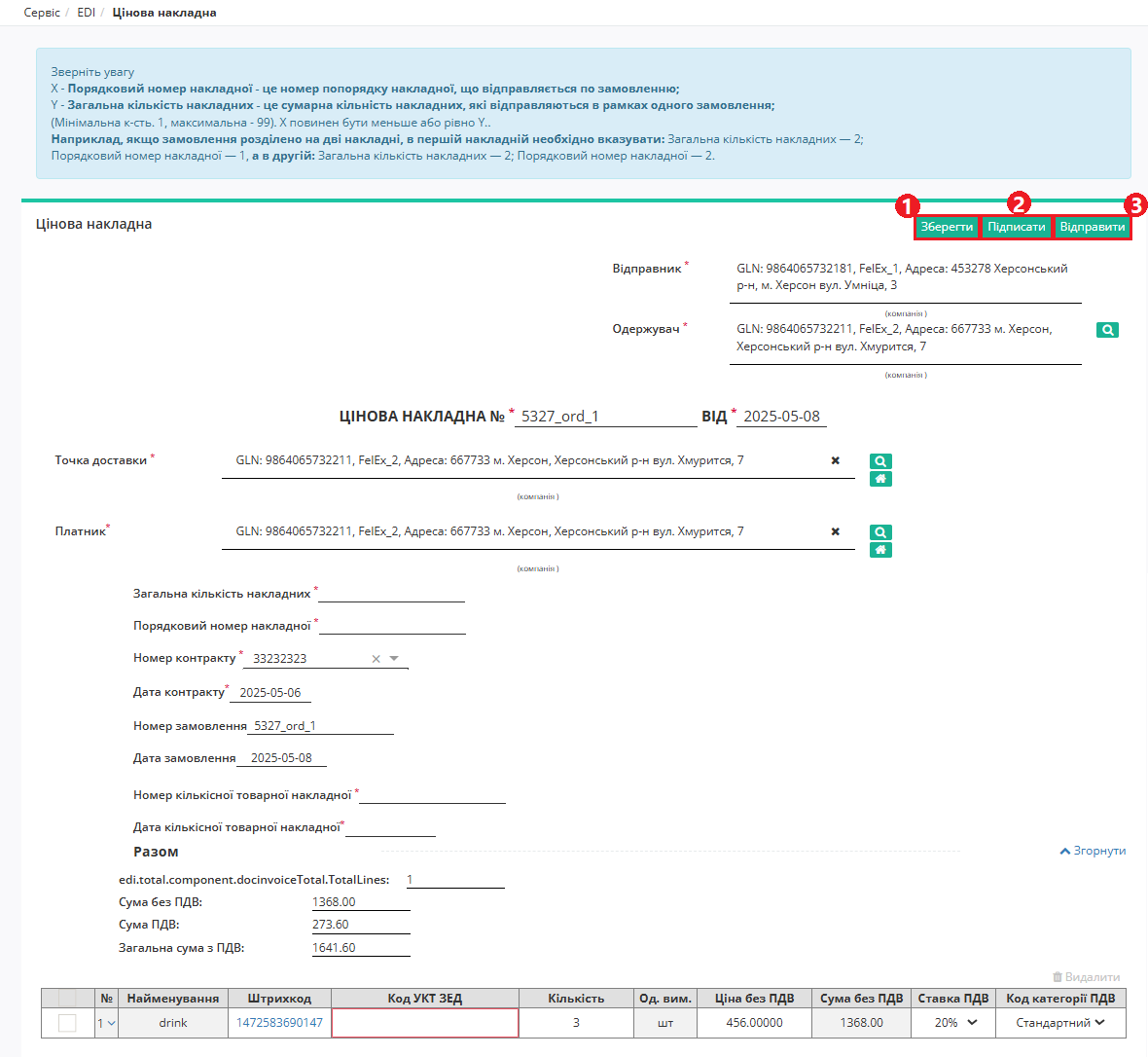
Зображення 3 - Форма Цінової накладної
4. Після внесення необхідних даних натисніть кнопку «Зберегти» (Зображення 3, Покажчик 1). Документ буде збережений в теці «Чернетки» і доступний для редагування.
- Для підписання натисніть кнопку «Підписати» (Зображення 3, Покажчик 2) та пройдіть стандартну процедуру підписання документа (детальніше про підписання документів на платформі «EDI Network» дивіться за посиланням).
- Після цього натисніть кнопку «Відправити» (Зображення 3, Покажчик 3).
При виявленні помилок у відправленому документі його можна перестворити (замінити новим), підписати та надіслати повторно.
«Номер» повторно відправленої «Цінової накладної» обов’язково має збігатися з «Номером» попередньої «Цінової накладної»!
Повторно відправити «Цінову накладну» можна лише за умови, що Мережа ще НЕ підписала попередню «Цінову накладну».
Особливості заповнення полів Цінової накладної
-
Дані Відправника - це Ваші дані, що заповнюються автоматично і не підлягають редагуванню. Змінити дані Одержувача можливо за допомогою кнопки з лупою «Пошук контрагента»
. -
Поля Номер, Дата документа заповнюються автоматично, але доступні для редагування за потреби.
-
Дані Точка доставки, Платник також заповнюються автоматично - їх можна редагувати за допомогою кнопок «Пошук контрагента»
чи «Вказати себе»  .
. -
Товарні позиції переносяться з Замовлення.
Всі зміни за позиціями потребують узгодження з Вашим Контрагентом!
Детальну інформацію по позиції можна переглянути, натиснувши кнопку біля номера позиції в таблиці (Зображення 3, Покажчик 1).

Зображення 4 - Інформація по товарній позиції
Ставку та категорію ПДВ можна замінити безпосередньо у таблиці (Зображення 4, Покажчик 2), а інші дані позицій можна відредагувати на формі редагування товарної позиції, що відкривається після натискання на штрихкод товару (Зображення 5, Покажчик 1).
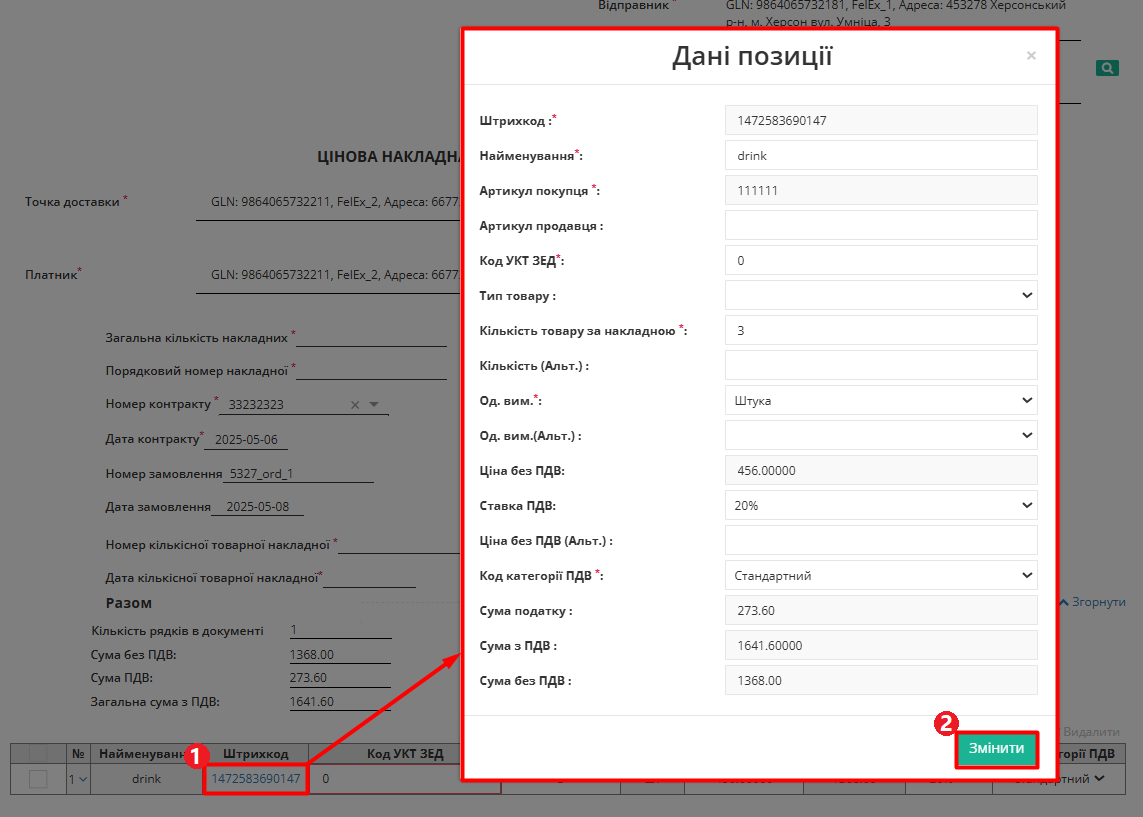
Зображення 5 - Редагування товарной позиції
Якщо якась із позицій відсутня, її потрібно відмітити галочкою і «Видалити» з Накладної (Зображення 6).

Зображення 6 - Видалення товарной позиції
До табличної частини «Цінової накладної» можна додавати лише ті позиції, що були вказані в «Замовленні» (вибрати зі списку). Якщо всі позиції співпадають з позиціями в «Замовленні» (ORDER), то в табличній частині кнопка «+Додати» не відображається.
Створення «Коригування до товарної накладної» (DOCCORINVOICE)
Ця інструкція описує порядок формування, підписання та відправки «Коригування до товарної/цінової накладної» (DOCCORINVOICE) на підставі інших електронних документів.
1. Створення «Коригування до товарної накладної» на підставі «Товарної накладної» (DOCUMENTINVOICE.DocumentFunctionCode = TN)
У випадку, коли Постачальник або Мережа виявили помилки в підписаній Товарній накладній (DOCUMENTINVOICE), необхідно сформувати «Коригування до товарної накладної» (DOCCORINVOICE).
Для створення документа-коригування необхідно:
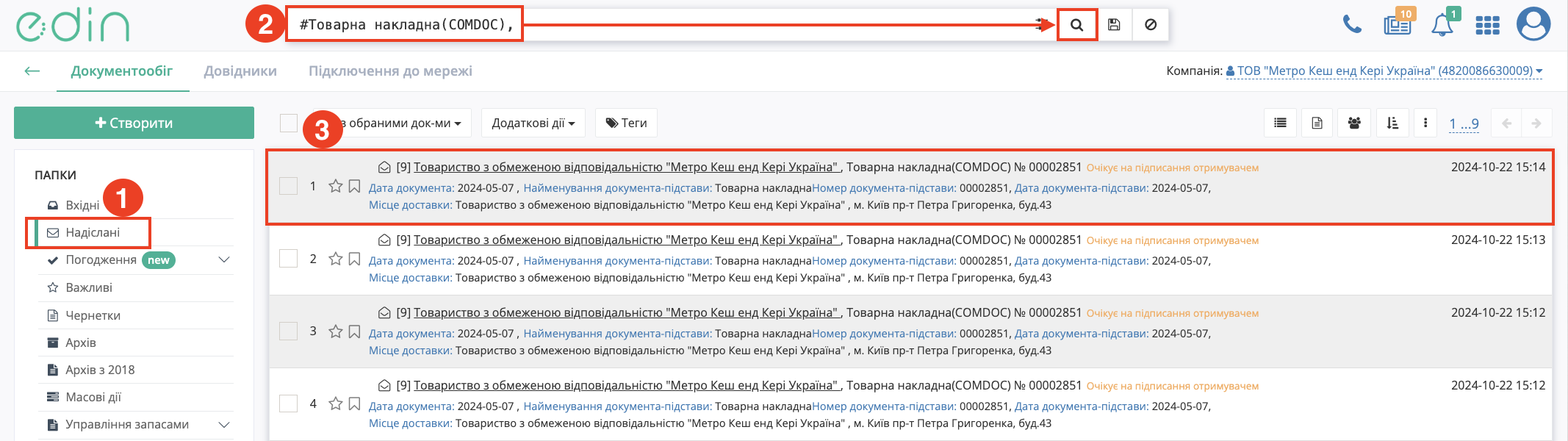
Зображення 2 — Вибір Товарної накладної для створення «Коригування до товарної накладної».
Потрібно відкрити надіслану «Товарну накладну» (DOCUMENTINVOICE.DocumentFunctionCode = TN) та створити «Коригування товарної накладної» (DOCCORINVOICE) у блоці «Список документів в ланцюжку» за допомогою кнопки «Створити документ» (Зображення 3).
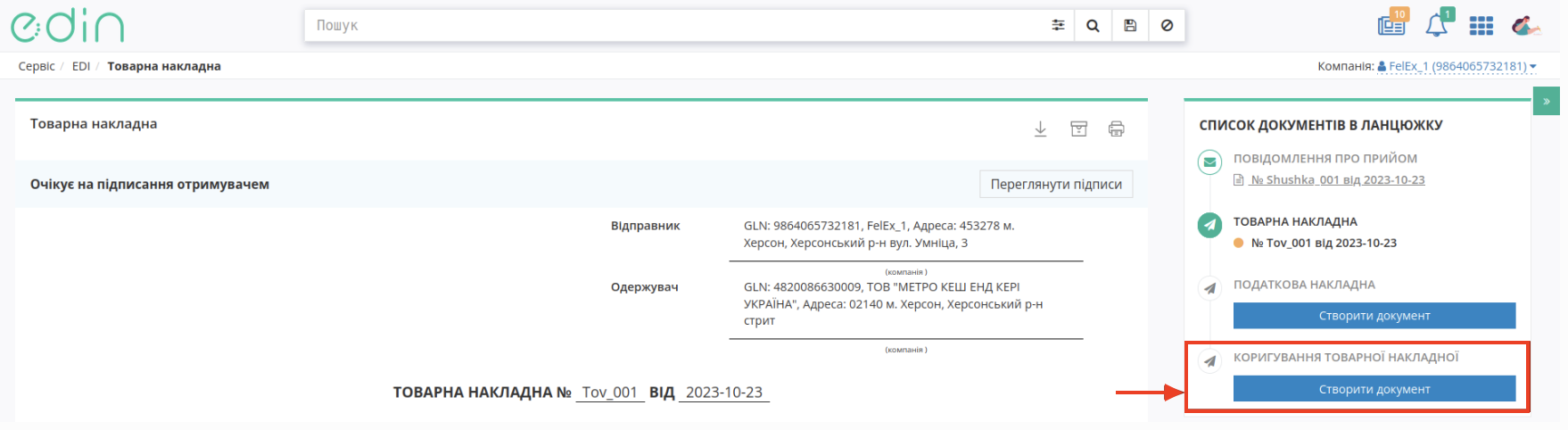
Зображення 3 — Створення «Коригування товарної накладної» у блоці «Список документів в ланцюжку».
2. Створення «Коригування до цінової накладної» на підставі «Цінової накладної» (DOCUMENTINVOICE.DocumentFunctionCode = PRN)
Формування «Коригування до цінової накладної» (DOCCORINVOICE) можливе лише після того, як Мережа надішле «Акт невідповідності» (COMDOC_009)!
Щоб сформувати Коригування до цінової накладної (DOCCORINVOICE) на підставі надісланої «Цінової накладної» (DOCUMENTINVOICE.DocumentFunctionCode = PRN) виконайте наступні кроки:
-
В меню сервісу EDI Network відкрийте теку «Надіслані» та оберіть Цінову накладну (DOCUMENTINVOICE.DocumentFunctionCode = PRN), за якою потрібно зробити коригування (для зручності можна скористатися пошуком).
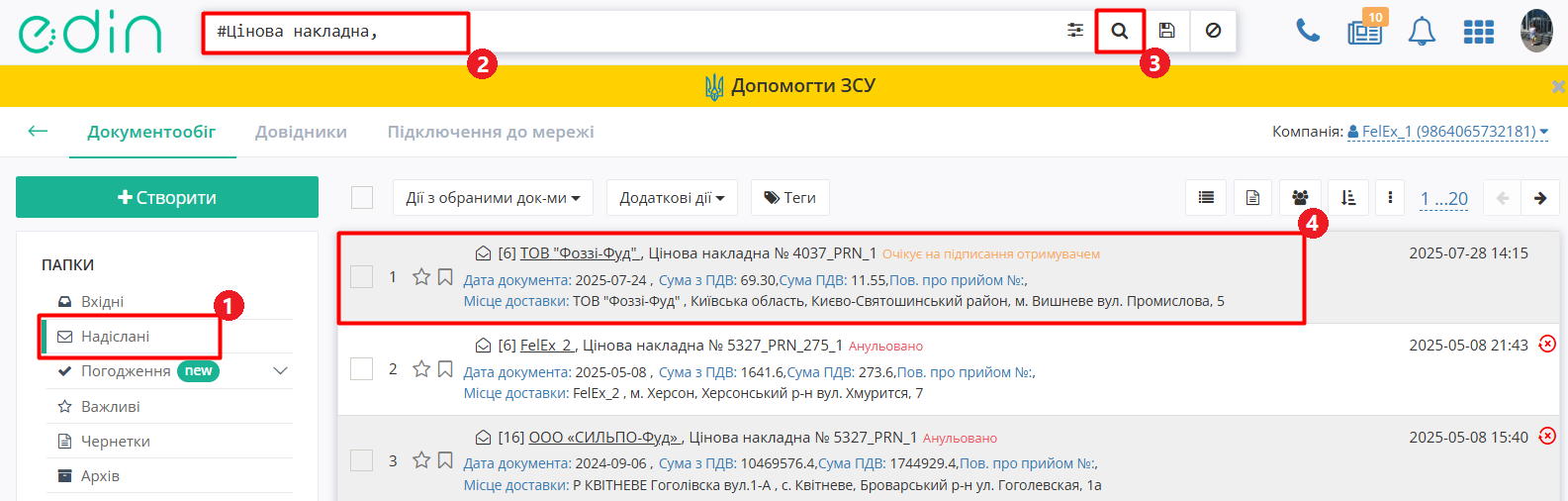
Зображення 1 - Вибір Цінової накладної для створення Коригування до цінової накладної
-
Відкрийте потрібну Цінову накладну та створіть Коригування до товарної накладної (DOCCORINVOICE) в блоці ланцюжка документів за допомогою кнопки «Створити документ» (Зображення 2).
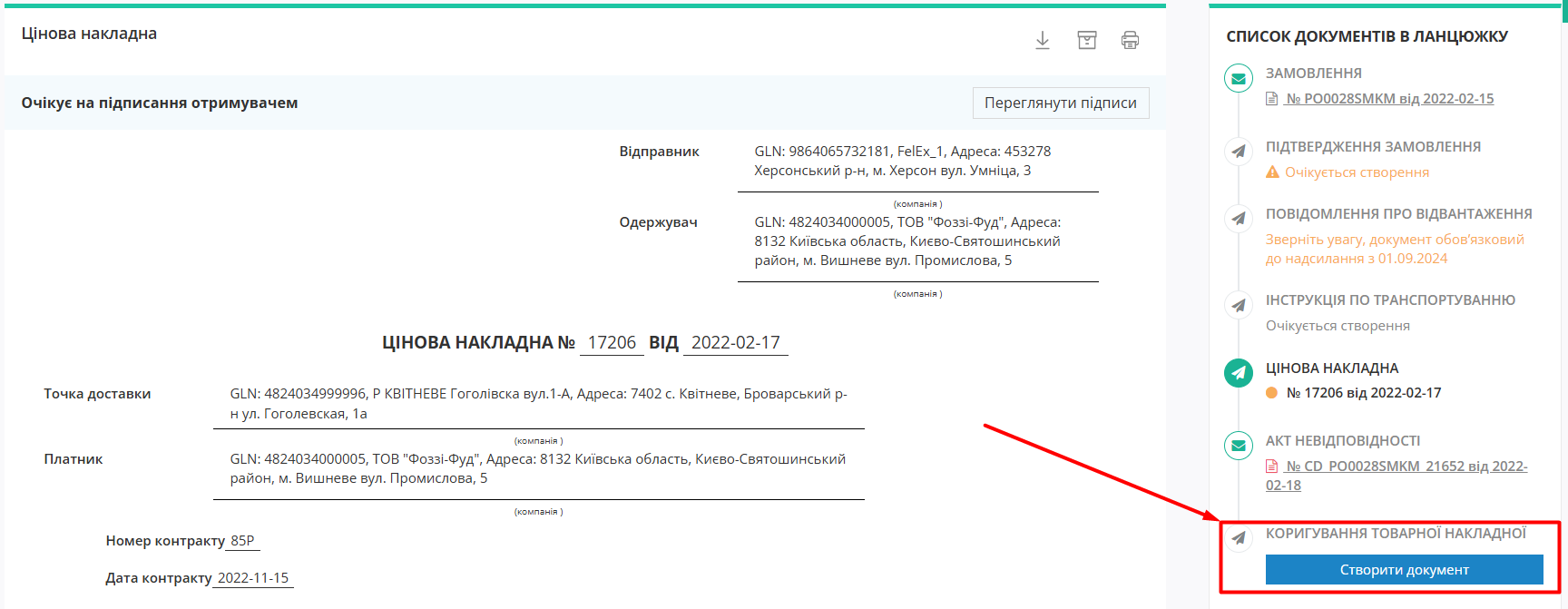
Зображення 2 - Створення Коригування до цінової накладної
-
Заповніть необхідні поля у формі Коригування товарної накладної (Зображення 3). Частина полів заповнюється автоматично відповідно до даних Товарної накладної. Обов’язкові поля позначені червоною зірочкою (*).
Детальніше про особливості заповнення полів форми дивіться за посиланням.
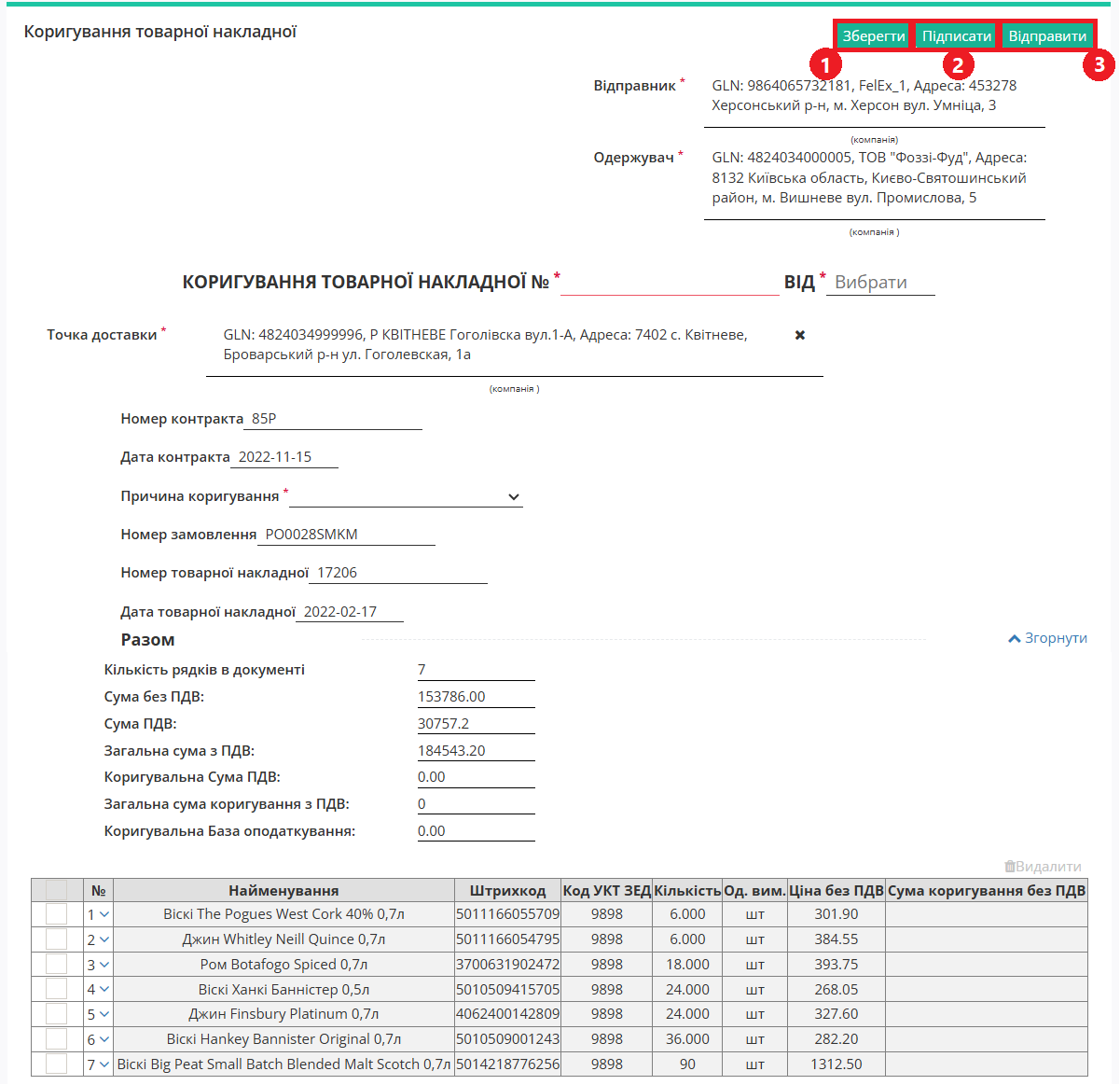
Зображення 3 - Форма Коригування товарної накладної
-
Після внесення необхідних даних натисніть кнопку «Зберегти» (Зображення 3, Покажчик 1). Документ буде збережено у папці «Чернетки», і він доступний для редагування.
-
Якщо документ більше не буде коригуватися, його потрібно підписати та надіслати.
- Для підписання натисніть кнопку «Підписати» (Зображення 3, Покажчик 2) та пройдіть стандартну процедуру підписання документа (детальніше про підписання документів на платформі «EDI Network» дивіться за посиланням).
- Після цього натисніть кнопку «Відправити» (Зображення 3, Покажчик 3).
3. Особливості заповнення полів «Коригування товарної накладної»
- Дані Відправника - це Ваші дані, що заповнюються автоматично і не підлягають редагуванню. Змінити дані Одержувача можна за допомогою кнопки «Пошук контрагента» ().
- Точка доставки - ідентифікатор місця доставки (GLN, адреса), заповнюється автоматично, однак потребує перевірки/редагування за допомогою кнопок «Пошук контрагента» () / «Вказати себе» (): має бути зазначений GLN, де/звідки здійснюється прийомка/повернення (може відрізнятись від того, що автоматично переноситься з «Товарної накладної» (DOCUMENTINVOICE)).
- «GLN для виставлення рахунку» та «Платник» також редагуються за допомогою кнопок «Пошук контрагента» / «Вказати себе» .
-
«Номер контракту» заповнюється автоматично з документа-підстави.
-
Значення поля «Причина коригування» потрібно обирати з випадаючого списку:
-
Коригування прийомки на «-» / Коригування повернення на «-» - в блоці товарних позицій в поле «Коригування кількості» або «Коригування ціни» потрібно вказувати значення зі знаком «-». Поля «Кількість товару за накладною» і «Ціна без ПДВ» повинні залишатися незмінними.
-
Коригування прийомки на «+» / Коригування повернення на «+» - в блоці товарних позицій в поле «Коригування кількості» або «Коригування ціни» потрібно вказувати значення без знаків. Поля «Кількість товару за накладною» і «Ціна без ПДВ» повинні залишатися незмінними.
-
При заповненні «Коригування» вказується фактична Кількість/Ціна без ПДВ (тобто без знака мінус)!
Для мережі «МЕТРО» замість номера повідомлення про прийом вказується номер повернення з metrolink!
- В залежності від обраного значення поля «Коригуючі дані» в табличній частині стає доступним поле:
-
-
«Коригування кількості» при «Коригуючі дані» = «Коригування кількості» (Зображення 4).
-
«Коригування ціни» при «Коригуючі дані» = «Коригування ціни» (Зображення 5).
-
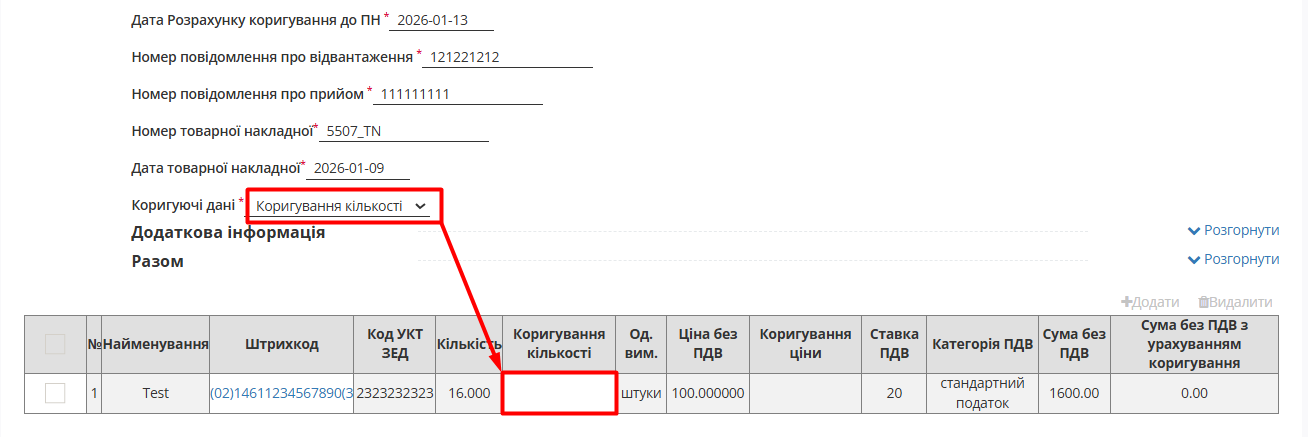
Зображення 4 - Коригування кількості по позиціях
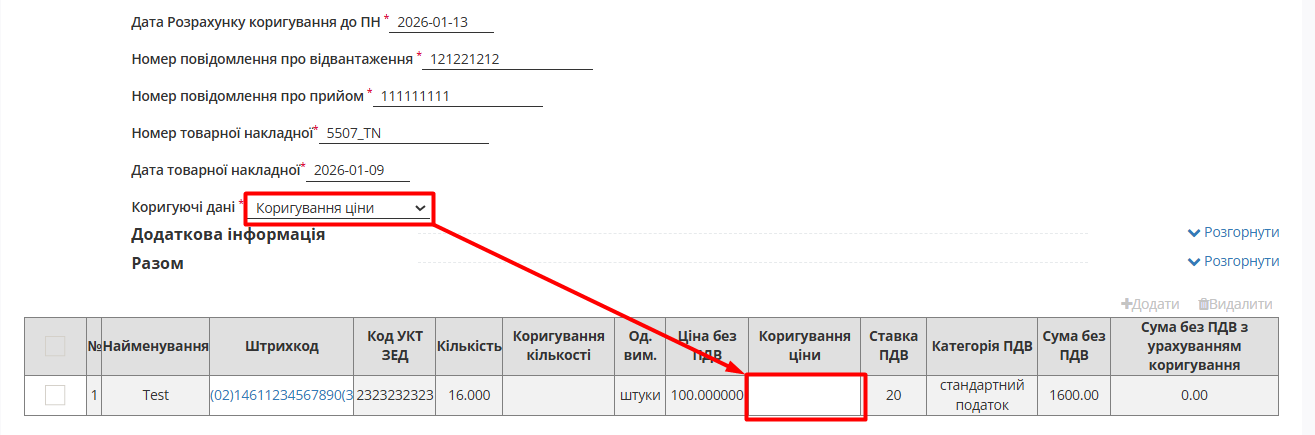
Зображення 5 - Коригування ціни по позиціях
Робота з товарними позиціями у табличній частині
Всі зміни за позиціями повинні здійснюватися лише після узгодження з мережею!
- Змінити дані товарної позиції можна через форму «Дані позиції», що відкривається по кліку на штрихкод товару (Зображення 6).
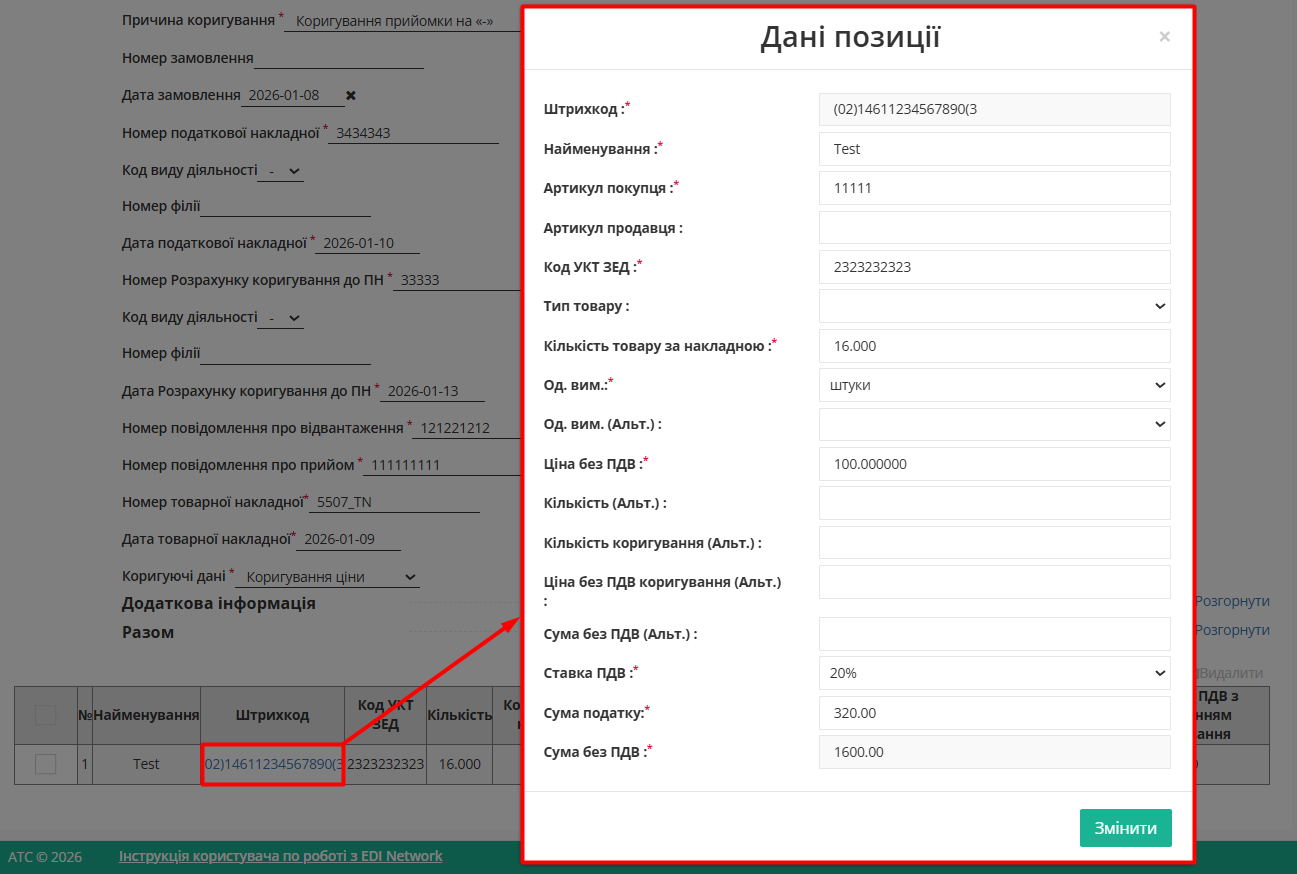
Зображення 6 - Коригування даних по позиції
2. Додати іншу позицію з «Товарного довідника» можна, натиснувши кнопку «+Додати» та заповнивши форму «Дані позиції» (обов’язкові до заповнення поля позначені червоною зірочкою *) (Зображення 7, Покажчик 1).

Зображення 7 - Додавання/видалення позиції
Для того, щоб поле Код УКТ ЗЕД при додаванні товарної позиції заповнювалося автоматично, необхідно, щоб дані були заповнені в Товарному довіднику.
3. Видалити товарну позицію можна, відмітивши її галочкою в таблиці (Зображення 7, Покажчик 2) та натиснувши кнопку «Видалити» (Зображення 7, Покажчик 3).
Створення документа «Рахунок» (INVOICE) на підставі інших електронних документів
Ця інструкція описує процес створення та відправлення документа «Рахунок» (INVOICE) на платформі EDI Network.
Документ «Рахунок» (INVOICE) використовується для узгодження цін та виставлення рахунку на оплату. Формування документа «Рахунок» (INVOICE) на платформі EDI Network може виконуватись на підставі документів «Замовлення» (ORDER) або «Підтвердження замовлення» (ORDRSP).
Створення документа «Рахунок» (INVOICE) на підставі надісланого «Підтвердження замовлення» (ORDRSP)
Щоб сформувати «Рахунок» (INVOICE) на підставі «Підтвердження замовлення» (ORDRSP) виконайте наступні кроки:
- Перейдіть до папки «Надіслані» (Зображення 1, Покажчик 1).
- За потреби скористайтеся пошуком для пошуку документа «Підтвердження замовлення» (Зображення 1, Покажчик 2).
- Відкрийте необхідний документ «Підтвердження замовлення» (Зображення 1, Покажчик 3).
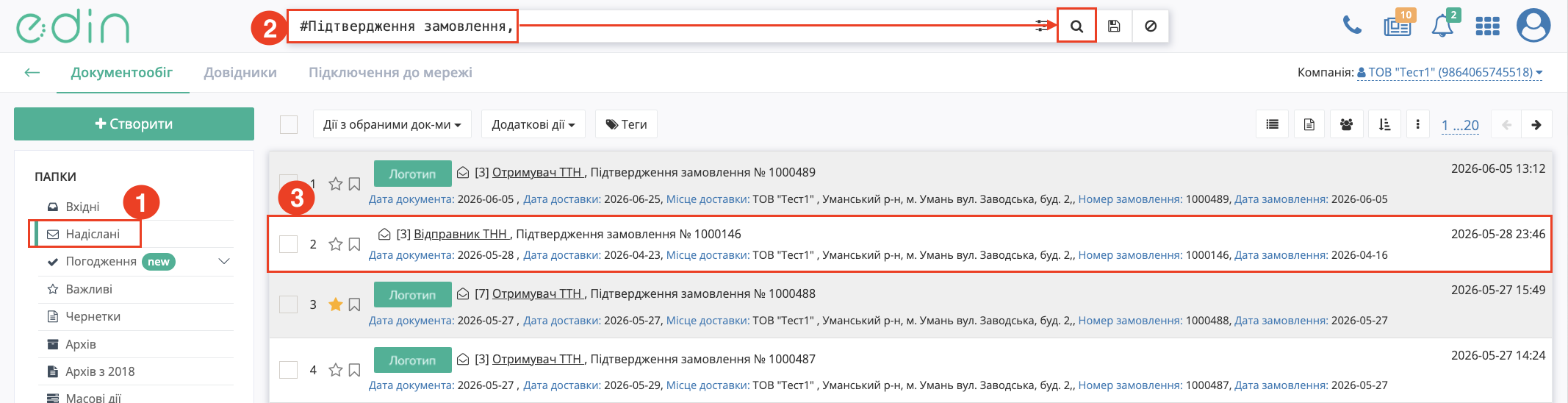
Зображення 1 – Вибір документа «Підтвердження замовлення» (ORDRSP) для створення документа «Рахунок» (INVOICE)
4. Відкрийте потрібне «Підтвердження замовлення» (ORDRSP) та створіть «Рахунок» (INVOICE) в блоці ланцюжка документів за допомогою кнопки «Створити документ» (Зображення 2).
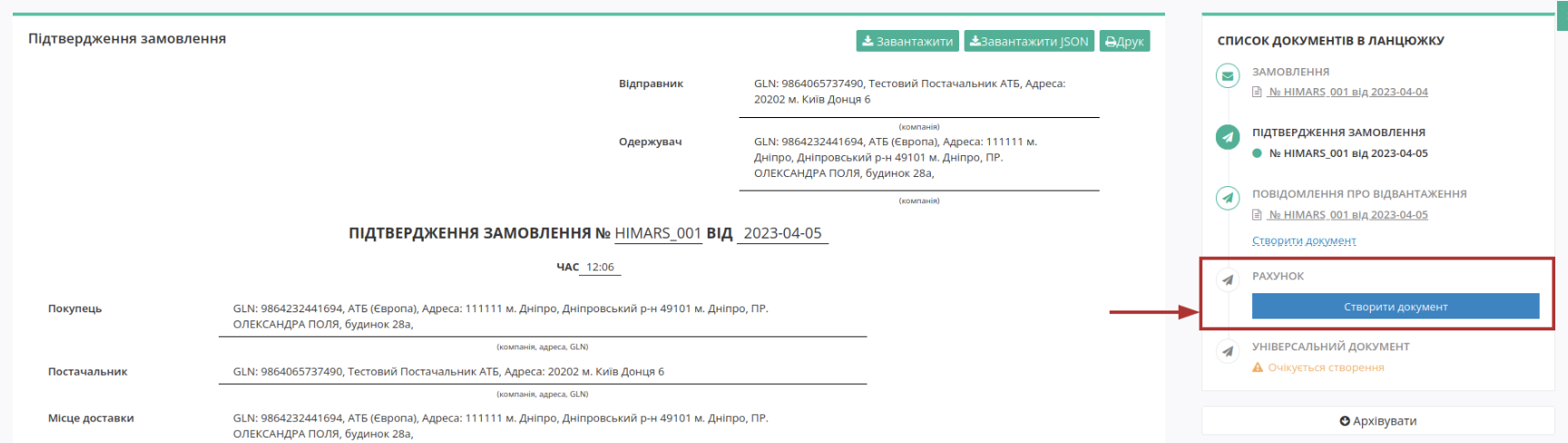
Зображення 2 – Створення Рахунку (INVOICE)
У відкритій формі документа «Рахунок» (INVOICE) перевірте коректність автоматично заповнених даних та заповніть обов’язкові поля, позначені символом «*» (Зображення 3).
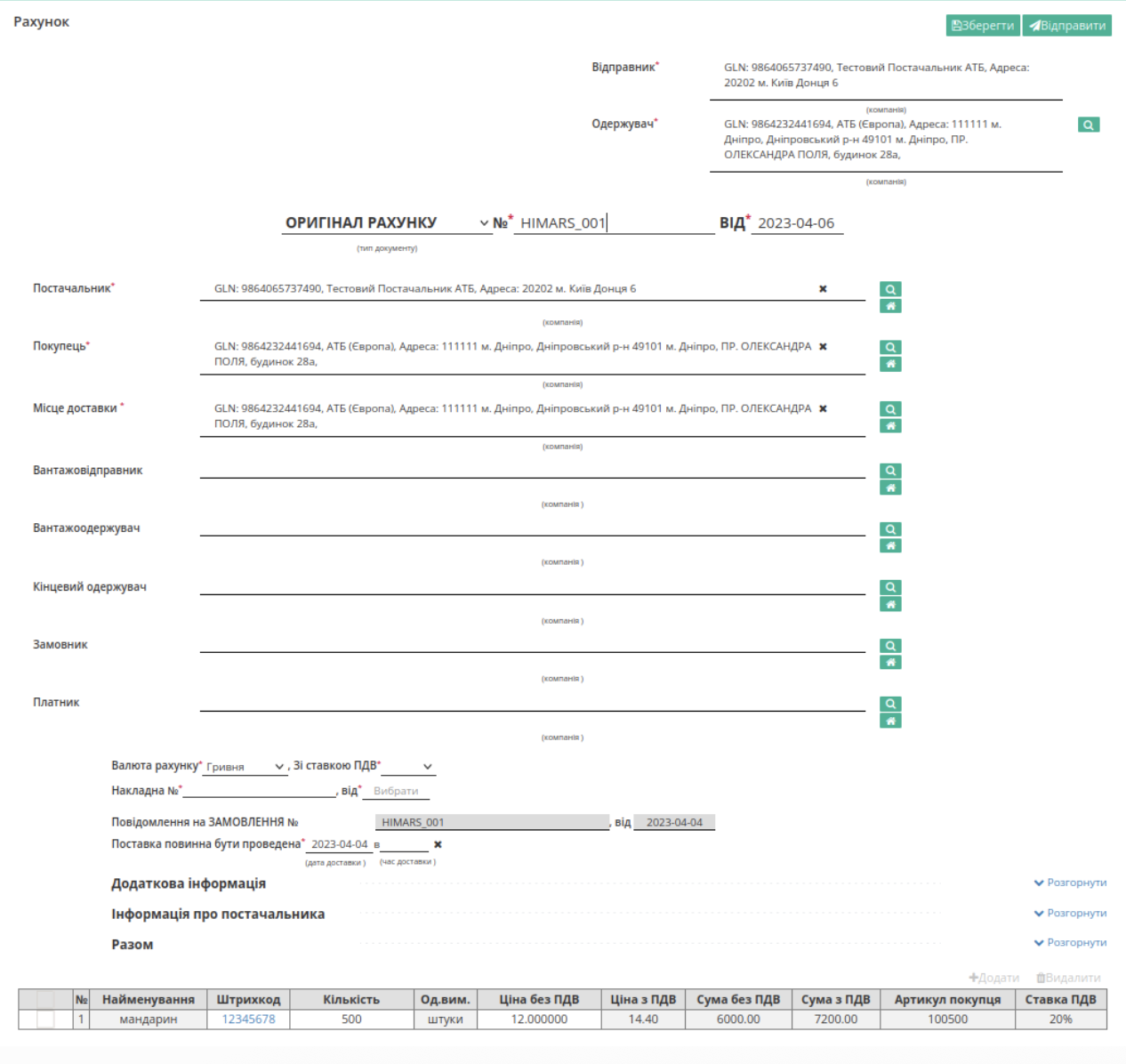
Зображення 3 – Форма документа «Рахунок» (INVOICE)
5. Після внесення необхідних даних натисніть кнопку «Зберегти» (Зображення 4, Покажчик 1). Документ буде збережено в теці «Чернетки» та доступний для подальшого редагування.
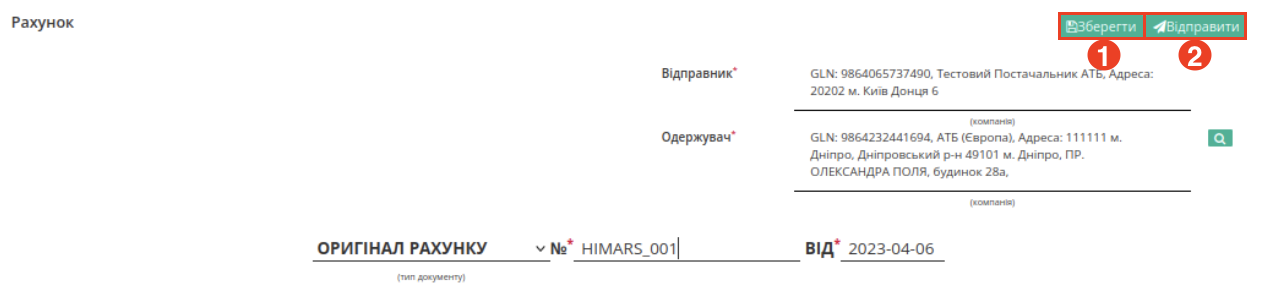
Зображення 4 – Збереження та відправлення документа «Рахунок» (INVOICE)
6. Для надсилання документа натисніть кнопку «Відправити» (Зображення 4, Покажчик 2).
Після відправлення документ автоматично потрапляє до папки «Надіслані» та відображається в ланцюжку документів разом з іншими пов’язаними документами.
Створення документа «Рахунок» (INVOICE) на підставі вхідного «Замовлення» (ORDER)
Щоб сформувати «Рахунок» (INVOICE) на підставі «Замовлення» (ORDER) виконайте наступні кроки:
- Відкрийте папку «Вхідні» (Зображення 5, Покажчик 1).
- За потреби скористайтеся пошуком для пошуку документа «Замовлення» (ORDER) (Зображення 5, Покажчик 2).
- Відкрийте потрібне «Замовлення» (ORDER), на підставі якого необхідно сформувати документ «Рахунок» (INVOICE) (Зображення 5, Покажчик 3).
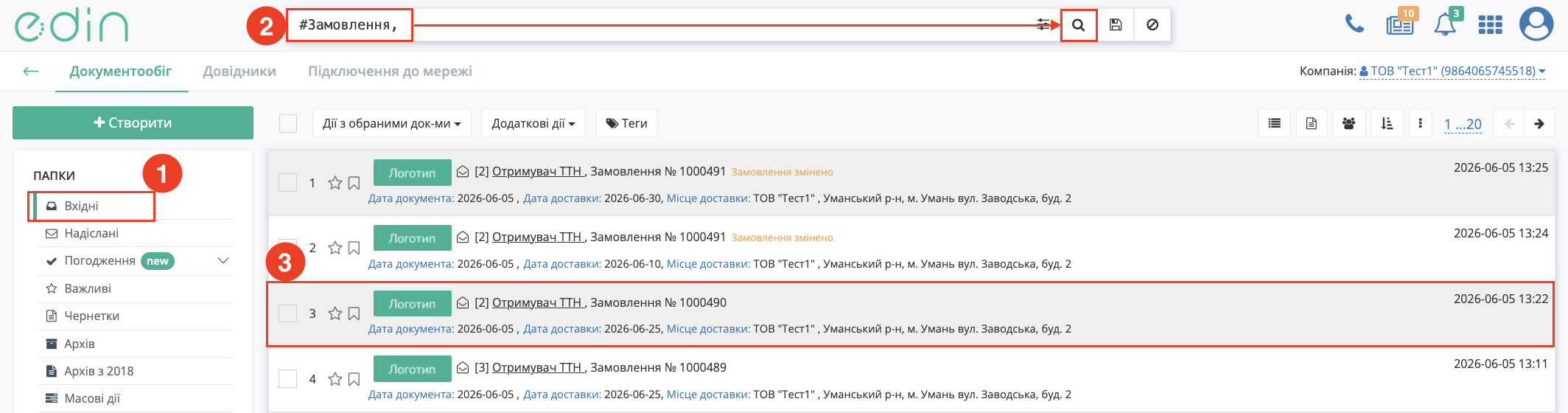
Зображення 5 – Пошук та відкриття вхідного документа «Замовлення» (ORDER) для формування документа «Рахунок» (INVOICE).
- Відкрийте потрібне «Замовлення» (ORDER) та створіть «Рахунок» (INVOICE) в блоці ланцюжка документів за допомогою кнопки «Створити документ» (Зображення 6).
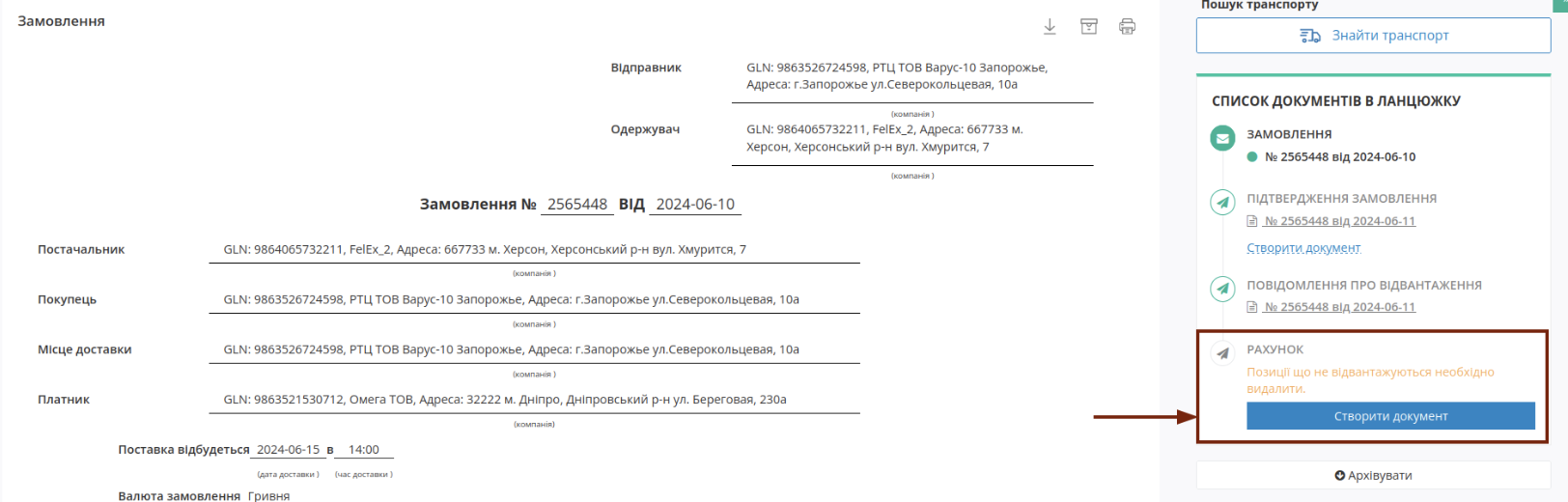
Зображення 6 – Створення документа «Рахунок» (INVOICE) на підставі документа «Замовлення» (ORDER)
У відкритій формі документа «Рахунок» (INVOICE) перевірте коректність автоматично заповнених даних та заповніть обов’язкові поля, позначені символом «*» (Зображення 7).
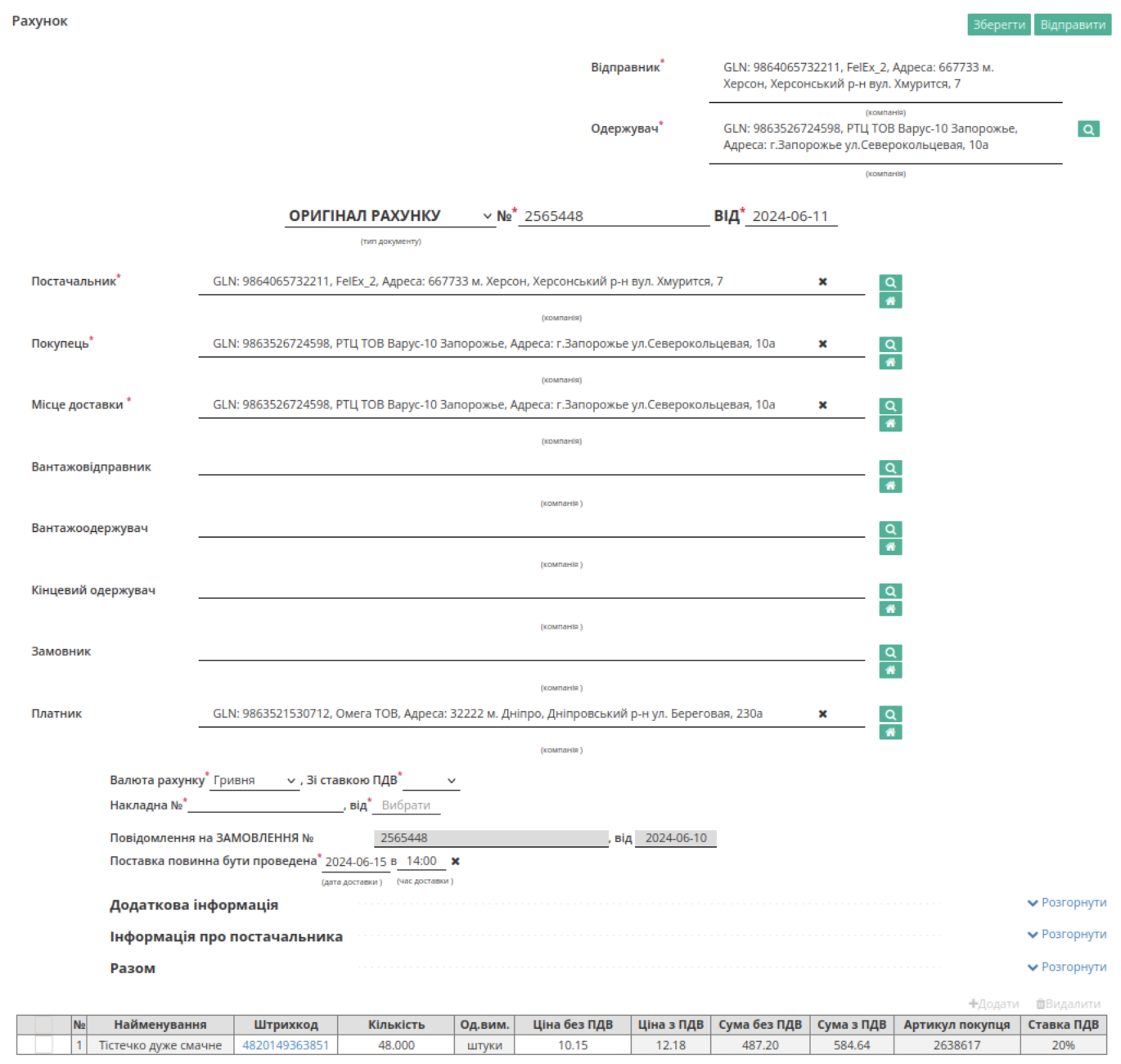
Зображення 7 – Форма документа «Рахунок» (INVOICE) для заповнення та перевірки даних.
5. Після внесення необхідних даних натисніть кнопку «Зберегти» (Зображення 8, Покажчик 1). Документ буде збережено в теці «Чернетки» та доступний для подальшого редагування.
Зображення 8 – Збереження та відправлення документа «Рахунок» (INVOICE)
6. Для надсилання документа натисніть кнопку «Відправити» (Зображення 8, Покажчик 2).
Після відправлення документ автоматично потрапляє до папки «Надіслані» та відображається в ланцюжку документів разом з іншими пов’язаними документами.
Особливості заповнення полів Рахунку
- Дані Відправника заповнюються автоматично та не підлягають редагуванню. Дані Одержувача заповнюються автоматично з документа-підстави та за потреби можуть бути змінені за допомогою кнопки «Пошук контрагента».
- Поля Номер документа та Дата документа заповнюються автоматично, але доступні для редагування за потреби.
- Дані Постачальник, Покупець та Місце доставки також заповнюються автоматично. За потреби їх можна змінити за допомогою кнопок «Пошук контрагента» або «Вказати себе».
- За допомогою кнопки «Пошук контрагента» можна знайти контрагента за назвою компанії, GLN або ІПН.
- За потреби можна додати або змінити інформацію про Вантажовідправника, Вантажоодержувача, Кінцевого одержувача, Замовника та Платника.
Оберіть значення в наступних полях зі списку:
Також вкажіть номер і дату накладної в полі «Накладна № / від». Номер і дата повинні повністю збігатися з номером і датою оригіналу паперової накладної.
У полі «Поставка повинна бути проведена» вкажіть дату доставки (Зображення 9).

Зображення 9 – Заповнення реквізитів документа «Рахунок» (INVOICE)
Дані із документа «Замовлення» переносяться автоматично та недоступні для редагування. Блоки «Додаткова інформація» та «Інформація про постачальника» не є обов’язковими для заповнення та за замовчуванням згорнуті. Блок «Разом» розраховується автоматично після заповнення товарних позицій.
Під час формування документа для міжнародної мережі в блоці «Інформація про постачальника» автоматично заповнюються дані про постачальника на підставі інформації з GLN відправника документа «Рахунок». За потреби всі поля цього блоку доступні для редагування (Зображення 10).
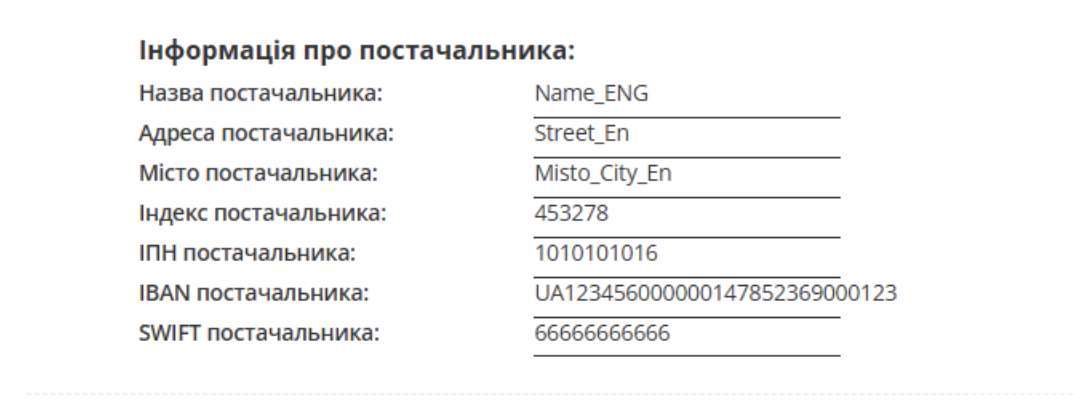
Зображення 10 – Блок «Інформація про постачальника» в документі «Рахунок» (INVOICE)
Усі зміни за товарними позиціями виконуються лише після узгодження з мережею.
Після створення документа товарні позиції автоматично переносяться із документа-підстави. За потреби постачальник може змінити значення полів «Кількість» та «Ціна без ПДВ» безпосередньо в таблиці або відредагувати дані позиції у формі «Дані позиції», натиснувши на штрихкод відповідного товару (Зображення 11).
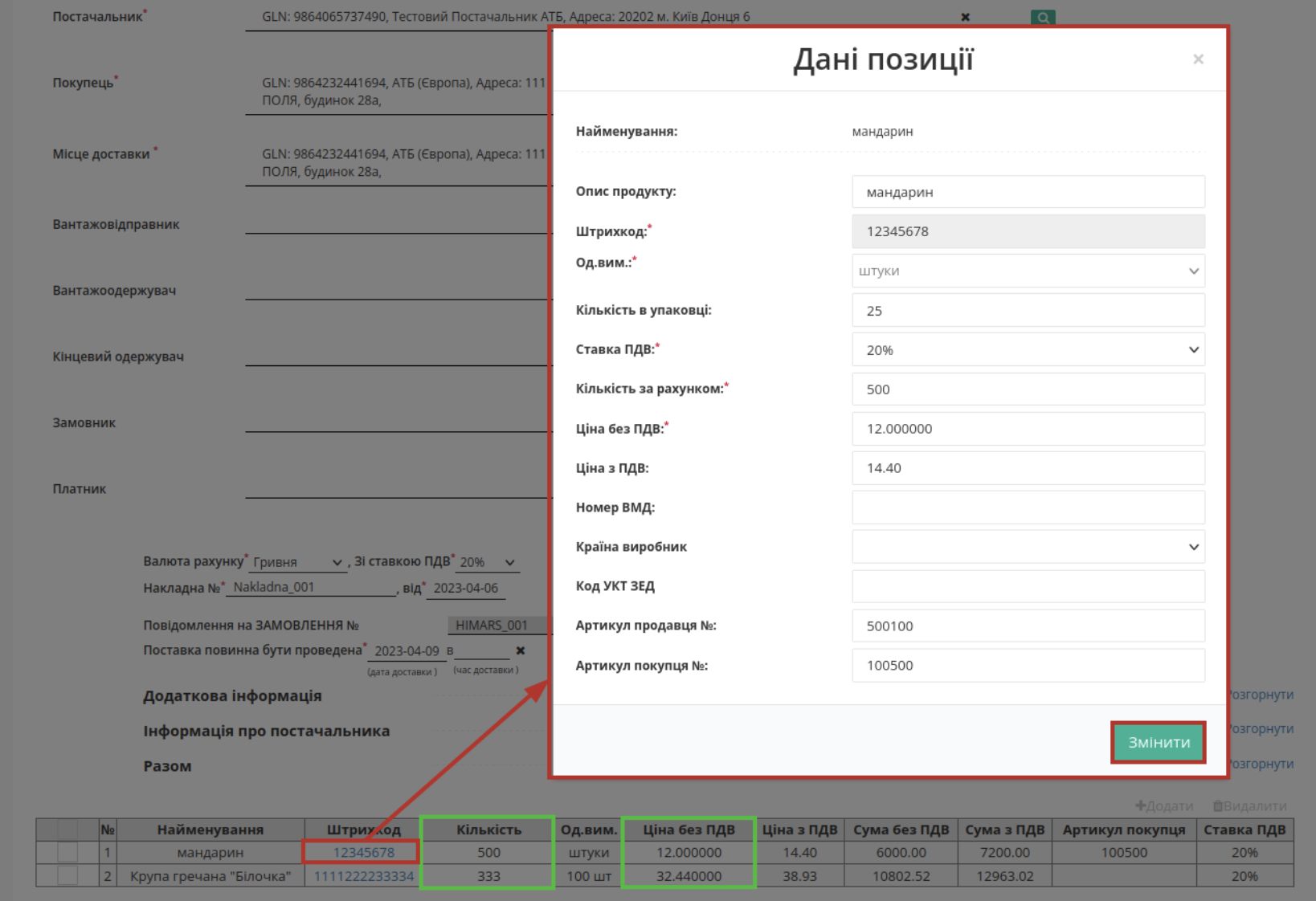
Зображення 11 – Редагування даних товарної позиції в документі «Рахунок» (INVOICE)
Якщо постачання за певною товарною позицією не буде здійснюватися, позначте її прапорцем та натисніть кнопку «Видалити» (Зображення 12).
За потреби також можна додати нові товарні позиції за допомогою кнопки «Додати». Рекомендується попередньо узгодити такі зміни з мережею.

Зображення 12 – Видалення товарної позиції з документа «Рахунок» (INVOICE)
Формування документа Інструкція про повернення (RETINS)
Документ «Інструкція про повернення» (RETINS) відправляється Постачальником у відповідь на «Повідомлення про повернення» (RETANN) від мережі та використовується для підтвердження або редагування дати й часу прибуття Постачальника.
Документ «Інструкція про повернення» (RETINS) не потребує підписання.
Для формування документа «Інструкція про повернення» (RETINS) необхідно:
- Перейдіть у теку «Вхідні» (Зображення 1, Покажчик 1).
- За потреби скористайтеся рядком пошуку (Зображення 1, Покажчик 2).
- Оберіть документ «Повідомлення про повернення» (RETANN), на підставі якого необхідно створити «Інструкцію про повернення» (RETINS) (Зображення 1, Покажчик 3).

Зображення 1 – Вибір документа «Повідомлення про повернення» (RETANN) для створення «Інструкції про повернення» (RETINS)
Після відкриття документа «Повідомлення про повернення» (RETANN) створіть «Інструкцію про повернення» (RETINS) за допомогою кнопки «Інструкія про повернення» (Зображення 2, Покажчик 1).
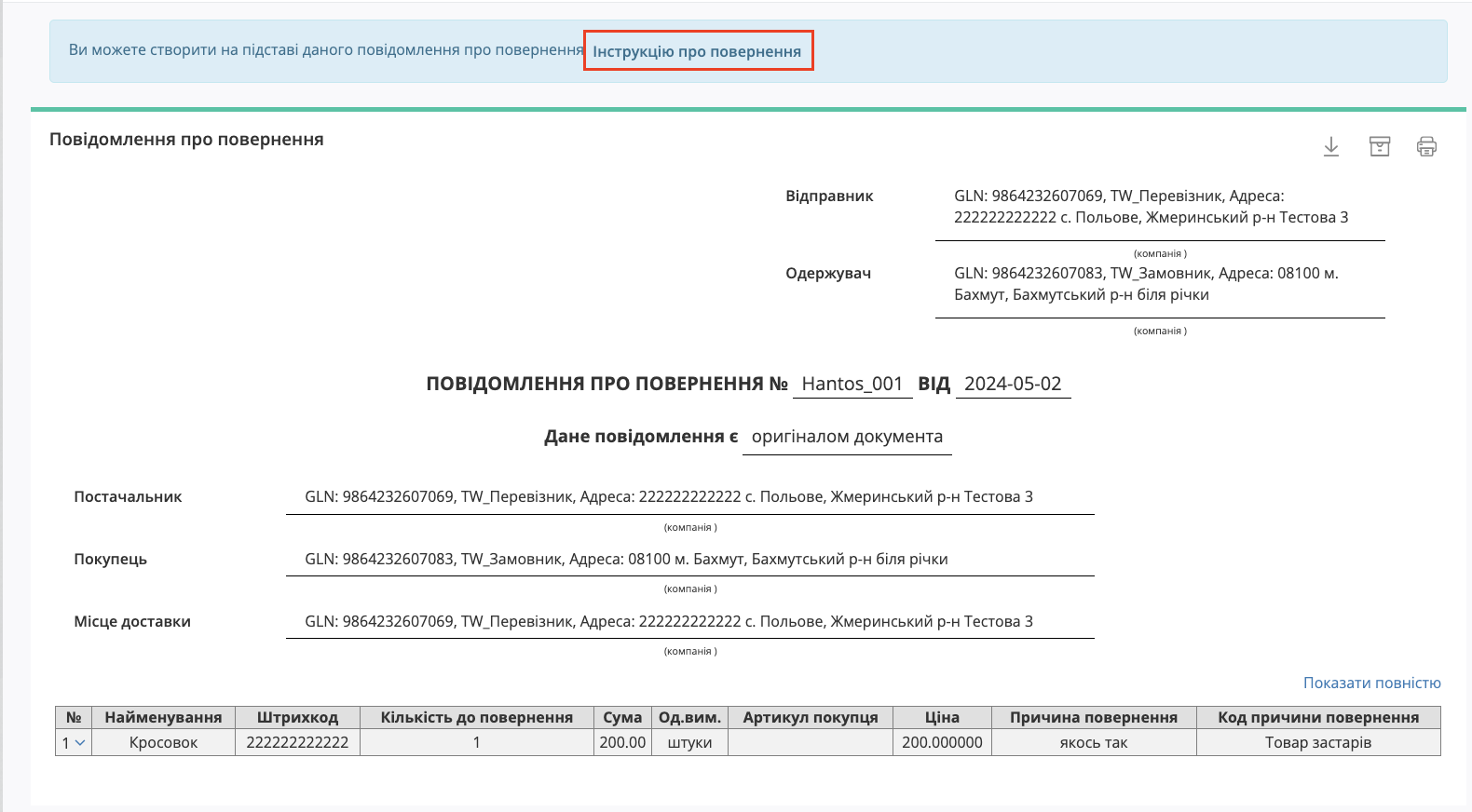
Зображення 2 – Створення документа «Інструкція про повернення» (RETINS) на підставі документа «Повідомлення про повернення» (RETANN)
Після створення документа відкриється форма «Інструкції про повернення» (RETINS). Перевірте коректність автоматично заповнених даних та заповніть обов’язкові поля, позначені символом (*) (Зображення 3).
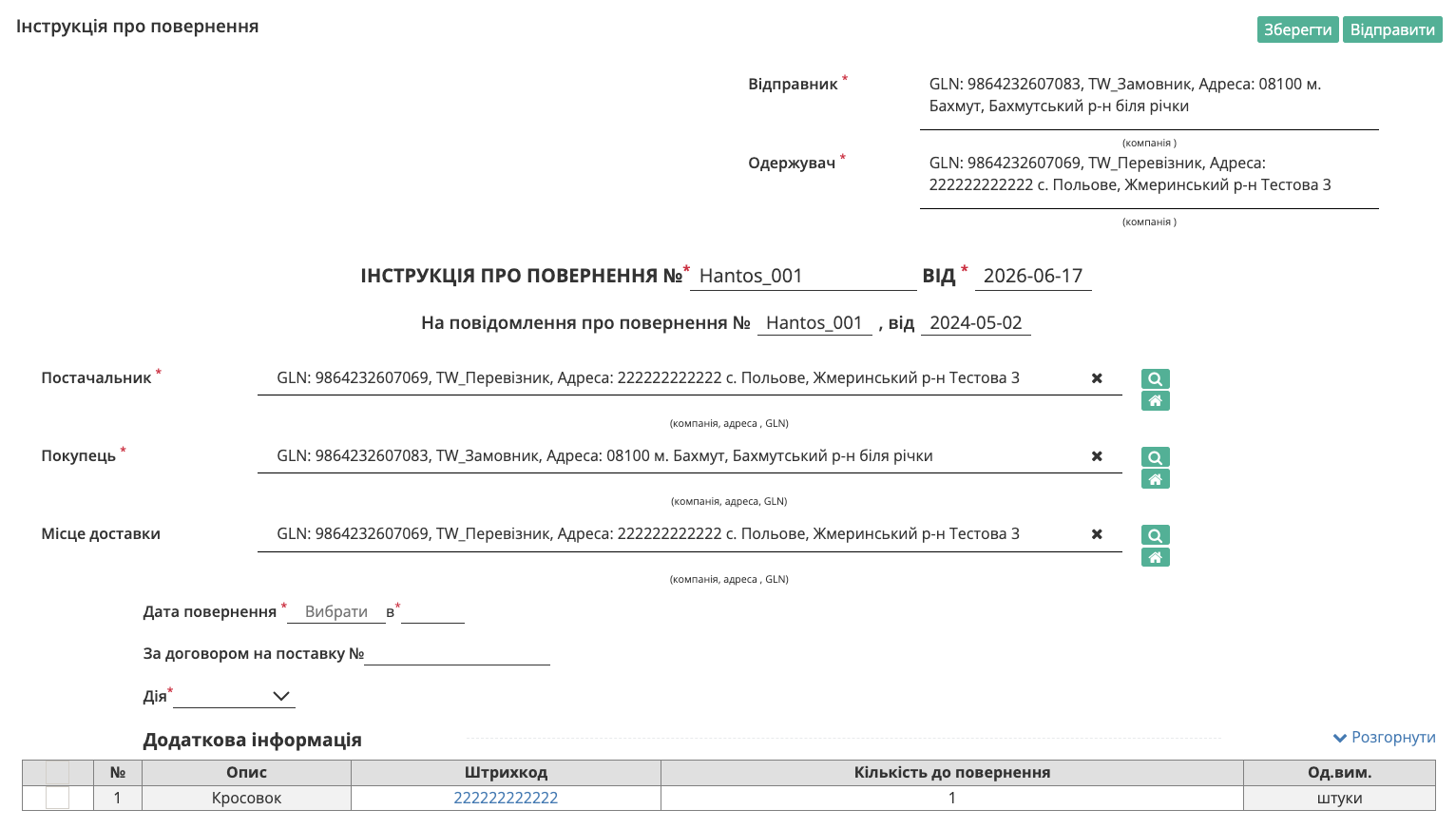
Зображення 3 – Форма документа «Інструкція про повернення» (RETINS)
Особливості заповнення полів Інструкції про повернення
- Поля Номер документа та Дата документа заповнюються автоматично на підставі документа-підстави, але за потреби доступні для редагування.
- Дані Постачальника, Покупця та Місця доставки заповнюються автоматично. За потреби їх можна змінити за допомогою кнопок «Пошук контрагента» або «Вказати себе».
- У полі Дата повернення необхідно вказати дату та час повернення товару.
- За потреби можна вказати номер договору в полі «За договором на поставку №».
- У полі Дія необхідно обрати один із доступних варіантів:
- Змінено;
- Прийнято;
- Відмовлено.
- Обов’язкові для заповнення поля позначені символом (*).
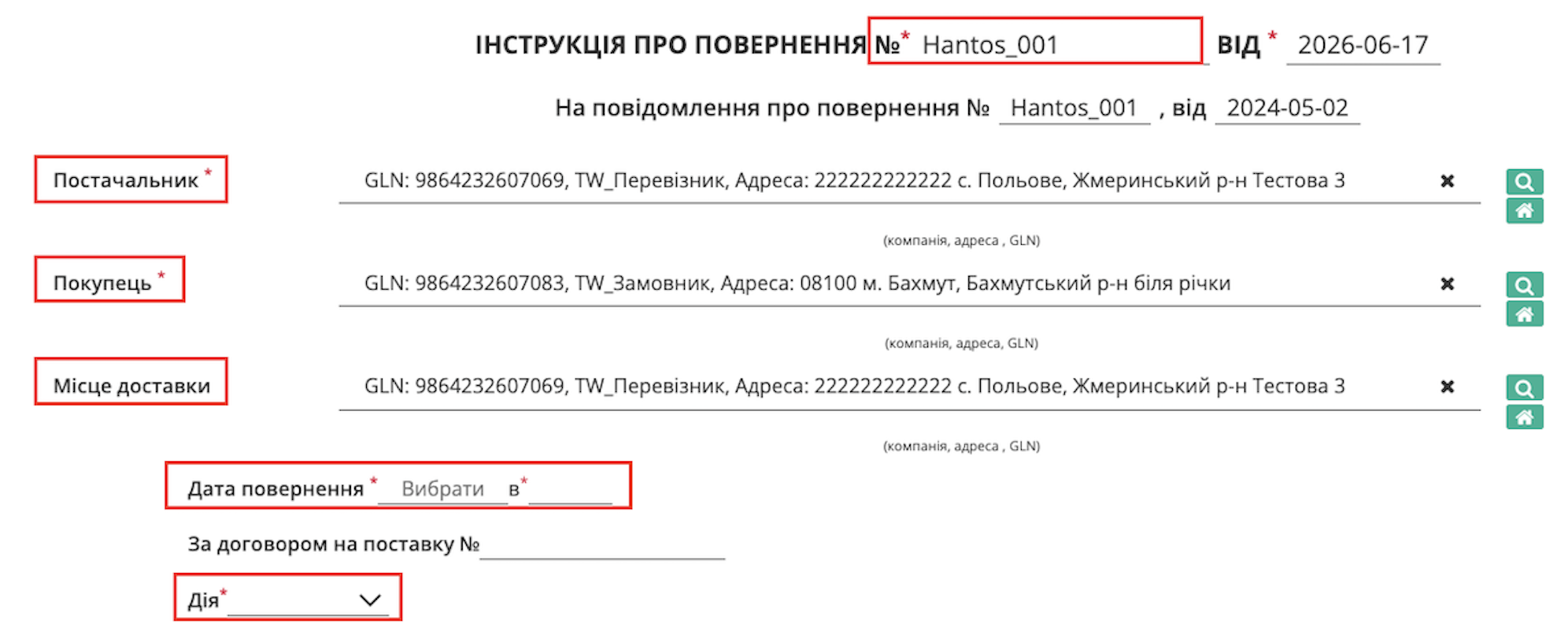
Зображення 4 – Обов’язкові поля документа «Інструкція про повернення» (RETINS)
Під таблицею «Додаткова інформація» відображається перелік товарних позицій, що підлягають поверненню. Для перегляду даних натисніть кнопку «Розгорнути».
У табличній частині документа відображаються:
- порядковий номер позиції;
- найменування товару;
- штрихкод;
- кількість до повернення;
- одиниця виміру.
За потреби можна змінити значення в полі «Кількість до повернення».

Зображення 5 – Перегляд та редагування інформації про товарні позиції в документі «Інструкція про повернення» (RETINS)
Збереження та відправка документа «Інструкція про повернення» (RETINS)
Після внесення необхідних даних до документа та перевірки інформації про товарні позиції натисніть кнопку «Зберегти» (Зображення 6, Покажчик 1), а потім кнопку «Відправити» (Зображення 6, Покажчик 2).

Зображення 6 – Збереження та відправлення документа «Інструкція про повернення» (RETINS)
Після відправлення документ «Інструкція про повернення» (RETINS) автоматично надсилається Одержувачу та відображається в журналі документів зі статусом відправленого документа. Подальша обробка документа виконується відповідно до узгодженого процесу повернення товару між учасниками документообігу.
Формування Комерційного документа «Видаткова накладна» (COMDOC_006)
Дана інструкція описує порядок формування, підписання та відправки комерційного документа «Видаткова накладна» (COMDOC_006) в сервісі EDI Network 2.0. Документ використовується для фіксації факту передачі або отримання товарів чи послуг.
Документ «Видаткова накладна» (COMDOC_006) можна створити на підставі таких документів:
- Вхідного документа «Замовлення» (ORDERS).
- Вихідного документа «Підтвердження замовлення» (ORDRSP).
- Вихідного документа «Повідомлення про відвантаження» (DESADV).
- Вхідного документа «Повідомлення про прийом» (RECADV).
Перед початком роботи з документом «Видаткова накладна» необхідно заповнити всі реквізити постачальника, які будуть відображатися в документі.
Реквізити повинні бути заповнені українською мовою та відповідати даним реєстраційних документів компанії.
Створення на підставі «Замовлення» (ORDERS)
Щоб сформувати документ «Видаткова накладна» (COMDOC_006) на підставі документа «Замовлення» (ORDERS):
- Перейдіть до папки «Вхідні» (Зображення 1, Покажчик 1).
- За потреби скористайтеся рядком пошуку (Зображення 1, Покажчик 2).
- Відкрийте необхідний документ «Замовлення» (ORDERS) (Зображення 1, Покажчик 3).
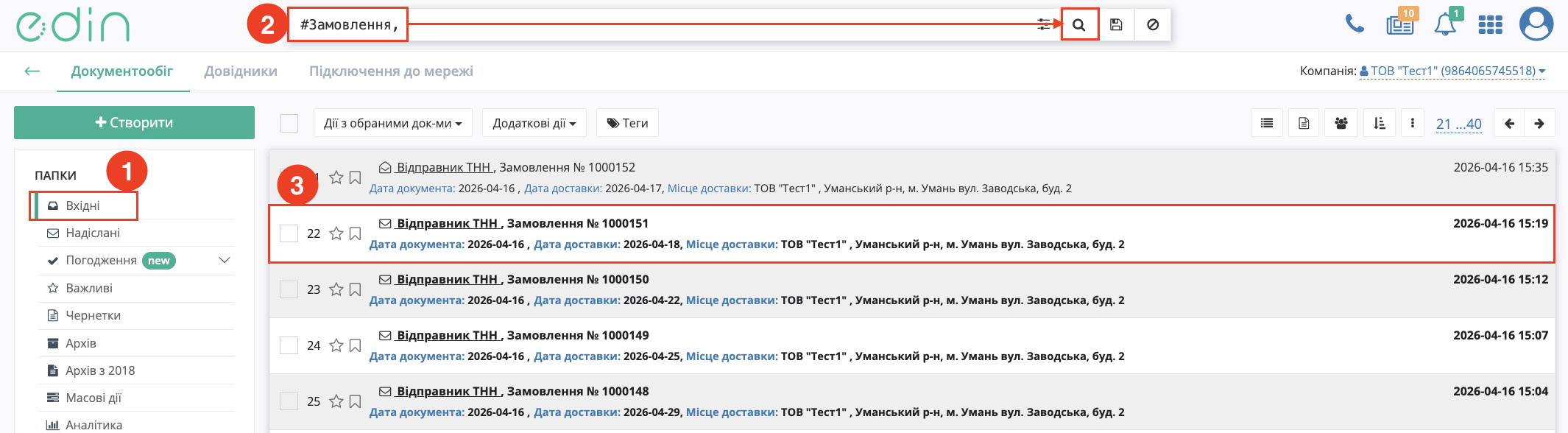
Зображення 1 – Вибір документа «Замовлення» (ORDERS)
4. У відкритому документі «Замовлення» (ORDERS) створіть «Видаткову накладну», натиснувши кнопку «Створити документ» в блоці ланцюжка документів (Зображення 2)
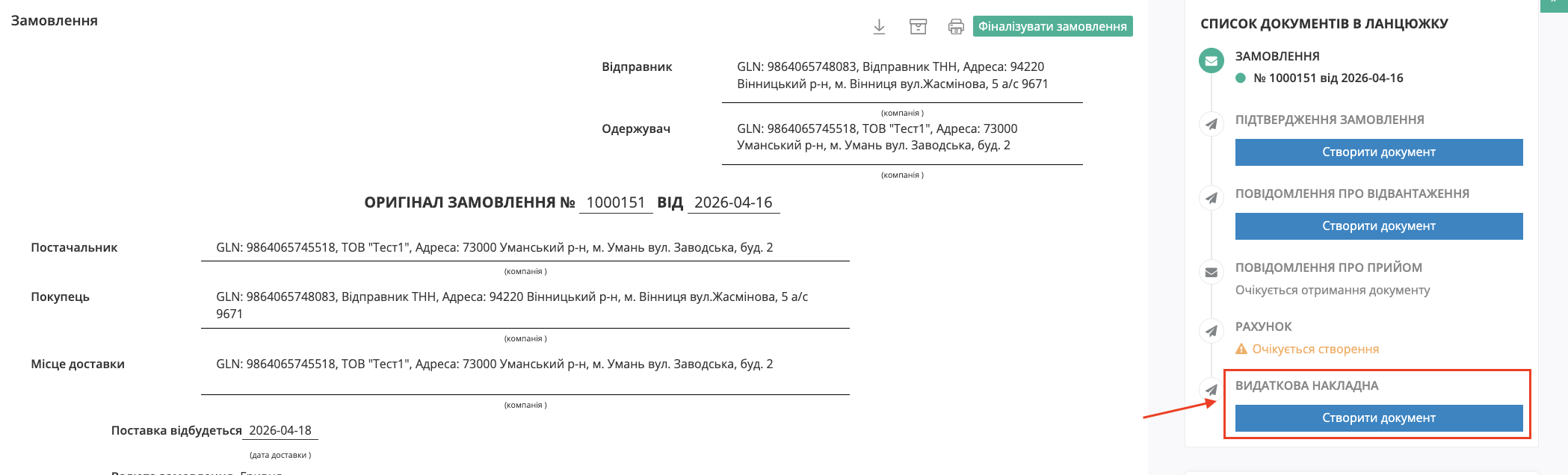
Зображення 2 – Створення документа «Видаткова накладна» (COMDOC_006)
Після створення документа «Видаткова накладна» (COMDOC_006) частина полів може бути заповнена автоматично на підставі документа-джерела. Поля, обов'язкові до заповнення, позначені символом *.
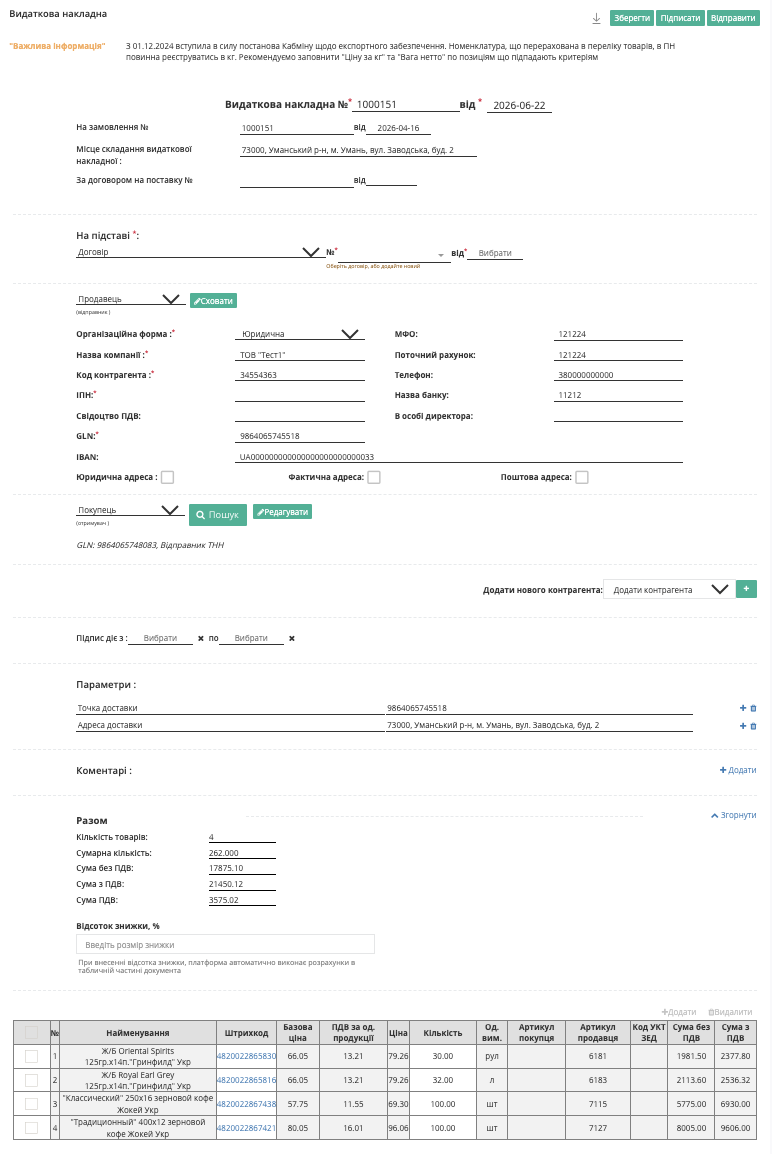
Зображення 3 – Форма документа «Видаткова накладна» (COMDOC_006)
Створення на підставі «Повідомлення про відвантаження» (DESADV)
Щоб сформувати документ «Видаткова накладна» (COMDOC_006) на підставі документа «Повідомлення про відвантаження» (DESADV):
- Перейдіть до папки «Надіслані» (Зображення 4, Покажчик 1).
- За потреби скористайтеся рядком пошуку (Зображення 4, Покажчик 2).
- Відкрийте необхідний документ «Повідомлення про відвантаження» (DESADV) (Зображення 4, Покажчик 3).
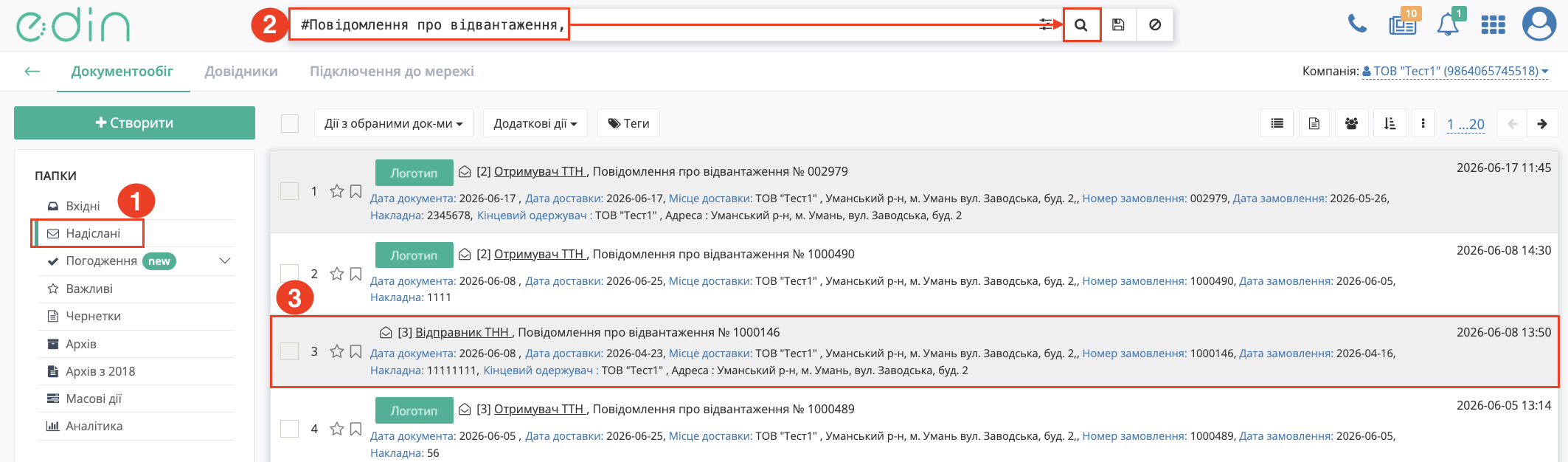
Зображення 4 – Вибір документа «Повідомлення про відвантаження» (DESADV)
4. У відкритому документі «Повідомлення про відвантаження» (DESADV) створіть «Видаткову накладну», натиснувши кнопку «Створити документ» в блоці ланцюжка документів (Зображення 5)
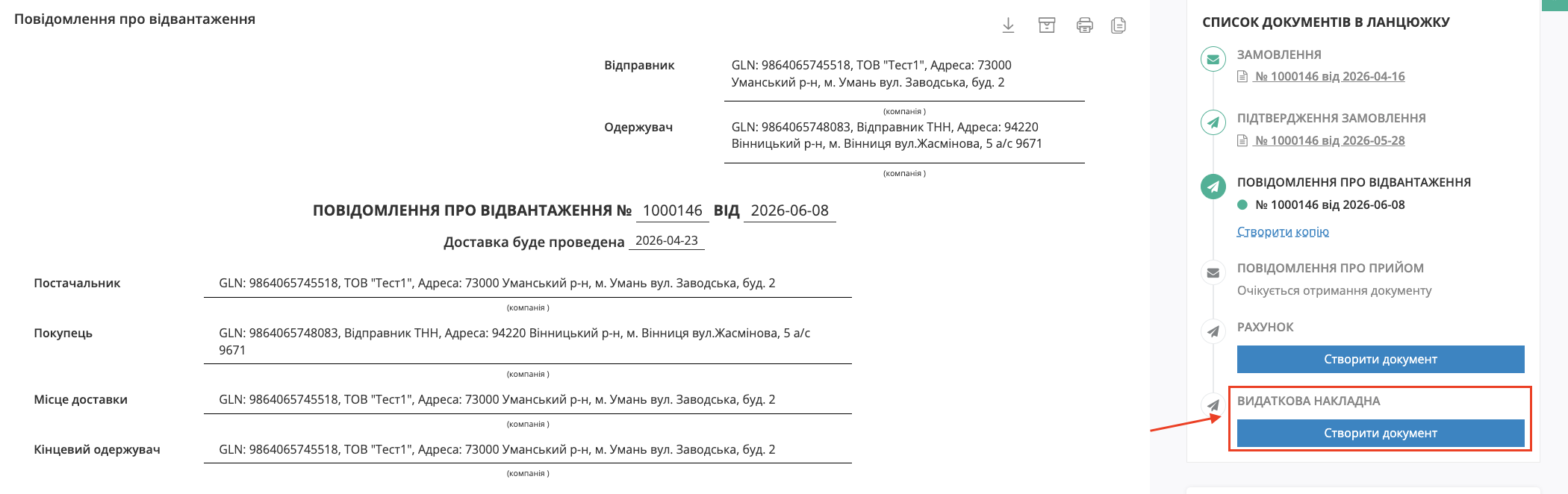
Зображення 5 – Створення документа «Видаткова накладна» (COMDOC_006)
Після створення документа «Видаткова накладна» (COMDOC_006) частина полів може бути заповнена автоматично на підставі документа-джерела. Поля, обов'язкові до заповнення, позначені символом *.
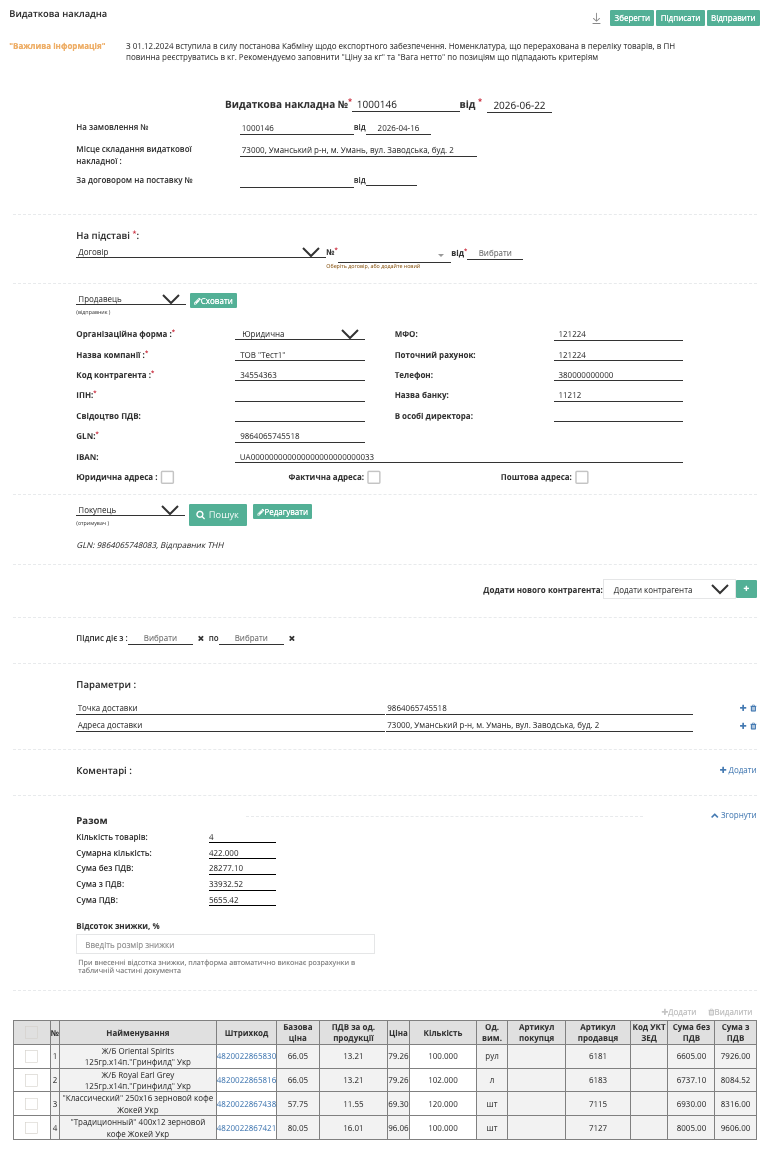
Зображення 6 – Форма документа «Видаткова накладна» (COMDOC_006)
Особливості заповнення документа
Дані документа-підстави
Номер і дата документа заповнюються автоматично, але за потреби доступні до редагування.
Також автоматично підтягуються дані замовлення та поставки з попередніх документів поточного ланцюжка документів. У блоці «На підставі» оберіть тип документа-підстави зі списку та заповніть його номер і дату (Зображення 7).
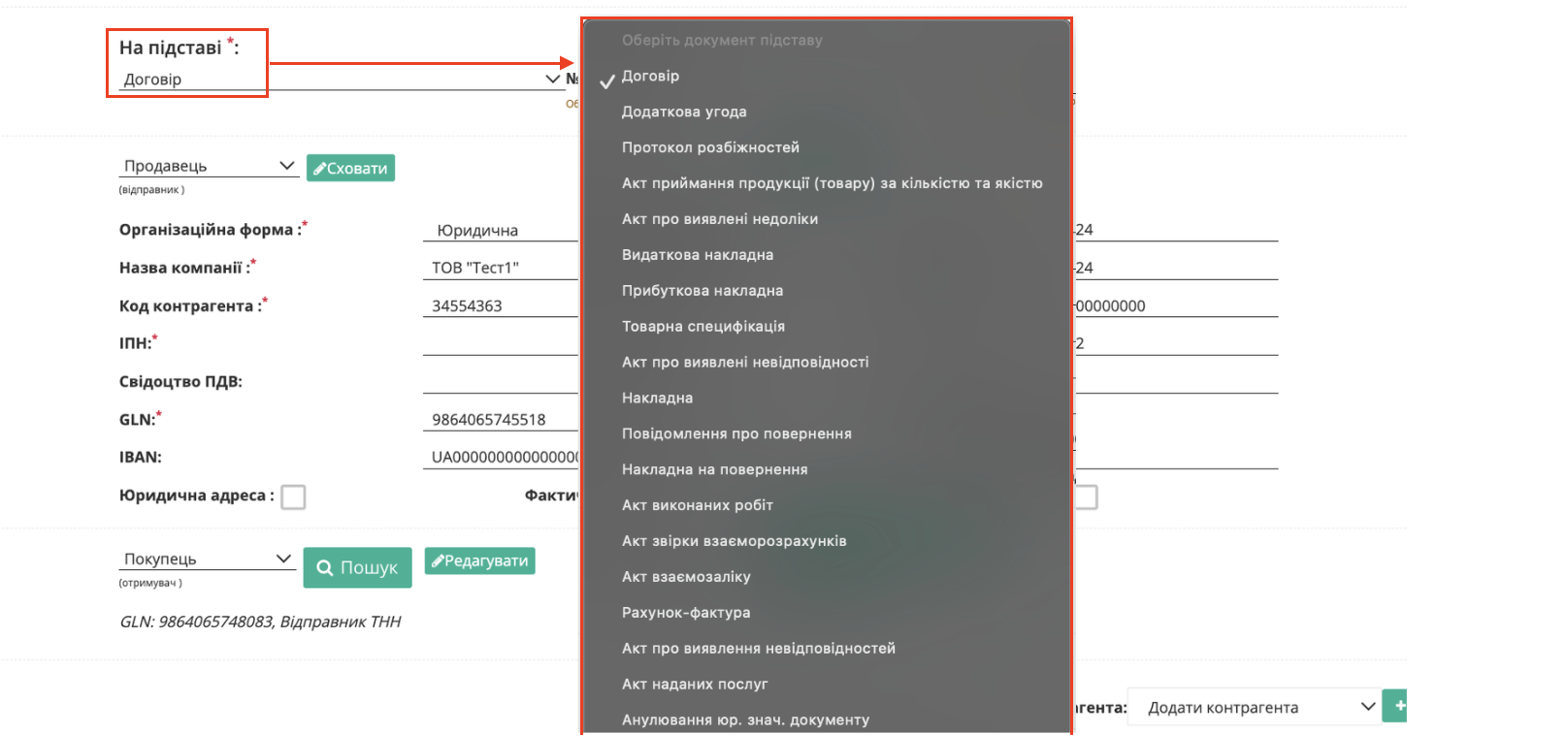
Зображення 7 – Вибір документа-підстави
Дані контрагентів
Блоки «Продавець» та «Покупець» містять інформацію про відправника та одержувача документа. Дані автоматично переносяться з документа-підстави (Зображення 8).
За потреби дані контрагентів можна відредагувати за допомогою кнопки «Редагувати» або змінити роль контрагента. Поля, позначені символом *, є обов'язковими для заповнення.
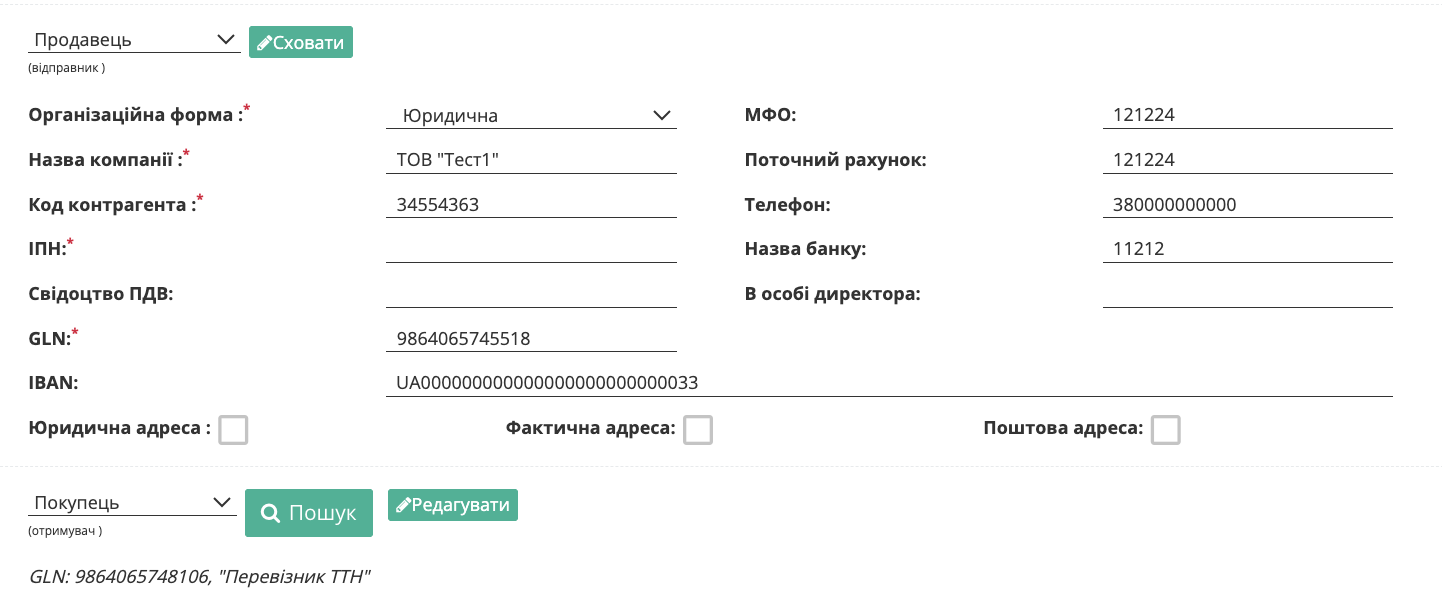
Зображення 8 – Блоки «Продавець» та «Покупець»
За потреби до документа можна додати додаткового контрагента. Для цього натисніть на поле «Додати контрагента» та оберіть необхідну роль зі списку доступних значень (Зображення 9).
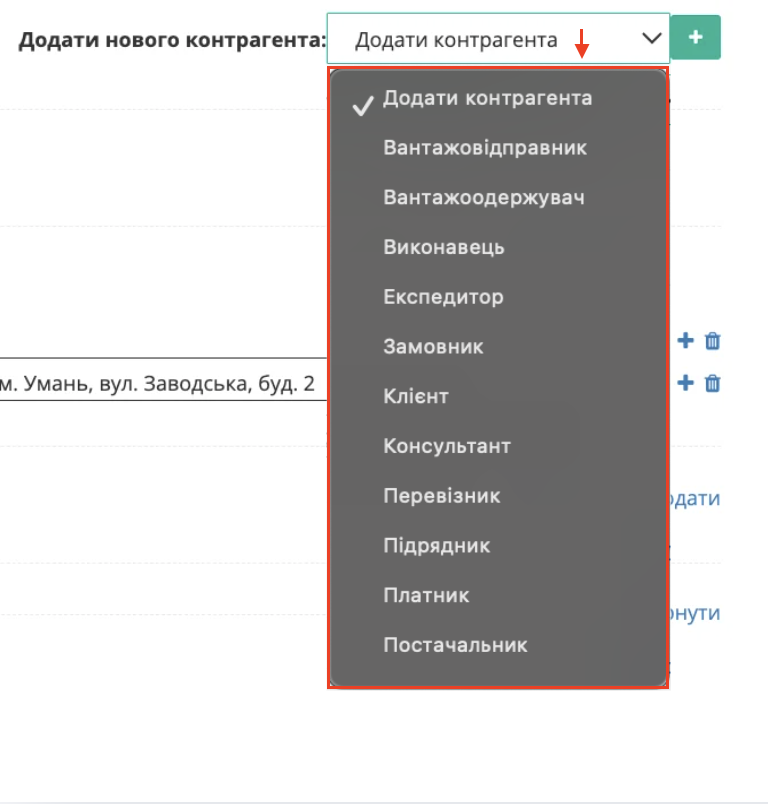
Зображення 9 – Вибір ролі додаткового контрагента
Параметри та коментарі
Поля дат заповнюються за допомогою вбудованого календаря. Для вибору дати натисніть на відповідне поле та оберіть необхідне значення в календарі (Зображення 10).
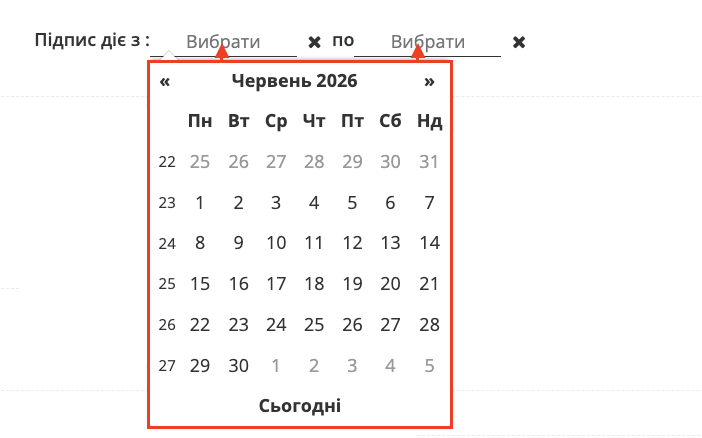
Зображення 10– Вибір дати за допомогою календаря
У блоці «Параметри» за потреби можна додати або видалити додаткові параметри документа за допомогою відповідних кнопок (Зображення 11, Покажчики 1, 2).
У блоці «Коментарі» можна додати додаткову інформацію до документа, натиснувши кнопку «Додати» (Зображення 11, Покажчик 3).
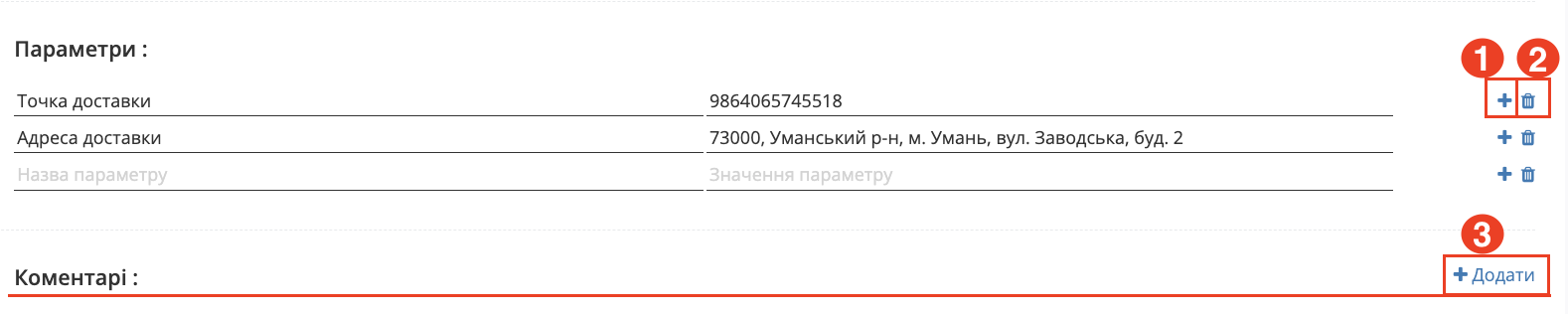
Зображення 11 – Додавання параметрів і коментарів
Товарні позиції
У нижній частині документа відображається зведена інформація щодо товарних позицій: кількість товарів, сумарна кількість, сума без ПДВ, сума з ПДВ та сума ПДВ (Зображення 12).
У полі «Відсоток знижки, %» можна вказати розмір знижки. Після внесення значення платформа автоматично перерахує показники в табличній частині документа (Зображення 12).
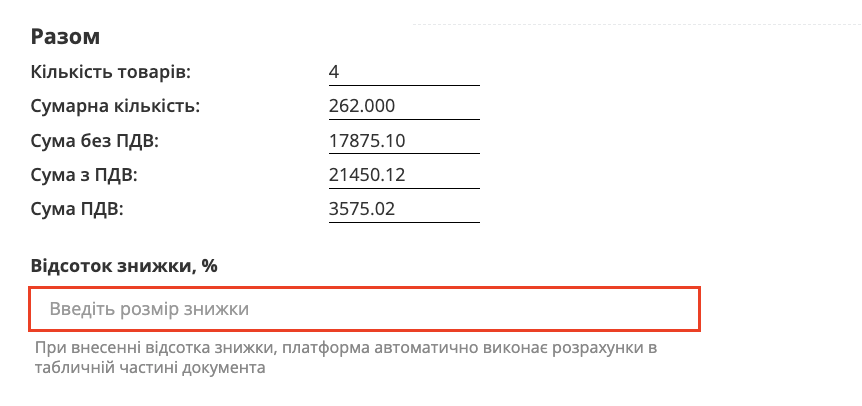
Зображення 12 – Підсумкові дані документа та застосування знижки
Таблична частина документа містить перелік товарних позицій, що автоматично переносяться з документа-підстави.
За потреби товарну позицію можна додати вручну. Для цього натисніть кнопку «Додати» в табличній частині документа (Зображення 13, Покажчик 1).
У формі додавання позиції заповніть необхідні поля. Поля, позначені символом *, є обов'язковими для заповнення (Зображення 13, Покажчик 2).
Після внесення даних натисніть кнопку «Додати» (Зображення 13, Покажчик 3).
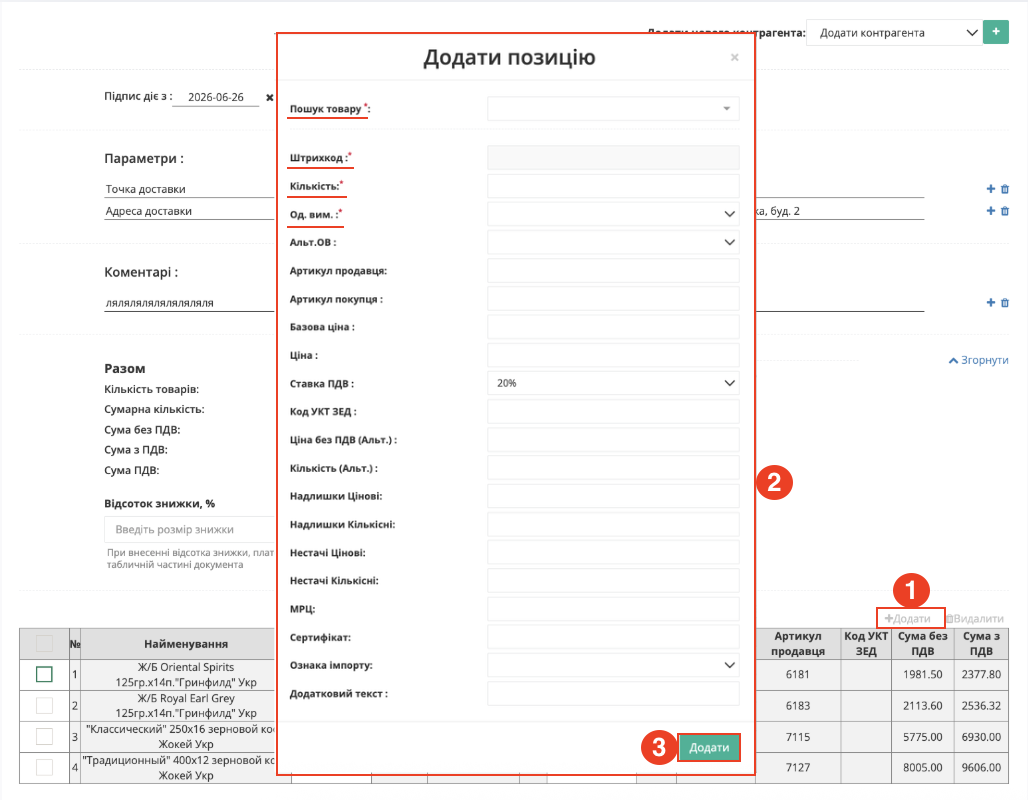
Зображення 13 – Додавання товарної позиції
З 01.12.2024 набрала чинності постанова Кабінету Міністрів України щодо експортного забезпечення. Для номенклатури, що підпадає під визначені критерії, у видатковій накладній необхідно вказувати вагу в кілограмах. Рекомендується заповнювати поля «Ціна за кг» та «Вага нетто» для відповідних товарних позицій.
Збереження, підписання та відправлення документа
Після заповнення всіх необхідних даних документ можна:
«Зберегти» — зберегти документ без відправлення;
«Підписати» — накласти електронний підпис на документ;
«Відправити» — відправити документ контрагенту.
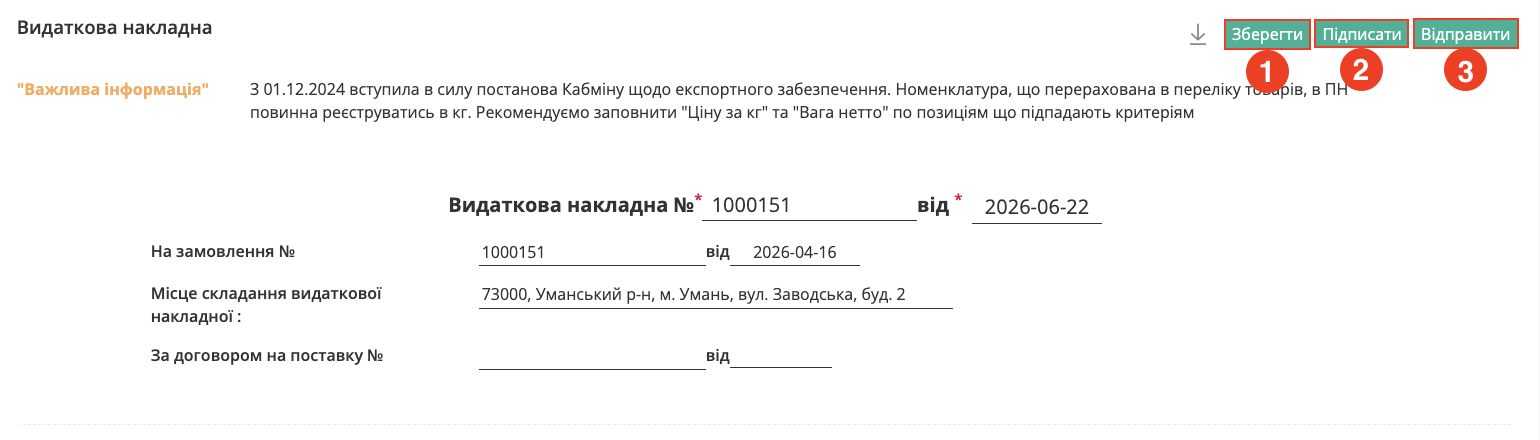
Зображення 14 – Збереження, підписання та відправлення документа
Детальніше про процедуру підписання та відправлення документів описано в окремій інструкції: «Підписання на платформі EDI Network».
Після підписання документа в блоці «Дані про підписантів» відображається інформація про підписанта та дату підписання документа (Зображення 15, Покажчик 1).
Для надсилання документа контрагенту натисніть кнопку «Відправити» (Зображення 15, Покажчик 2).

Зображення 15 – Відправлення підписаного документа
Після відправлення документ автоматично переміщується до папки «Надіслані», де відображається його поточний статус. До моменту підписання другою стороною документ матиме статус «Очікує на підписання отримувачем» (Зображення 16).
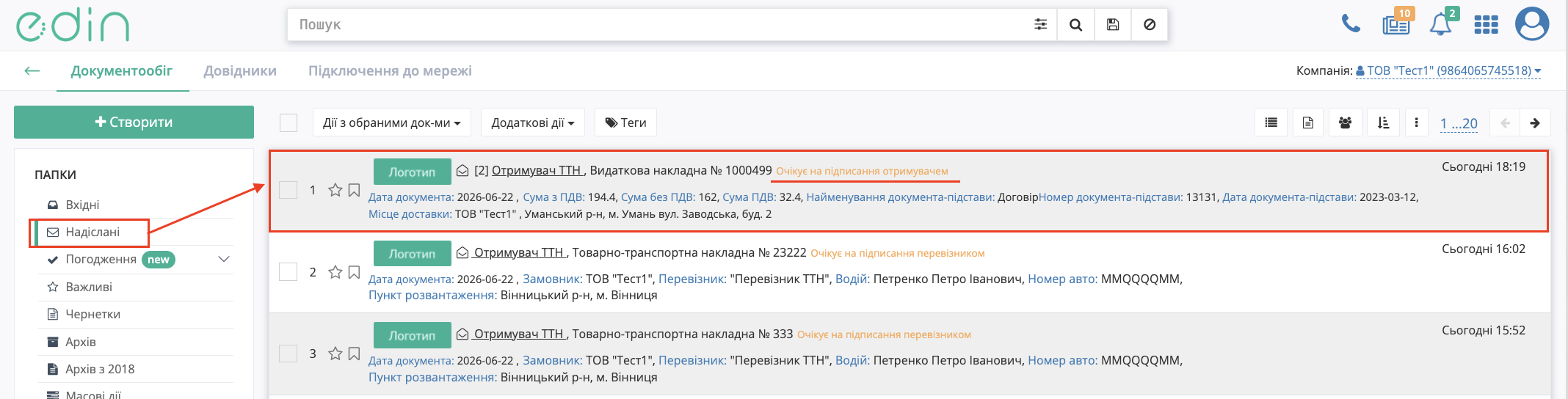
Зображення 16 – Статус відправленого документа
Відмова від анулювання комерційних документів - COMDOC_021 квитанція №15
Дана інструкція описує порядок відмови від анулювання комерційних документів шляхом формування документа COMDOC_021 (квитанція №15) на платформі EDI Network 2.0. Відмова від анулювання використовується у випадку, коли отримувач не погоджується з анулюванням документа та відхиляє отриманий «Запит на анулювання»
Після того, як ініціатор надіслав «Запит на анулювання», документ змінює свій статус на «Надіслано запит на анулювання». Для відмови від анулювання необхідно відкрити відповідний документ у журналі документообігу.
Для перегляду причини анулювання натисніть на інформаційну іконку (Зображення 1, Показчик 1). У вікні «Інформаційні повідомлення» відобразиться текст статусу та коментар ініціатора анулювання (Зображення 1, Показчик 2).
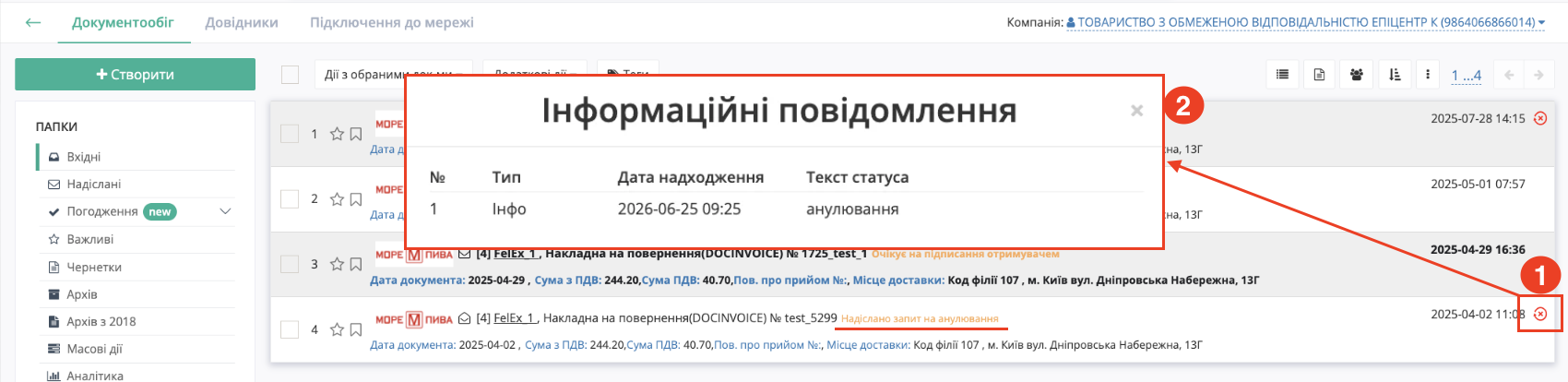
Зображення 1 — Перегляд інформаційного повідомлення щодо запиту на анулювання документа
Для відмови від анулювання необхідно відкрити документ зі статусом «Надіслано запит на анулювання», у меню «Додаткові дії» (Зображення 1, Показчик 1) обрати пункт «Відхилити запит на анулювання» (Зображення 1, Показчик 2)
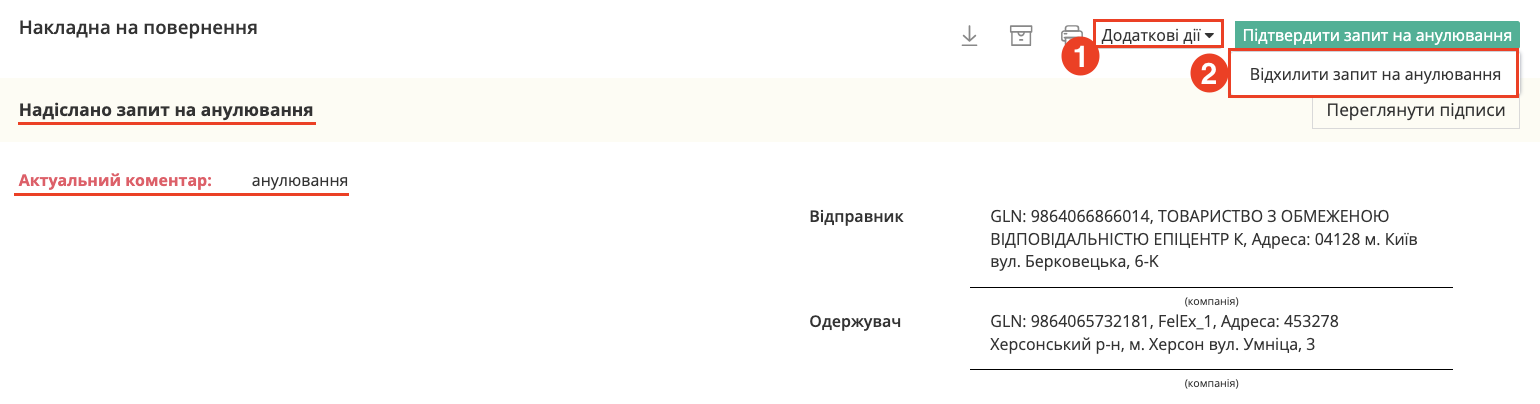
Зображення 2 — Відхилення запиту на анулювання документа
Для здійснення відмови від анулювання необхідно вказати причину відмови у відповідному полі та натиснути кнопку «Відправити» (Зображення 3):
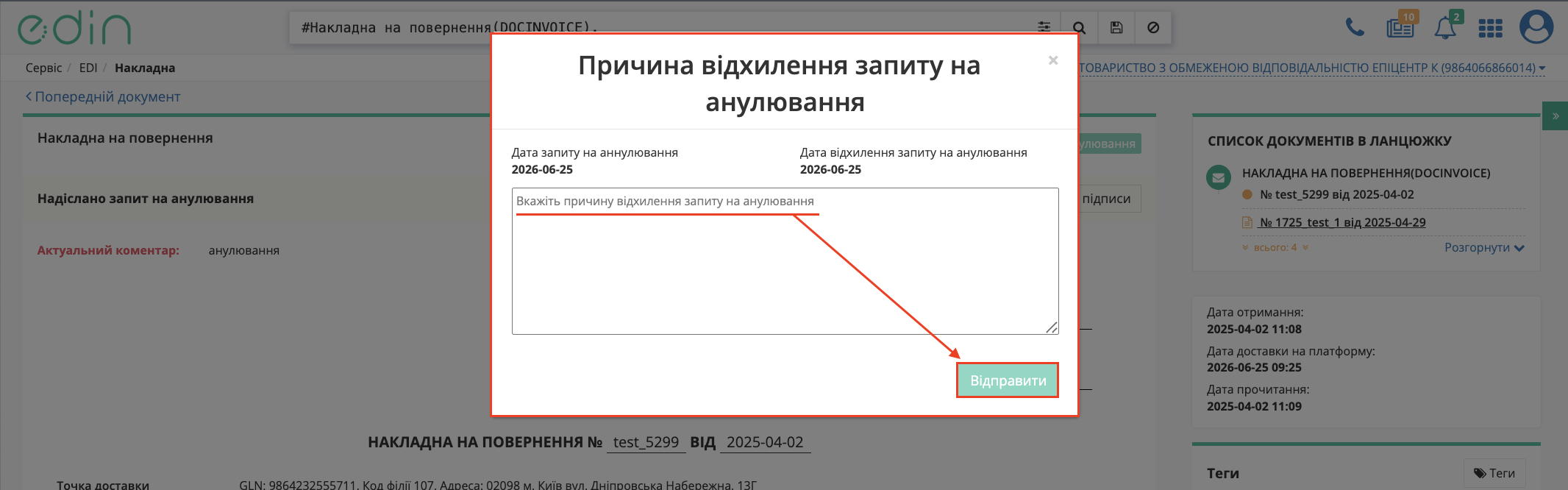
Зображення 3 — Вказання причини відмови від анулювання документа
Після відправлення відмови від анулювання документ змінює свій статус на «Підписано двома сторонами» та відображає причину відмови від запиту на анулювання (Зображення 4).
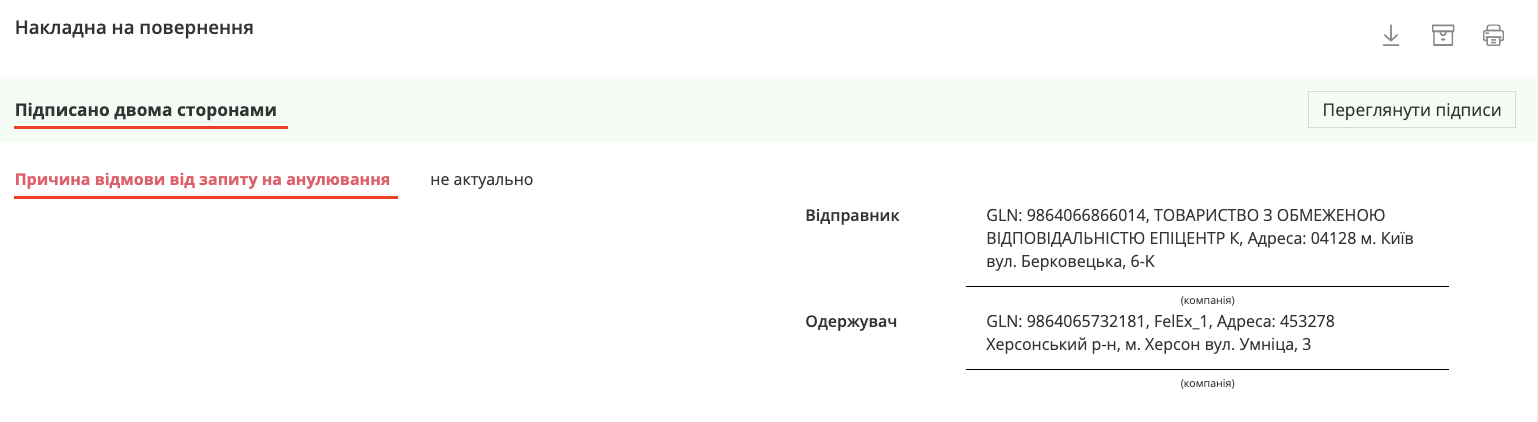
Робота з «Актом звірки зведеним» та «Актом звірки з правками» (COMDOC_029)
Дана інструкція описує порядок формування «Акта звірки зведеного» та «Акта звірки з правками» (COMDOC_029).
Обмін документами відбувається між двома контрагентами. Ініціатором документообігу може виступати будь-яка сторона. У схемі контрагенти пронумеровані для зручності в порядку від ініціатора документообігу.
Обидва документи перед відправкою підписуються КЕП та потребують підписання або відмови у відповідь для завершення документообігу.
Створення, підписання та відправка «Акта звірки зведеного» (COMDOC_029)
Для створення документа натисніть кнопку «Створити». У вікні вибору документа в полі пошуку введіть «Акт звірки» та оберіть «Акт звірки зведений».
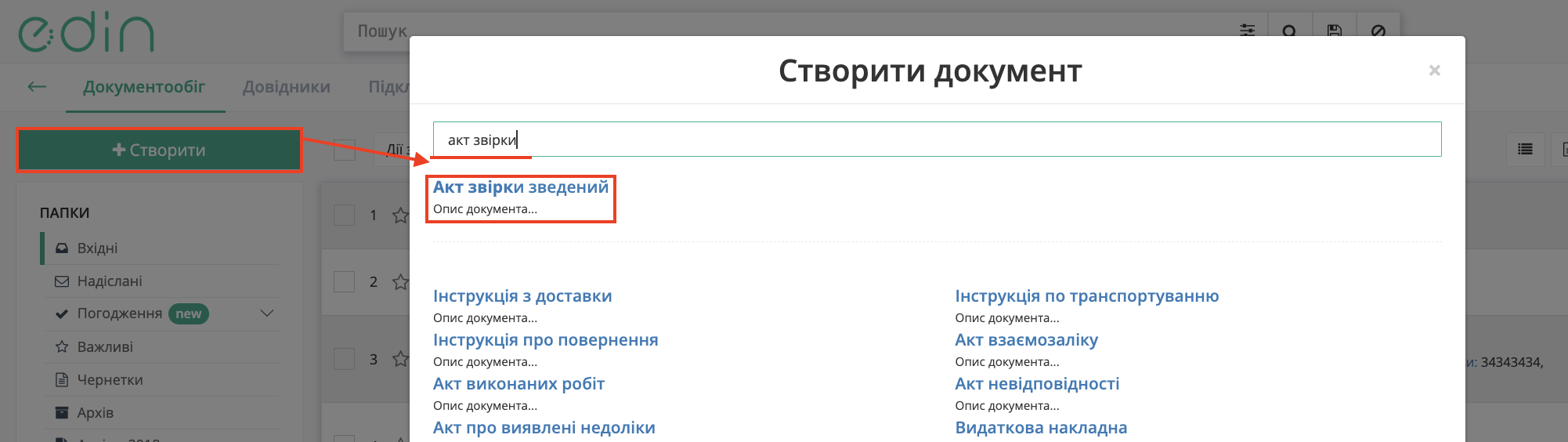
Зображення 1 — Вибір «Акта звірки зведеного» (COMDOC_029) для створення документа.
Після вибору «Акта звірки зведеного» відкривається форма документа. Необхідно заповнити обов’язкові поля, позначені червоною зірочкою (*), зокрема номер і дату документа, інформацію про контрагента та період надання послуг.
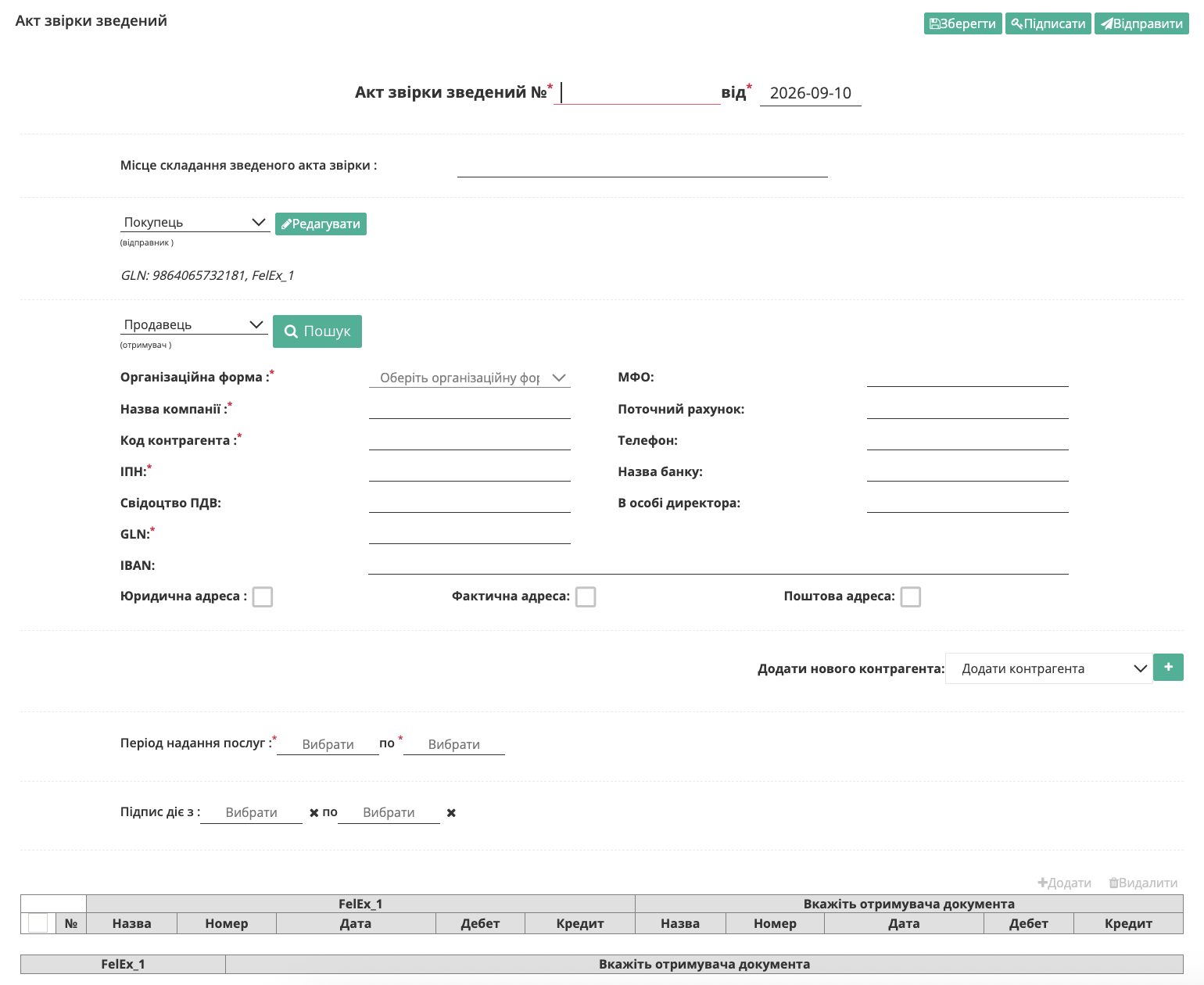
Зображення 2 — Форма «Акта звірки зведеного» (COMDOC_029) для заповнення.
Для вибору контрагента натисніть кнопку «Пошук» у блоці «Продавець».
У вікні «Пошук контрагента» введіть назву компанії, GLN або ІПН та оберіть потрібного контрагента.
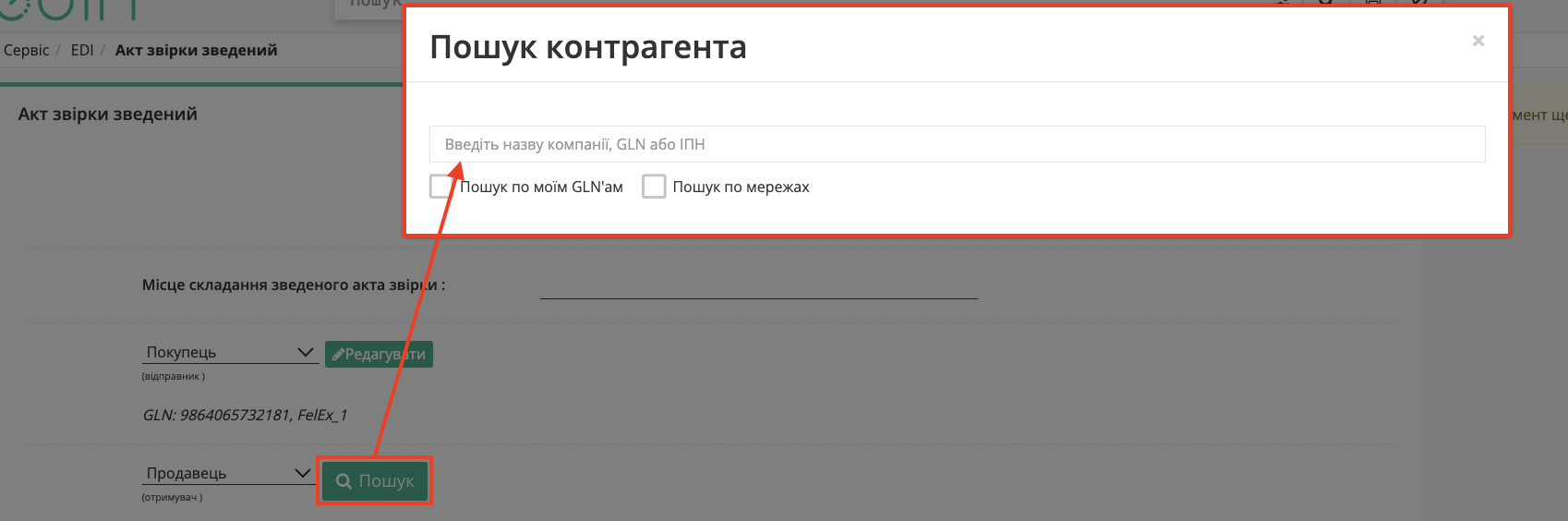
Зображення 3 — Пошук та вибір контрагента для заповнення даних «Акта звірки зведеного».
Детальніше про пошук та вибір контрагента дивіться в стандартній інструкції: «Пошук контрагента».
Для заповнення табличної частини документа натисніть «+Додати». У вікні «Додати позицію» заповніть необхідні дані щодо взаєморозрахунків для кожного контрагента та натисніть «Додати».
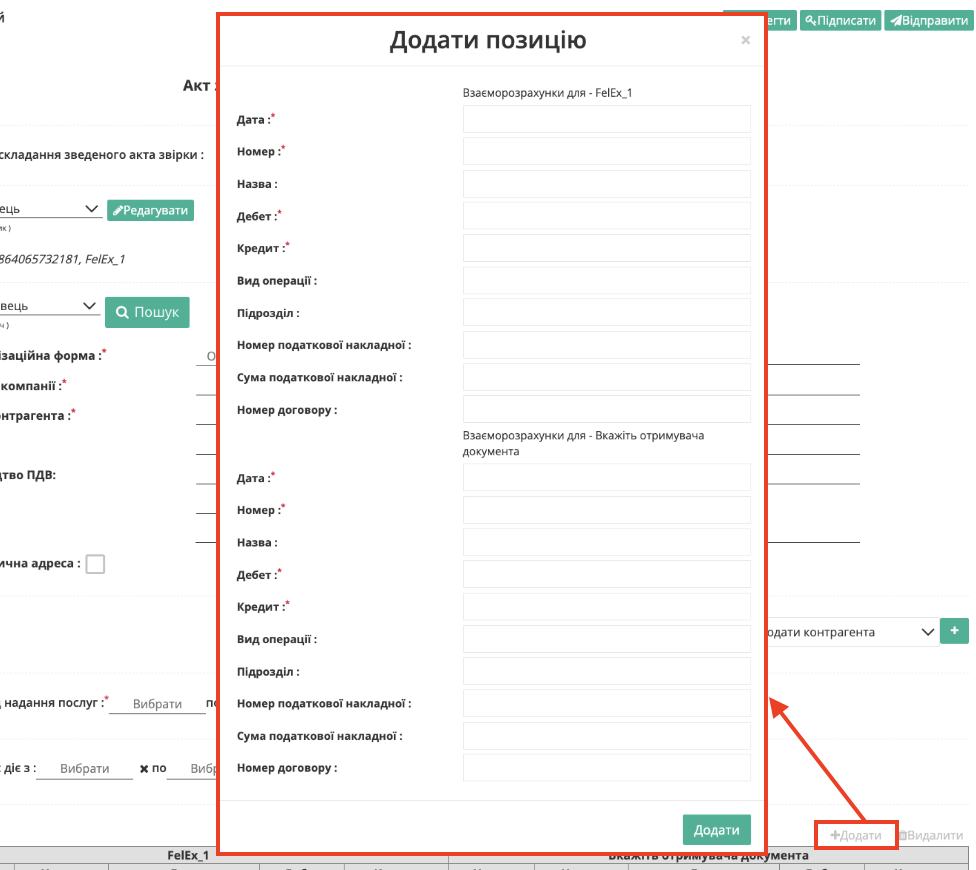
Зображення 4 — Заповнення даних для додавання позиції до «Акта звірки зведеного».
Для всіх доданих позицій необхідно вказати початкове сальдо дебету та кредиту. Інші значення розраховуються системою автоматично.
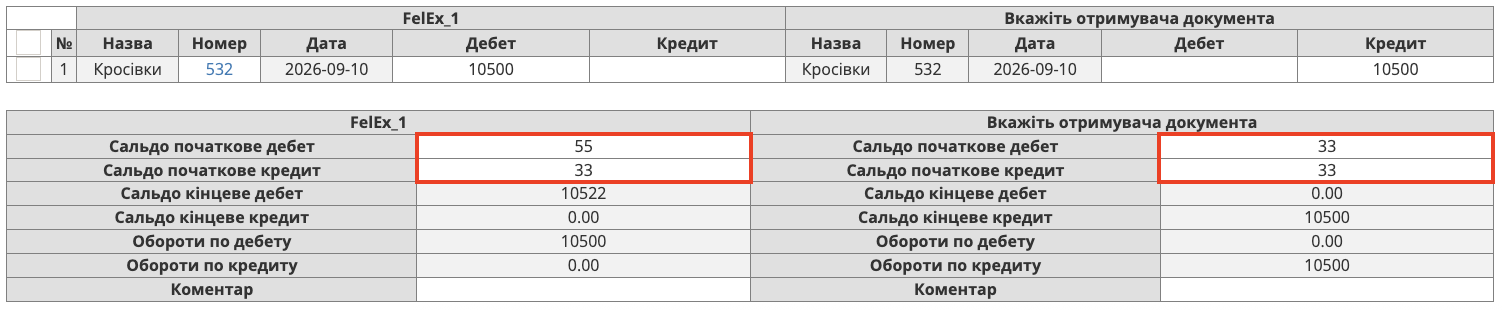
Зображення 5 — Заповнення початкового сальдо дебету та кредиту для доданої позиції.
Після внесення всіх необхідних даних натисніть «Зберегти», «Підписати» та «Відправити» для збереження, підписання та відправки документа.

Зображення 6 — Збереження, підписання та відправка «Акта звірки зведеного» (COMDOC_029).
Детальніше про процедуру підписання документа описано в стандартній інструкції «Підписання документів».
Після відправки документ відображається у папці «Надіслані» зі статусом «Очікує на підписання отримувачем».
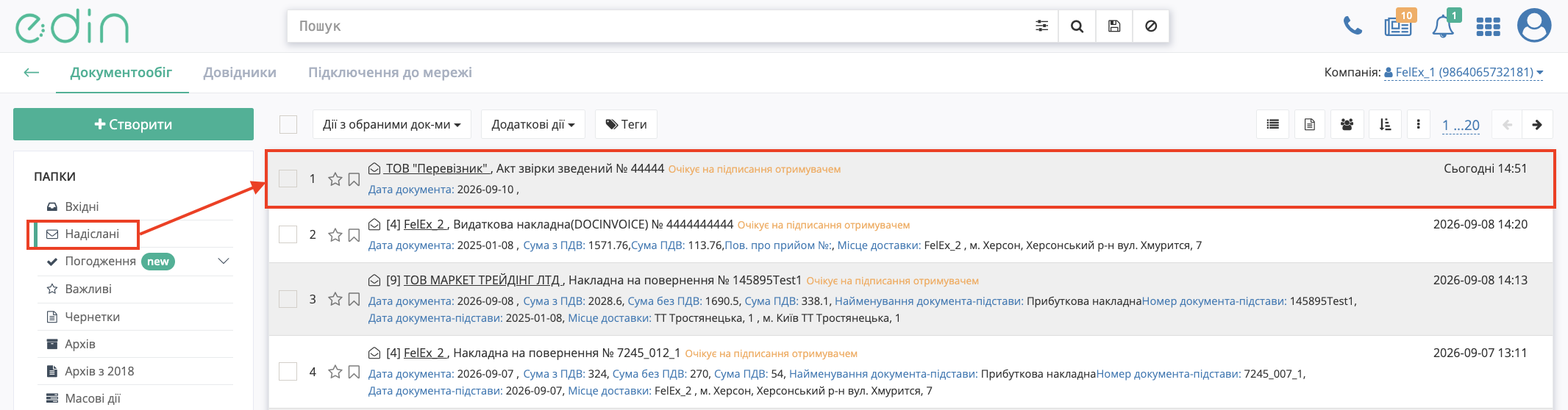
Зображення 7 — «Акт звірки зведений» (COMDOC_029) у папці «Надіслані» зі статусом «Очікує на підписання отримувачем».
Створення «Акта звірки з правками» (редагований COMDOC_029)
У випадку незгоди з табличними даними «Акта звірки зведеного» (COMDOC_029) отримувач може відмовитися від його підписання та створити на його підставі «Акт звірки з правками» (редагований COMDOC_029).
Для цього у вхідному документі натисніть «Акт звірки з правками».
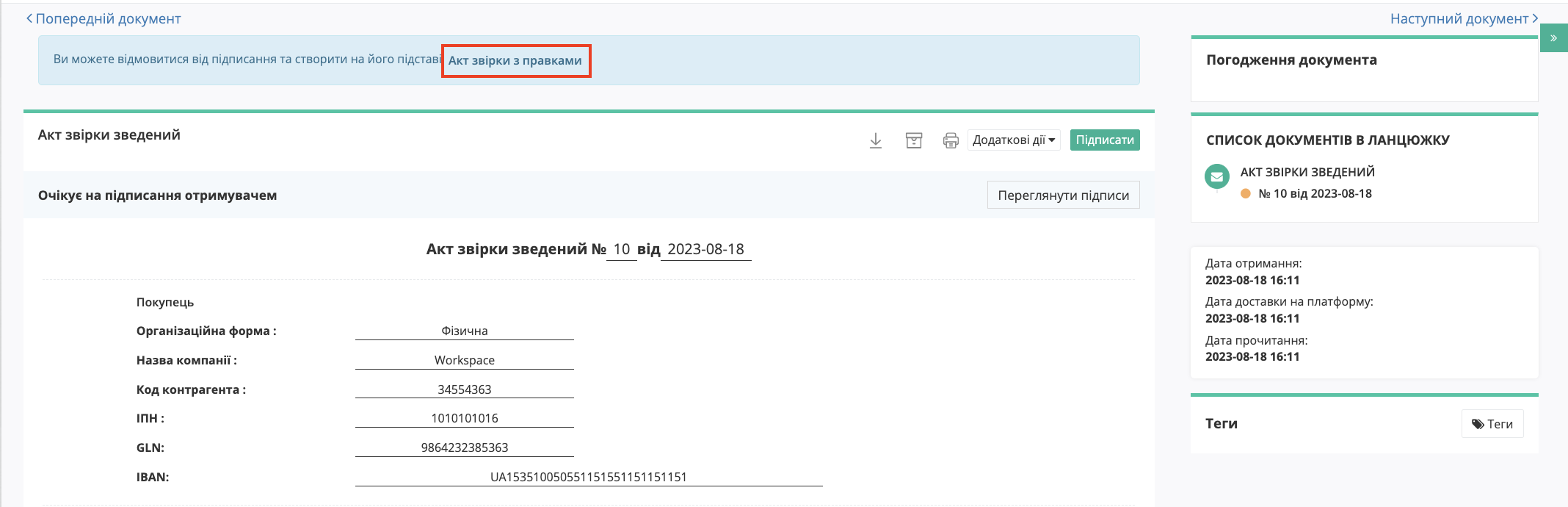
Зображення 8 — Створення «Акта звірки з правками» на підставі вхідного «Акта звірки зведеного».
Для редагування даних позиції натисніть на відповідне поле в табличній частині. У вікні «Дані позиції» внесіть необхідні зміни та натисніть «Змінити».
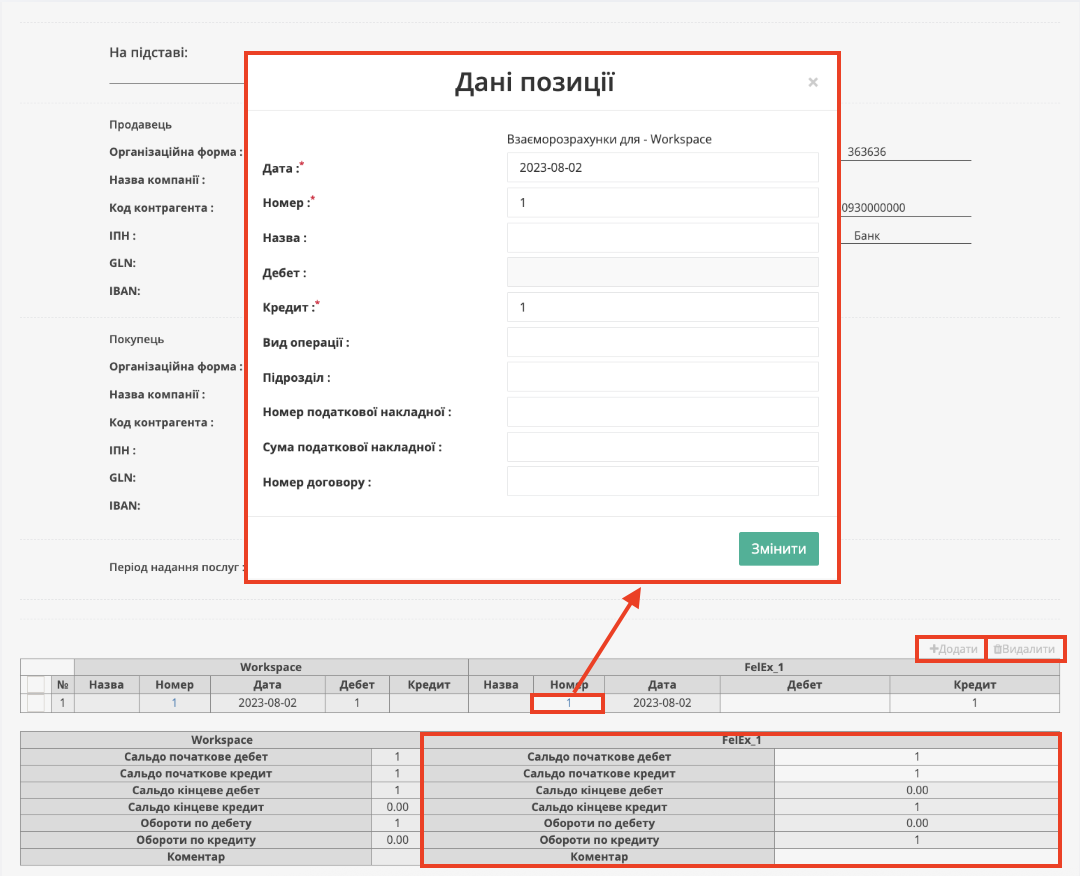
Зображення 9 — Редагування даних позиції в «Акті звірки з правками».
Після внесення всіх необхідних змін натисніть «Зберегти», «Підписати» та «Відправити» документ.
Детальніше про процедуру підписання документа описано в стандартній інструкції «Підписання документів».
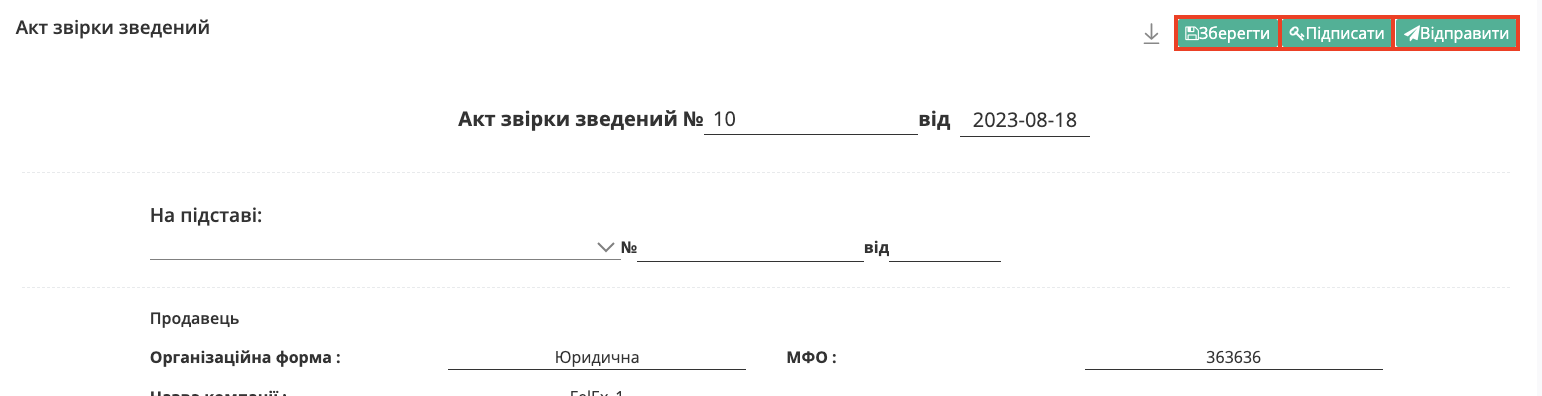
Зображення 10 — Збереження, підписання та відправлення «Акта звірки зведеного».
Після відправлення «Акта звірки зведеного» (COMDOC_029) документ відображається у папці «Надіслані» зі статусом «Очікує на підписання отримувачем».
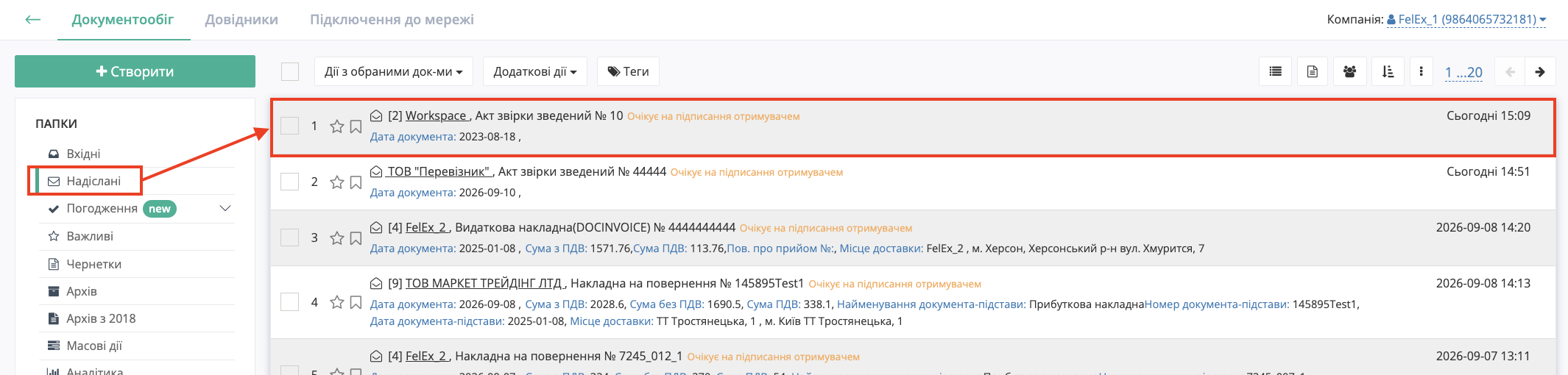
Зображення 11 — «Акт звірки зведений» (COMDOC_029) у папці «Надіслані» зі статусом «Очікує на підписання отримувачем».
Формування Податкової Накладної (DECLAR) на підставі інших електронних документів
Ця інструкція описує порядок формування та надсилання документа «Податкова накладна» (DECLAR).
Перед початком роботи з Податковою накладною необхідно одноразово надати інформацію про реквізити компанії - зверніться до технічної підтримки EDIN або до Вашого менеджера.
Необхідно вказати:
-
Код ЄДРПОУ
-
Код ІПН
-
Правильну назву компанії
-
№ свідоцтва платника ПДВ
-
Вулицю і будинок (юр. адреса)
-
Індекс (юр. адреса)
-
Місто (юр. Адреса)
-
Країну (вибирайте зі списку Україну)
-
Область (вибирайте зі списку)
-
ДПІ (вибирайте зі списку податкову, в яку подаєте звітність)
-
Менеджер (можна вказати «-»)
-
Бухгалтер (П.І.Б. головного бухгалтера)
-
Директор (П.І.Б. директора)
-
Посада (посада директора: генеральний, виконавчий, директор)
-
Підписант (П.І.Б. та ІПН підписувача)
-
Телефон
-
Форма власності (юр. чи фіз. особа)
Надані Вами дані будуть відображатися в податковій з боку постачальника.
Зверніть увагу, що реквізити мають відповідати інформації в реєстраційних документах компанії.
1. Створення «Податкової накладної» (DECLAR) на підставі надісланої «Товарної накладної» (DOCUMENTINVOICE.DocumentFunctionCode = TN)
Ви можете підписати та відправити «Податкову накладну» до отримання підтвердженої «Товарної накладної», але ми рекомендуємо дочекатися позитивної відповіді від контрагента, тобто підписаної «Товарної накладної», і вже тоді надсилати «Податкову накладну» на перевірку.
Для створення Податкової накладної (DECLAR) на підставі Товарної накладної виконайте наступні кроки:
-
В меню сервісу EDI Network відкрийте папку «Надіслані» і оберіть Товарну накладну, за якою потрібно створити податкову (для зручності можна скористатися пошуком).
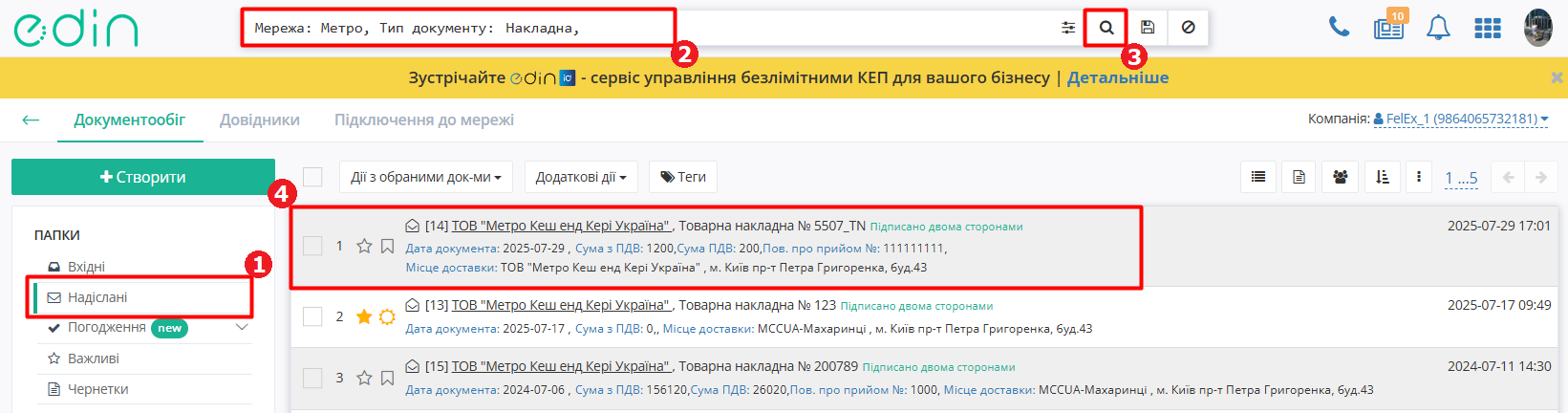
Зображення 1 - Вибір Товарної накладної для створення Податкової накладної
-
Відкрийте потрібну Товарну накладну та створіть Податкову накладну (DECLAR) в блоці ланцюжка документів за допомогою кнопки «Створити документ» (Зображення 2).
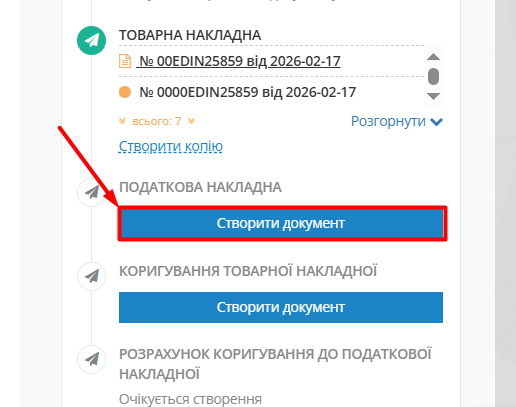
Зображення 2 — Створення «Податкової накладної» на підставі «Товарної накладної».
3. Після цього виберіть ставку ПДВ, яка застосовується до документа (Зображення 3).

Зображення 3 — Вибір ставки ПДВ.
4. Відкриється форма «Податкова накладна» (Зображення 4). Дані частини полів будуть перенесені з Товарної накладної. Перевірте заповнені дані, заповніть обов’язкові поля та натисніть «Зберегти».
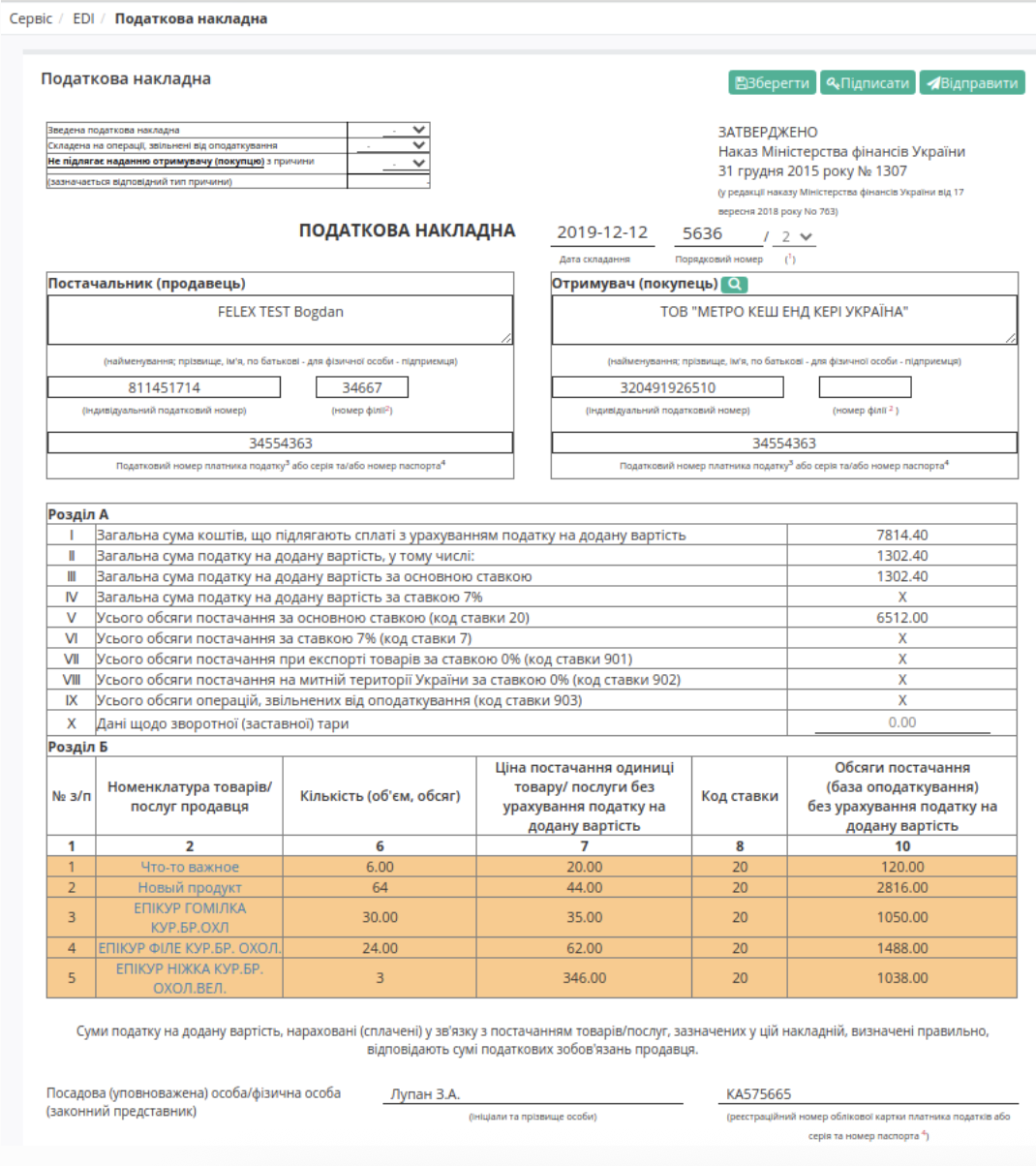
Зображення 4 — Заповнення Податкової накладної.
На одну Товарну накладну можна створити лише одну Податкову накладну.
5. Після збереження даних Податкову накладну можна підписати та відправити. Для підписання натисніть кнопку «Підписати» та пройдіть стандартну процедуру підписання документа (детальніше про підписання документів на платформі «EDI Network» дивіться за посиланням).
6. Після цього натисніть кнопку «Відправити».
2. Створення «Податкової накладної» (DECLAR) на підставі Прибуткової накладної (COMDOC_007)
Для створення Податкової накладної (DECLAR) на підставі Прибуткової накладної виконайте наступні кроки:
-
В меню сервісу EDI Network відкрийте папку «Надіслані» і оберіть Прибуткову накладну, за якою потрібно створити податкову (для зручності можна скористатися пошуком).
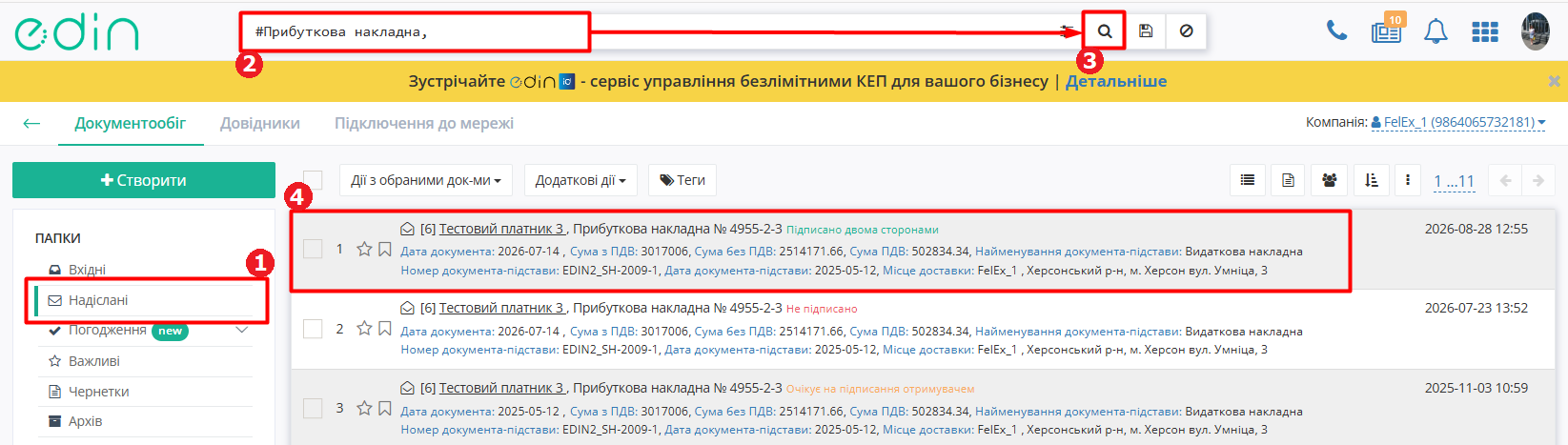
Зображення 5 - Вибір Прибуткової накладної для створення Податкової накладної
2. Відкрийте потрібну Товарну накладну та створіть Податкову накладну (DECLAR) в блоці ланцюжка документів за допомогою кнопки «Створити документ» (Зображення 2).
3. Після цього виберіть ставку ПДВ, яка застосовується до документа (Зображення 3).
4. Відкриється форма «Податкова накладна» (Зображення 4). Дані частини полів будуть перенесені з Прибуткової накладної. Перевірте заповнені дані, заповніть обов’язкові поля та натисніть «Зберегти».
На одну Товарну накладну можна створити лише одну Податкову накладну.
5. Після збереження даних Податкову накладну можна підписати та відправити. Для підписання натисніть кнопку «Підписати» та пройдіть стандартну процедуру підписання документа (детальніше про підписання документів на платформі «EDI Network» дивіться за посиланням).
6. Після цього натисніть кнопку «Відправити».
3. Створення Податкової Накладної (DECLAR) на підставі надісланої «Видаткової накладної» (COMDOC_006)
Ви можете підписати та відправити «Податкову накладну» до отримання підтвердженої «Видаткової накладної» (COMDOC_006), але ми рекомендуємо дочекатися позитивної відповіді від контрагента, тобто підписану «Видаткову накладну» і вже тоді надсилати «Податкову накладну» на перевірку.
Для створення Податкової накладної (DECLAR) на підставі Видаткової накладної виконайте наступні кроки:
-
В меню сервісу EDI Network відкрийте папку «Надіслані» і оберіть Видаткову накладну, за якою потрібно створити податкову (для зручності можна скористатися пошуком).
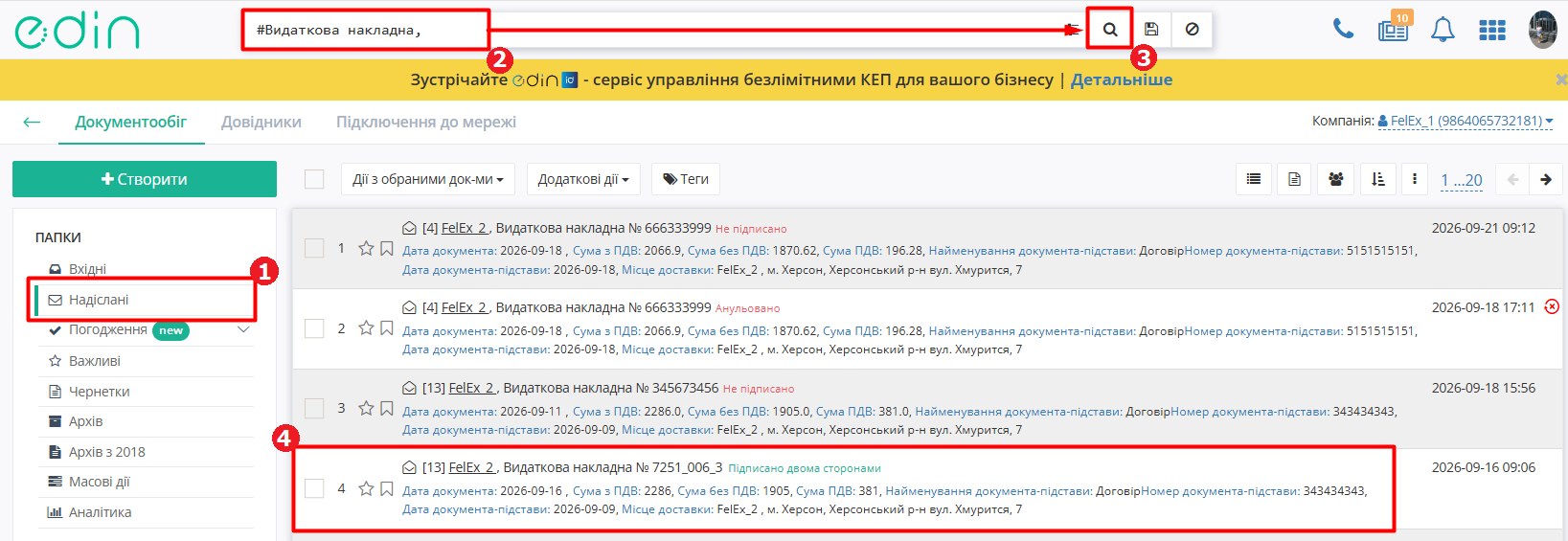
Зображення 6 - Вибір Видаткової накладної для створення Податкової накладної
2. Відкрийте потрібну Видаткову накладну та створіть Податкову накладну (DECLAR) в блоці ланцюжка документів за допомогою кнопки «Створити документ» (Зображення 2).
3. Після цього виберіть ставку ПДВ, яка застосовується до документа (Зображення 3).
4. Відкриється форма «Податкова накладна» (Зображення 4). Дані частини полів будуть перенесені з Видаткової накладної. Перевірте заповнені дані, заповніть обов’язкові поля та натисніть «Зберегти».
На одну Товарну накладну можна створити лише одну Податкову накладну.
5. Після збереження даних Податкову накладну можна підписати та відправити. Для підписання натисніть кнопку «Підписати» та пройдіть стандартну процедуру підписання документа (детальніше про підписання документів на платформі «EDI Network» дивіться за посиланням).
6. Після цього натисніть кнопку «Відправити».
4. Створення «Податкової накладної» (DECLAR) на підставі «Акту наданих послуг (Логістика)» (COMDOC_037)
Для створення Податкової накладної (DECLAR) на підставі Акту наданих послуг (Логістика) виконайте наступні кроки:
-
В меню сервісу EDI Network відкрийте папку «Надіслані» і оберіть Акт наданих послуг (Логістика), за яким потрібно створити податкову (для зручності можна скористатися пошуком).
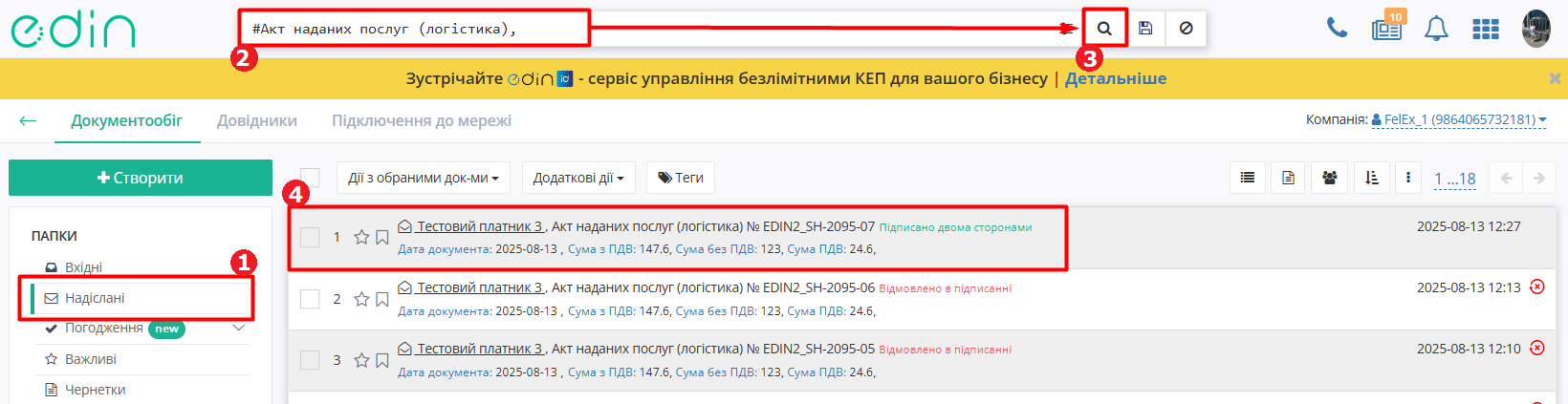
Зображення 7 - Вибір Акта наданих послуг (Логістика) для створення Податкової накладної
2. Відкрийте потрібний Акт наданих послуг (Логістика) та створіть Податкову накладну (DECLAR) в блоці ланцюжка документів за допомогою кнопки «Створити документ» (Зображення 2).
3. Після цього виберіть ставку ПДВ, яка застосовується до документа (Зображення 3).
4. Відкриється форма «Податкова накладна» (Зображення 4). Дані частини полів будуть перенесені з Акта наданих послуг (Логістика). Перевірте заповнені дані, заповніть обов’язкові поля та натисніть «Зберегти».
5. Після збереження даних Податкову накладну можна підписати та відправити. Для підписання натисніть кнопку «Підписати» та пройдіть стандартну процедуру підписання документа (детальніше про підписання документів на платформі «EDI Network» дивіться за посиланням).
6. Після цього натисніть кнопку «Відправити».
5. Статуси документа Податкова накладна
Після відправки податкової накладної необхідно дочекатися отримання Квитанції №1 з ЄРПН. Після успішної реєстрації Податкової накладної в документі відобразиться відповідний статус із зеленою візуалізацією та повідомленням «Успішна відповідь від ЄРПН» або «Отримано проміжний статус від ЄРПН» (Зображення 8).
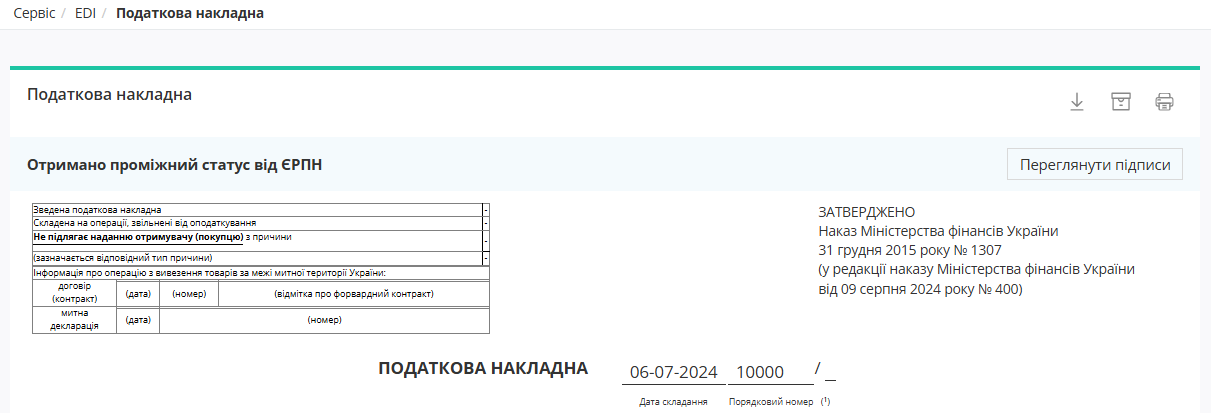
Зображення 8 — Успішна реєстрація Податкової накладної.
Якщо Податкова накладна не пройшла реєстрацію в ЄРПН, відобразиться повідомлення «Помилка при реєстрації» та кнопка «Розшифрувати квитанцію» (процес потребує підписання) для відображення детальної інформації про квитанцію.
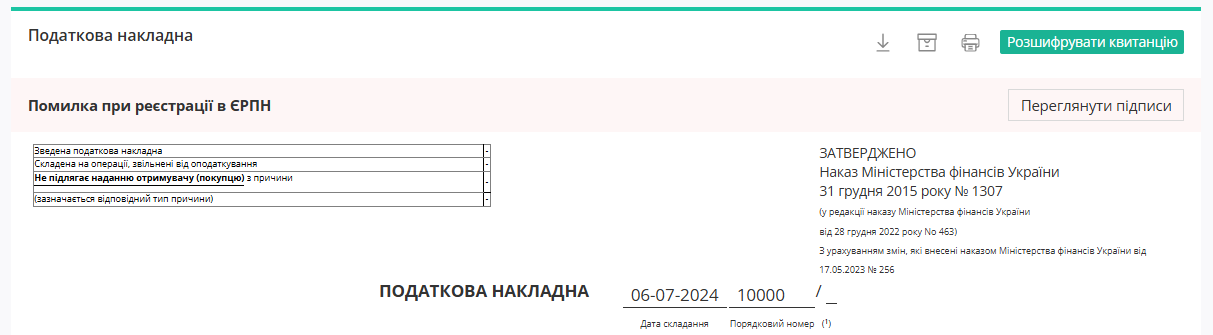
Зображення 9 — Помилка під час реєстрації Податкової накладної.