
Журнал компаній для адміністратора
Ця інструкція описує можливості роботи з компаніями для уповноваженої особи (Супер адміністратора).
Загальний вигляд журналу компаній
Відкрийте пункт «Компанії» у лівому боковому меню (Зображення 1, Покажчик 1). Відкриється сторінка з переліком компаній, які Ви додали на портал. Для нового користувача список буде порожнім. На цій сторінці можна додати нову компанію за допомогою кнопки «+ Додати».
Детальніше про додавання нової компанії за посиланням.
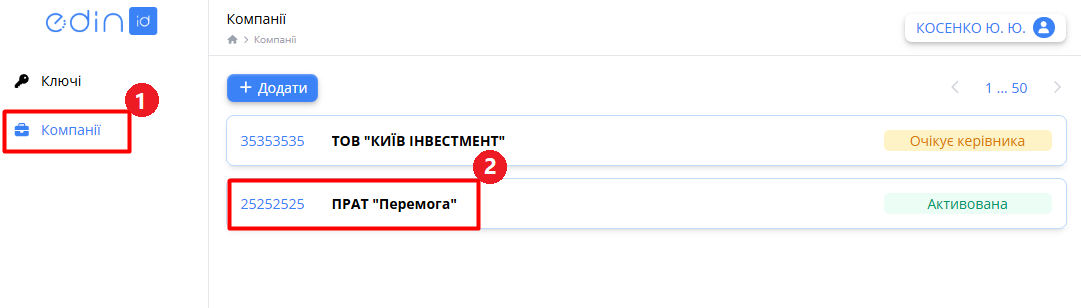
Зображення 1 - Вкладка «Компанії»
Щоб переглянути інформацію про компанію, оберіть потрібну компанію зі списку (Зображення 1, Покажчик 2).
Відкриється форма перегляду обраної компанії на вкладці «Інформація» (Зображення 2, Покажчик 1).
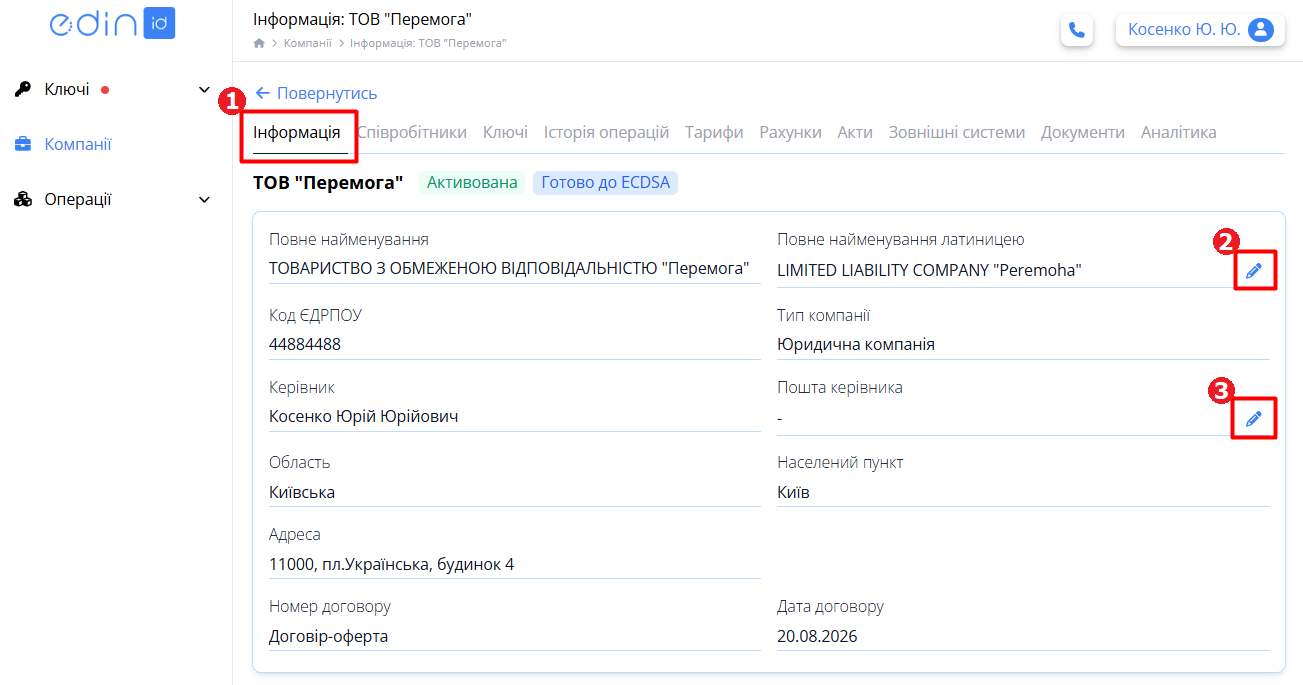
Зображення 2 - Інформація про компанію
На формі перегляду компанії доступні вкладки:
- Інформація
- Співробітники
- Ключі
- Історія операцій
- Тарифи
- Рахунки
- Акти
- Зовнішні системи
- Документи
- Аналітика
1. Інформація про компанію
На вкладці «Інформація» відображається доступна інформація про обрану компанію (Зображення 2, Покажчик 1). Більшість даних недоступна для редагування.
На цій вкладці можливі наступні дії:
- Змінити назву компанії латиницею (Зображення 2, Покажчик 2) — детальніше за посиланням.
- Встановити/змінити електронну пошту керівника компанії (Зображення 2, Покажчик 3) - при натисканні цієї кнопки відкриється вікно зміни пошти керівника (Зображення 3); введіть електронну адресу керівника компанії та натисніть кнопку «Зберегти».
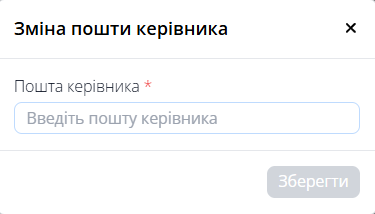
Зображення 3 - Зміна пошти керівника компанії
Пошта керівника зберігається залежно від сценарію реєстрації компанії:
- якщо компанію реєструє не керівник — використовується email, вказаний для надсилання документів керівнику на підпис;
- якщо компанію реєструє керівник — використовується корпоративний email, зазначений під час внесення даних компанії.
Якщо email керівника відсутній, у полі відображається порожнє значення або -.
1.1 Запит на зміну назви компанії латиницею
Для випуску міжнародних ключів ECDSA компанія повинна мати підтверджену назву латиницею. Якщо інформація про назву компанії латиницею наявна у сервісі перевірки контрагентів YouControl, на порталі EDIN ID вона заповнюється автоматично. Якщо дані відсутні, компанія на порталі має статус «Не готово до ECDSA».
Адміністратор має можливість вручну ввести назву латиницею та завантажити статут компанії, підписаний КЕП, для підтвердження коректності даних. Для цього виконайте наступні дії:
1. На вкладці «Інформація» форми перегляду компанії натисніть іконку з олівцем біля поля «Повна назва латиницею» (Зображення 2, Покажчик 2).
2. Відкриється форма створення запиту на зміну назви латиницею (Зображення 4).
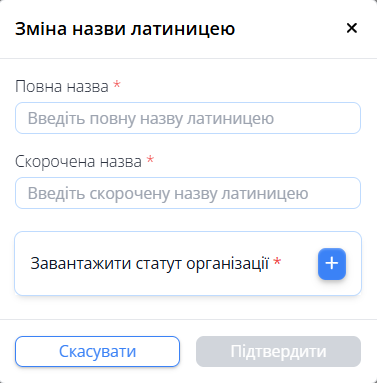
Зображення 4 -Створення запиту на зміну назви компанії латиницею
Заповніть всі поля форми та завантажте статут компанії за допомогою кнопки  .
Підтримуються такі варіанти завантажуваних файлів статуту:
-
-
- один файл із вбудованими електронними підписами;
.pdf+ один файл.p7s;.pdf+ декілька файлів.p7s, зокрема КЕП підписувачів та електронна печатка.
-
Система перевіряє, що кожен файл .p7s відповідає завантаженому Статуту. Якщо підпис не належить документу, відображається повідомлення про помилку. Після успішної перевірки всі файли зберігаються як єдиний комплект документів компанії.
Далі натисніть кнопку «Підтвердити», щоб надіслати запит.
Після цього запит надсилається на перевірку до КНЕДП. У разі підтвердження запиту назва латиницею зберігається, статус компанії змінюється на «Готово до ECDSA». Компанія отримує можливість випускати міжнародні ключі ECDSA. Адміністратор компанії отримує лист зі сповіщенням про підтвердження запиту.
Якщо перевірка КНЕДП не пройдена, адміністратор компанії отримує листа зі сповіщенням про відхилення запиту. Також залишається можливість повторно подати заявку.
2. Співробітники компанії
На вкладці «Співробітники» форми перегляду компанії відображається перелік співробітників, доданих на портал (Зображення 5).
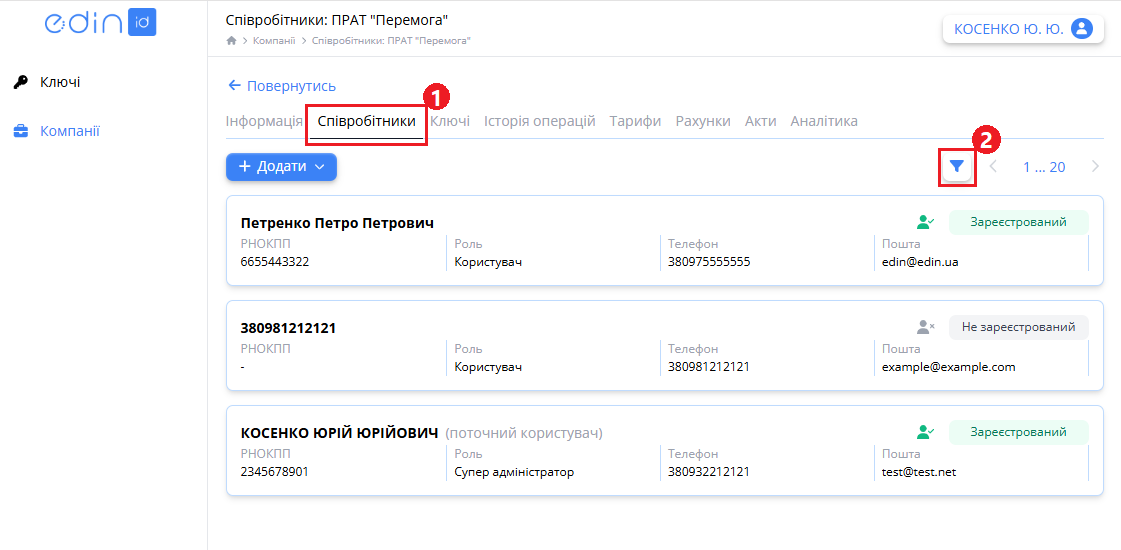
Зображення 5 - Співробітники компанії
Після створення компанії у списку співробітників буде значитися тільки користувач, який додав цю компанію на портал EDIN ID, із роллю Супер адміністратор і статусом «Зареєстрований».
На вкладці «Співробітники» можливі наступні дії:
- додати нових співробітників та адміністраторів (детальніше за посиланням),
- заблокувати, звільнити співробітника (детальніше за посиланням),
- створити запит на отримання ключів для співробітника (детальніше за посиланням),
- призупинити, скасувати та поновити (якщо вони були призупинені) сертифікати діючих ключів співробітників (детальніше за посиланням)
- переглянути дані співробітника (детальніше за посиланням).
Для зручності пошуку потрібного співробітника на вкладці «Співробітники» можна скористатися фільтром, який відкривається після натискання кнопки «Фільтрація» (Зображення 5, Покажчик 2). При цьому відкривається панель фільтрів (Зображення 6).
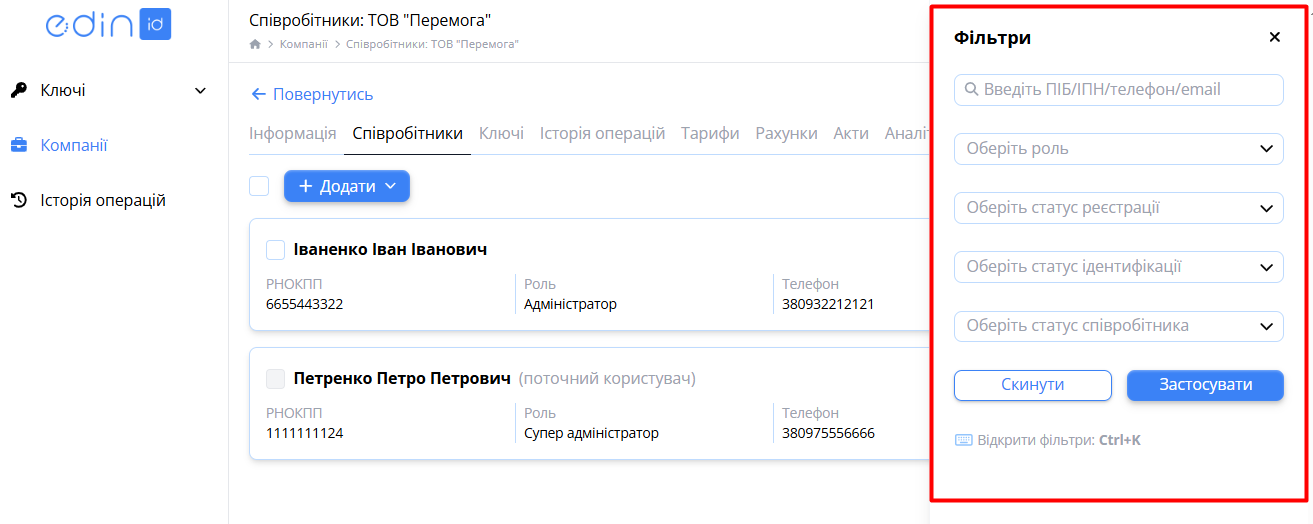
Зображення 6 - Панель фільтрів вкладки «Співробітники»
2.1 Дані співробітника
Щоб переглянути дані співробітника, оберіть потрібного співробітника зі списку та натисніть на його прізвище (Зображення 5).
Відкриється форма перегляду даних співробітника (Зображення 7).
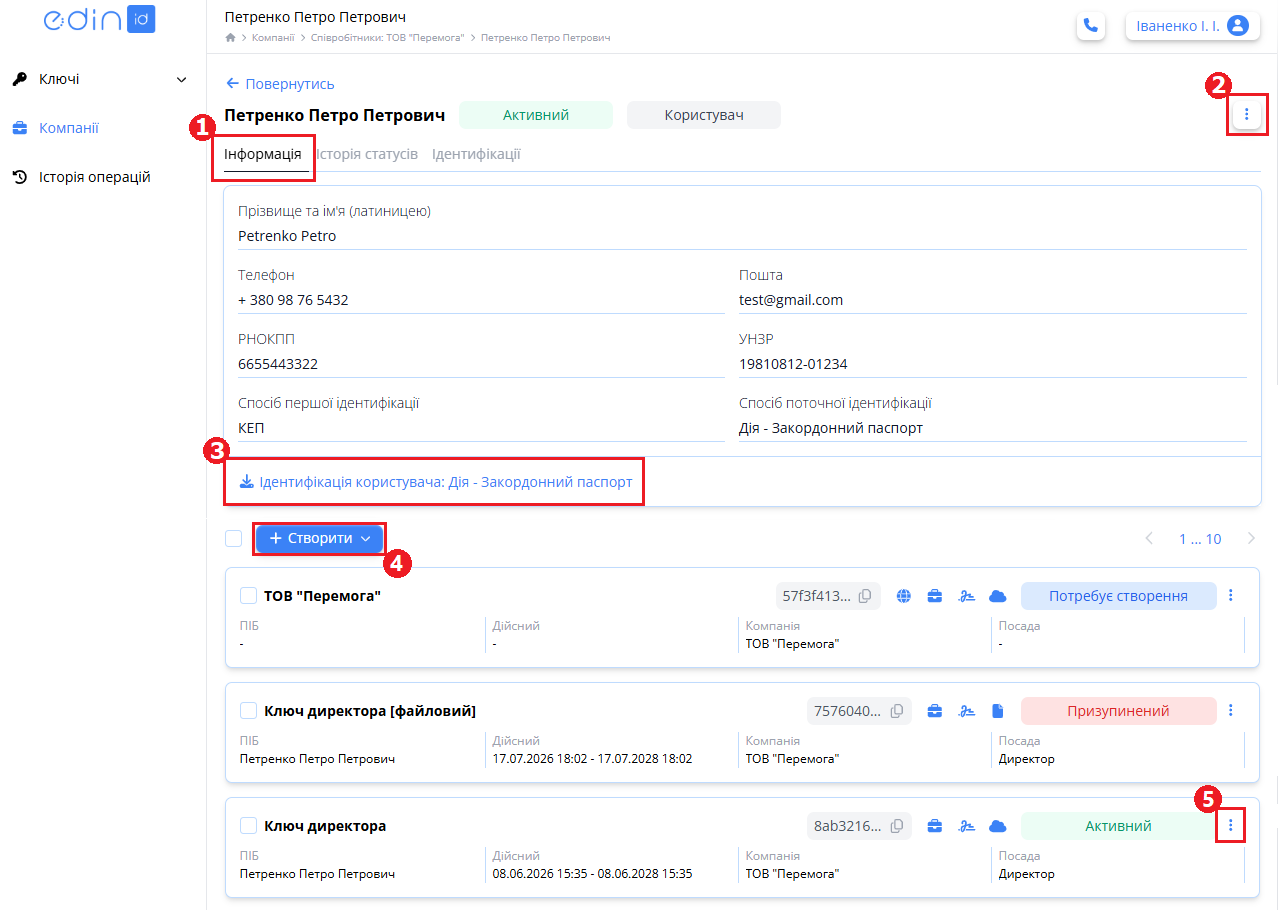
Зображення 7 - Форма перегляду даних співробітника, вкладка «Інформація»
Форма містить 3 вкладки
- вкладка «Інформація» (Зображення 7) - персональні дані співробітника та перелік його ключів;
- вкладка «Історія статусів» (Зображення 8) - історія зміни статусу співробітника у компанії (блокування, звільнення, поновлення);
- вкладка «Ідентифікації» (Зображення 9) - перелік ідентифікацій, які користувач здійснив на порталі EDIN ID.
На вкладці «Інформація» доступні наступні дії:
- заблокувати/розблокувати або звільнити співробітника (Зображення 7, Покажчик 2) - детальніше.
- завантажити документ «Ідентифікація користувача», тип файлу .p7s (Зображення 7, Покажчик 3).
- створити ключ (Україна), міжнародний ключ, печатку (Зображення 7, Покажчик 4)- детальніше.
- призупинити/розблокувати, скасувати ключ, згенерувати файловий ключ (Зображення 7, Покажчик 5)- детальніше.
Інформативні іконки для позначення типів ключів:
 - посадовий ключ/печатка
 - печатка
 - ключ
 - хмарний ключ/печатка
 - файловий ключ
 - міжнародний ключ ECDSA
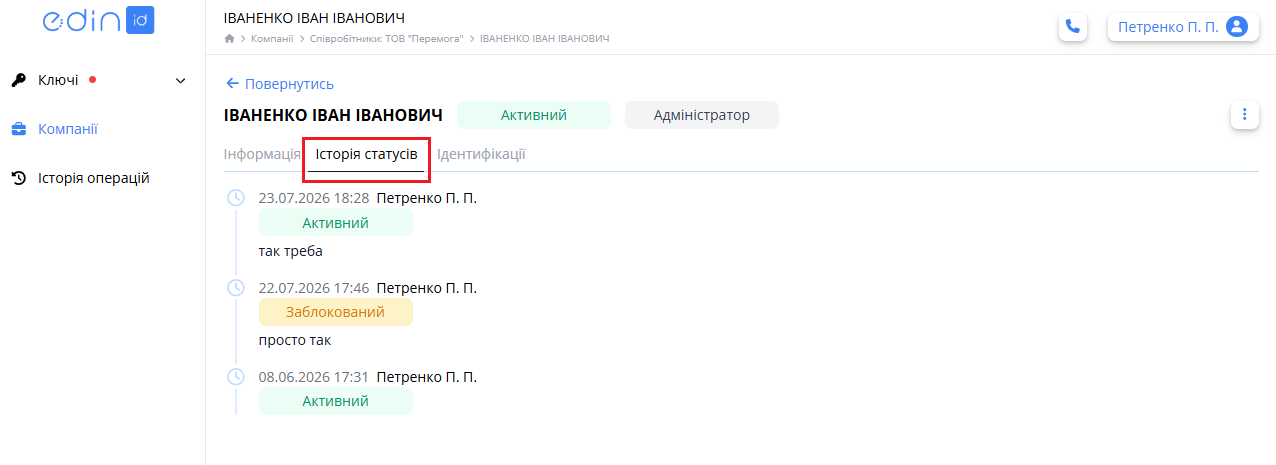
Зображення 8 - Форма перегляду даних співробітника, вкладка «Історія статусів»
На вкладці «Ідентифікації» доступні наступні дії (Зображення 9):
- Переглянути підписанта — після вибору цієї опції відкривається вікно з інформацією про підписанта (Зображення 13).
- Скачати документ — після вибору цієї опції на Ваш комп'ютер буде завантажено файл документа про ідентифікацію особи співробітника у форматі .p7s.
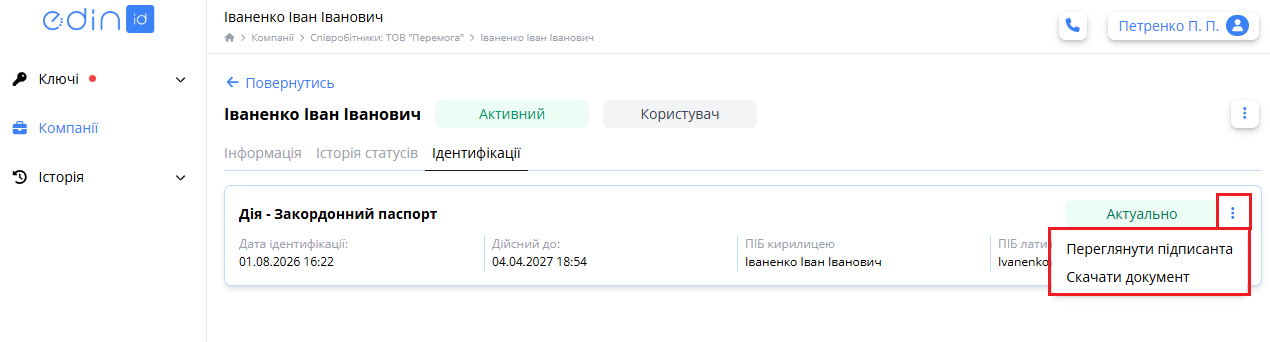
Зображення 9 - Форма перегляду даних співробітника, вкладка «Ідентифікації»
Первинний спосіб ідентифікації «Онлайн» / «Офлайн» не змінюється після звільнення, поновлення, скасування або перевипуску ключів.
Скасований ключ EDIN ID не використовується для повторної ідентифікації або визначення її способу.
Для повторної ідентифікації користувач може:
- використати чинний КЕП іншого КНЕДП;
- пройти нову офлайн-ідентифікацію.
Кожна повторна ідентифікація зберігається як окрема подія та не перезаписує дані первинної ідентифікації.
Під час повторної офлайн-ідентифікації створюється новий комплект документів. Попередні документи не видаляються та залишаються доступними після звільнення, поновлення, скасування або перевипуску ключів.
3. Ключі
На вкладці «Ключі» форми перегляду компанії відображається перелік всіх ключів співробітників компанії, які були створені на порталі EDIN ID (Зображення 10).
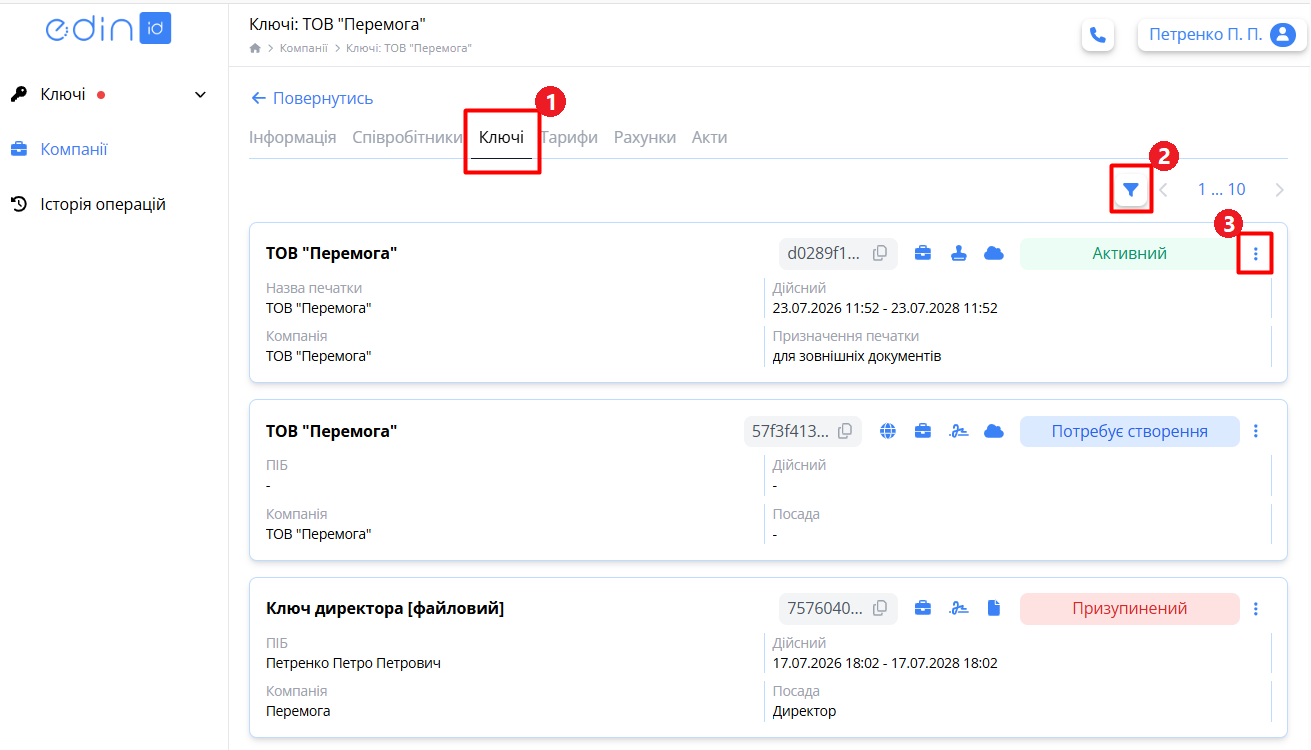
Зображення 10 - Вкладка «Ключі» форми перегляду даних компанії
Інформативні іконки для позначення типів ключів:
- посадовий ключ/печатка
- печатка
- ключ
- хмарний ключ/печатка
- файловий ключ
- міжнародний ключ ECDSA
Для швидкого відбору потрібних ключів на вкладці «Ключі» є фільтр (Зображення 10, Покажчик 2). Після натискання цієї кнопки відкривається панель фільтрів (Зображення 11).
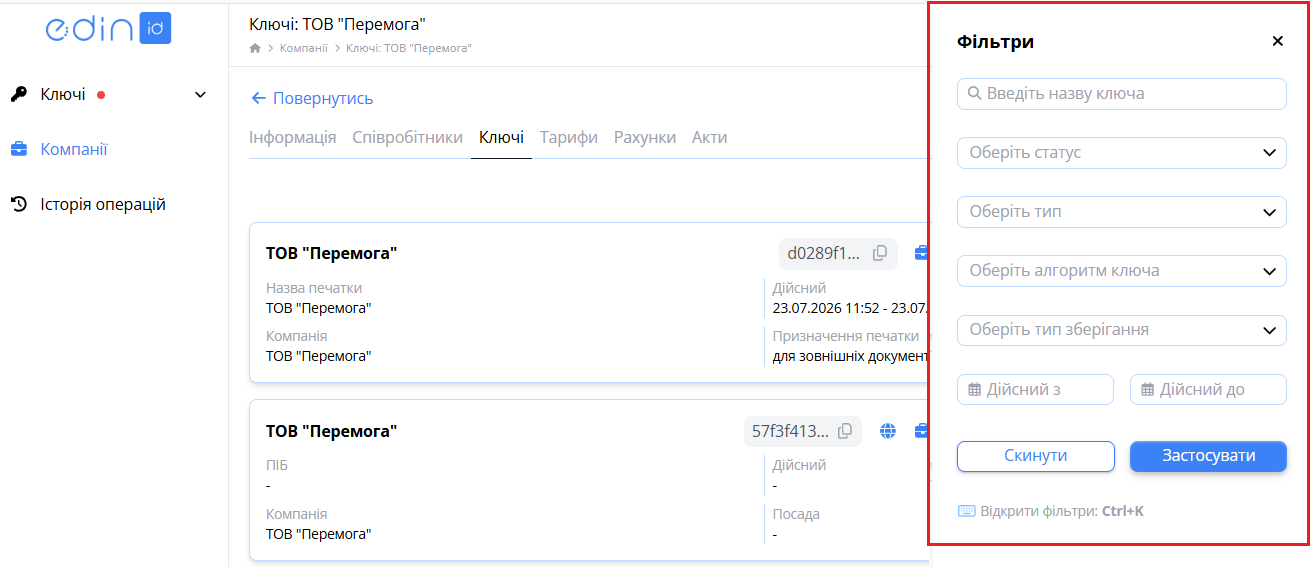
Зображення 11 - Фільтр вкладки «Ключі»
На вкладці «Ключі» можливі наступні дії:
- призупинити, скасувати та поновити (якщо вони були призупинені) сертифікати діючих ключів співробітників (детальніше за посиланням)
- переглянути дані ключа.
3.1 Дані ключа
Щоб переглянути дані ключа співробітника, оберіть потрібний ключ зі списку та натисніть на нього (Зображення 10).
Відкриється форма перегляду даних обраного ключа (Зображення 12).
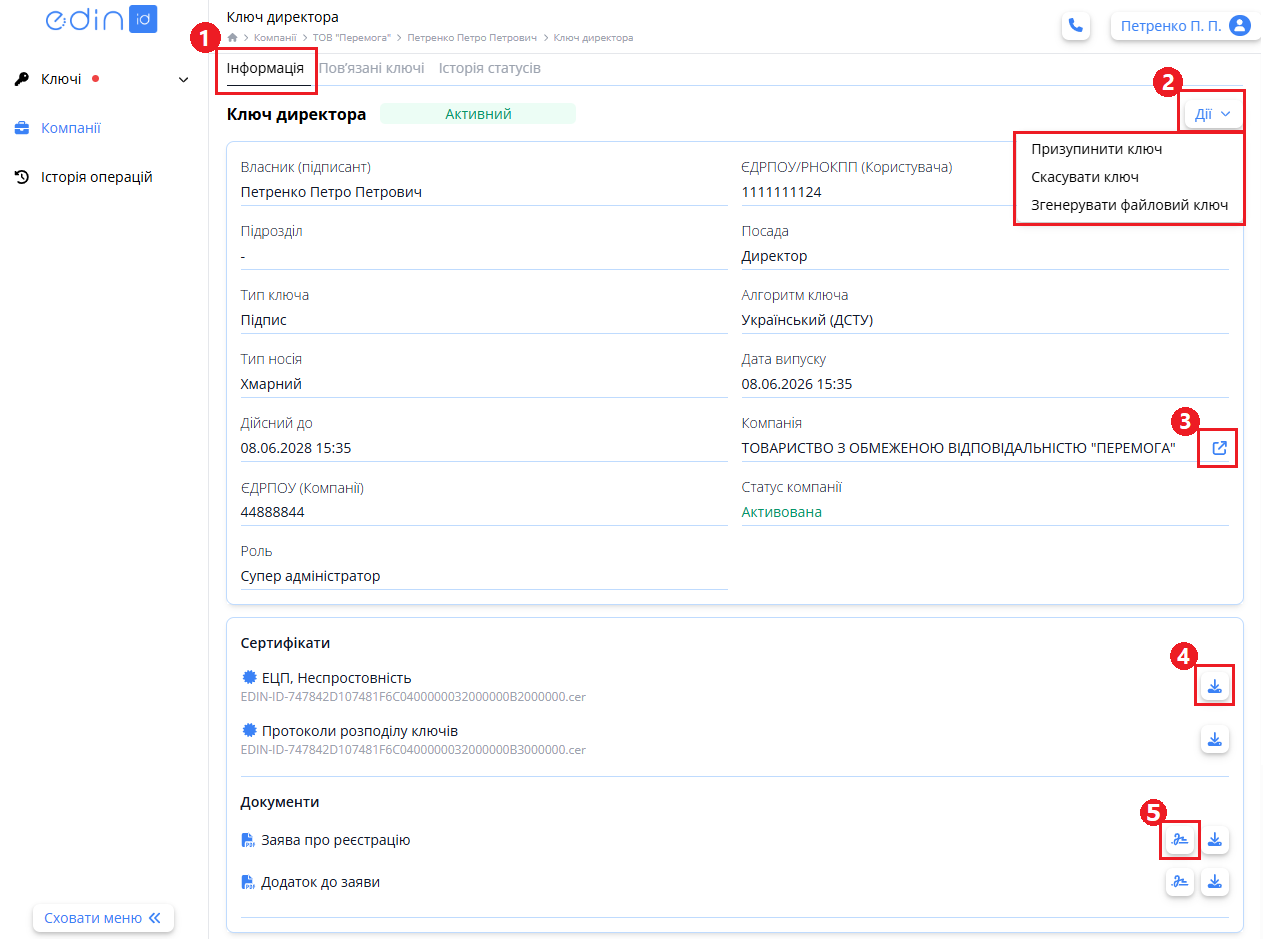
Зображення 12 - Дані ключа, вкладка «Інформація»
Форма перегляду даних ключа містить наступні вкладки:
- Інформація - дані обраного ключа, а також юридичні документи і сертифікати (Зображення 12).
- Пов'язані ключі - список ключів, які пов'язані з обраним ключем; зазвичай це файловий ключ, що генерується до хмарного ключа (Зображення 14).
- Історія статусів - історія зміни статусів обраного ключа (Зображення 15).
На вкладці «Інформація» доступні наступні дії:
- призупинити/розблокувати, скасувати ключ, згенерувати файловий ключ (Зображення 12, Покажчик 2) - детальніше.
- відкрити профіль компанії (Зображення 12, Покажчик 3).
- завантажити юридичні документи (тип завантажуваного файлу .p7s) та сертифікати ключа (тип завантажуваного файлу Сертифікат безпеки) (Зображення 12, Покажчик 4).
- переглянути інформацію про підписантів обраного документа (Зображення 12, Покажчик 5) - відкриється вікно «Інформація» з даними підписантів (Зображення 13).
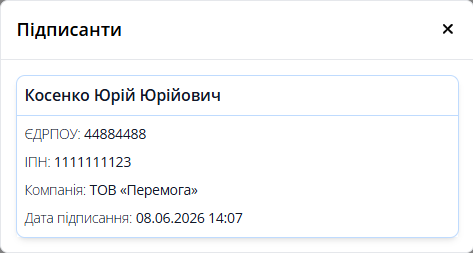
Зображення 13 - Інформація про підписантів
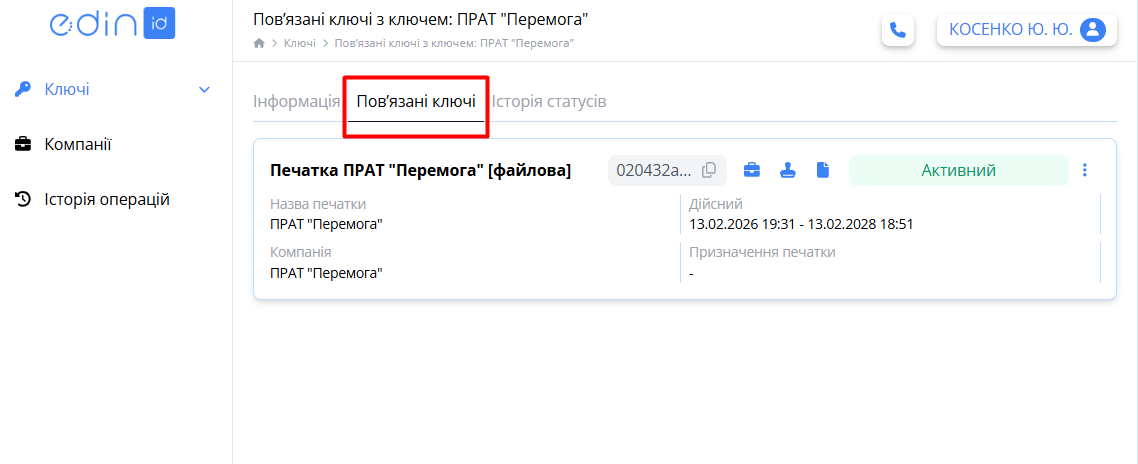
Зображення 14 - Дані ключа, вкладка «Пов'язані ключі»
На вкладці «Пов'язані ключі» можливі наступні дії з ключем:
- призупинити, скасувати та поновити (якщо вони були призупинені) сертифікати діючих ключів співробітників (детальніше за посиланням).
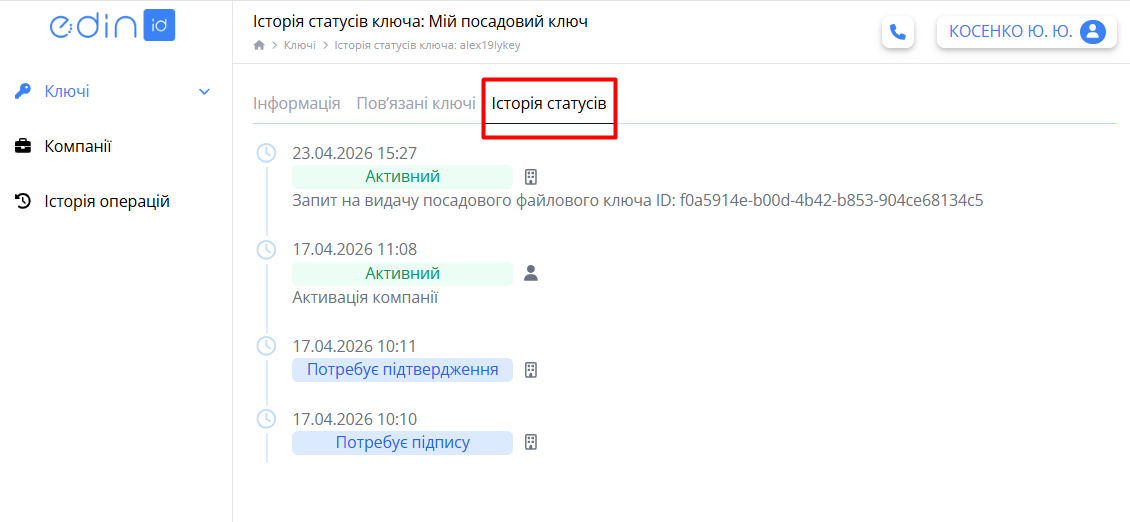
Зображення 15 - Дані ключа, вкладка «Історія статусів»
4. Історія операцій
На вкладці «Історія операцій» форми перегляду компанії відображається історія підписання документів Вашими посадовими ключами (Зображення 16).
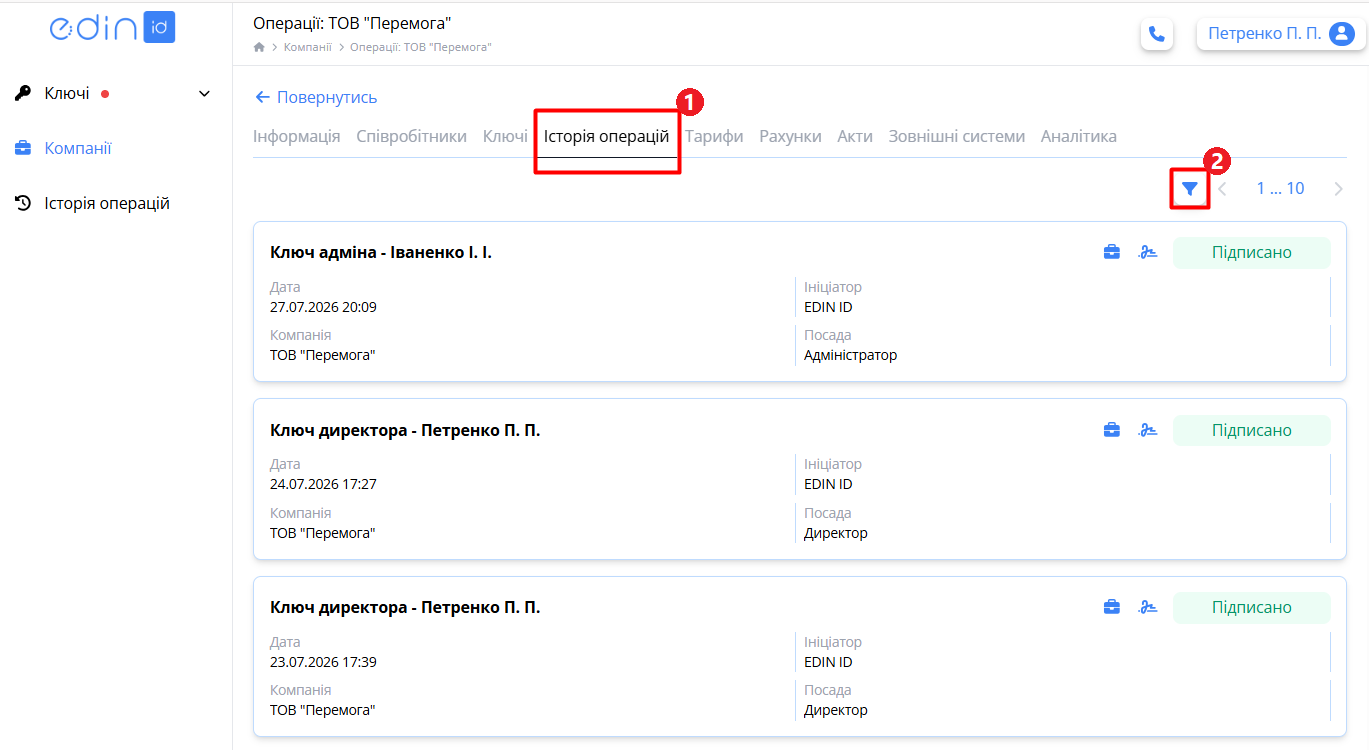
Зображення 16 - Вкладка «Історія операцій»
Для швидкого пошуку на вкладці доступна панель фільтрів (Зображення 17), яка відкривається після натискання кнопки «Фільтрація» (Зображення 16, Покажчик 2).
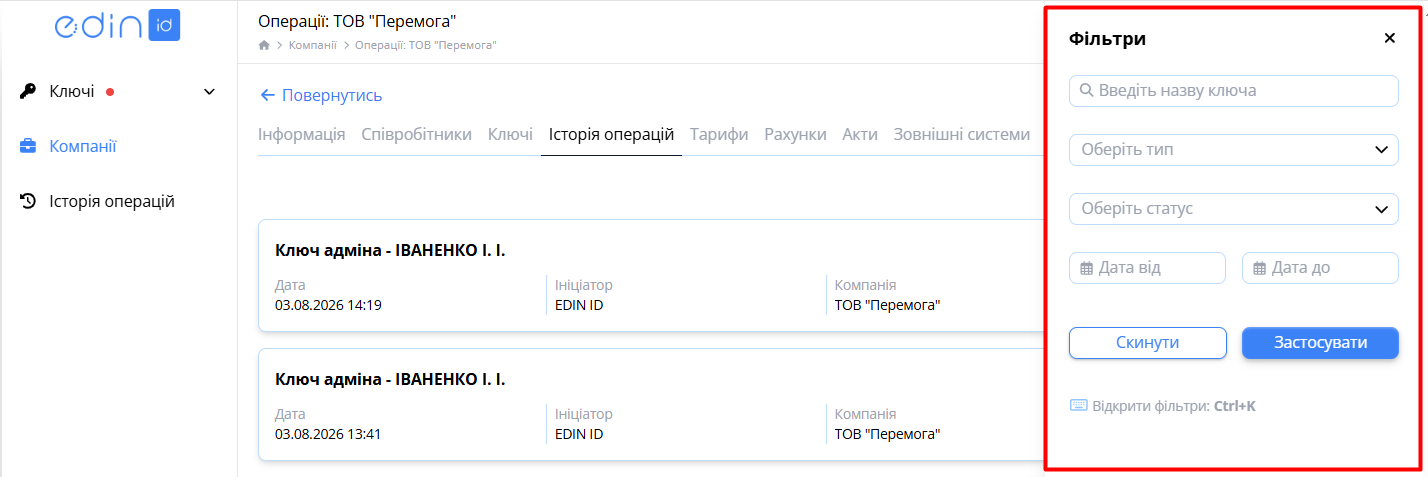
Зображення 17 - Панель фільтрів вкладки «Історія операцій»
Після натискання на операцію у списку відкривається бічна панель додаткової інформації про обрану операцію (Зображення 18).
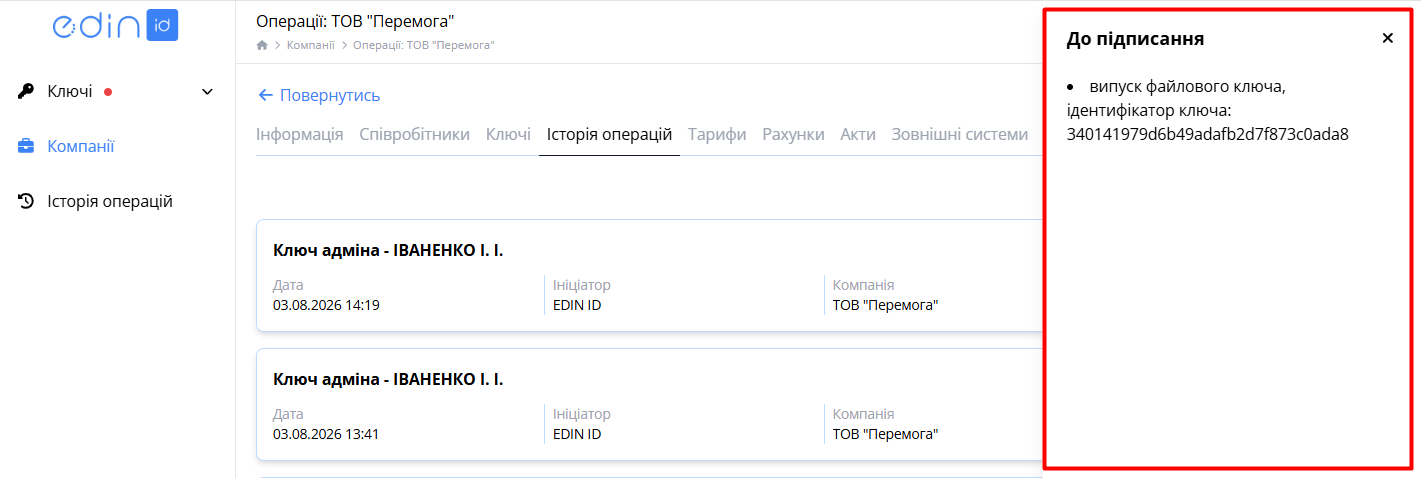
Зображення 18 - Панель додаткової інформації про операцію
Інформативні іконки для позначення типів ключів у списку операцій:
- посадовий ключ/печатка
- печатка
- ключ
- хмарний ключ/печатка
- файловий ключ
- міжнародний ключ ECDSA
5. Тарифи
На вкладці «Тарифи» форми перегляду компанії відображається історія куплених тарифів для поточної компанії (Зображення 19). Якщо у компанії відсутні підписки на тарифи, список куплених тарифів буде порожнім.
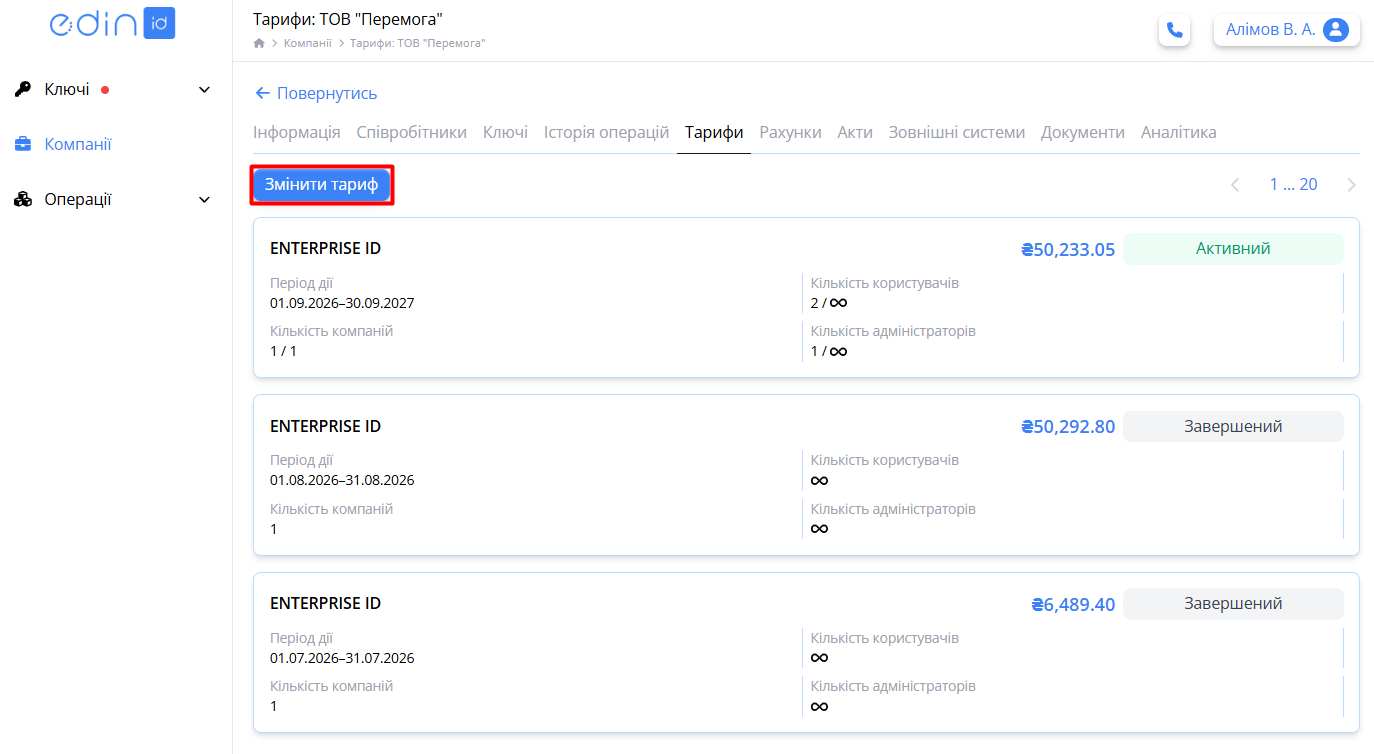
Зображення 19 - Вкладка «Тарифи»
Залежно від поточного стану підписки Суперадміністратор може:
- придбати тариф, якщо активна або майбутня підписка відсутня;
- продовжити поточний тариф на новий період;
- перейти на інший тариф після завершення поточного періоду підписки;
- перейти на дорожчий тариф з поточного місяця.
Якщо у компанії є неоплачений рахунок, зміна або купівля нового тарифу недоступні, поки рахунок не буде оплачено.
Для самостійної зміни тарифу натисніть кнопку «Змінити тариф» (Зображення 19). Оберіть потрібний тариф і його налаштування. Натисніть кнопку «Обрати тариф» у відповідному стовпці (Зображення 20).
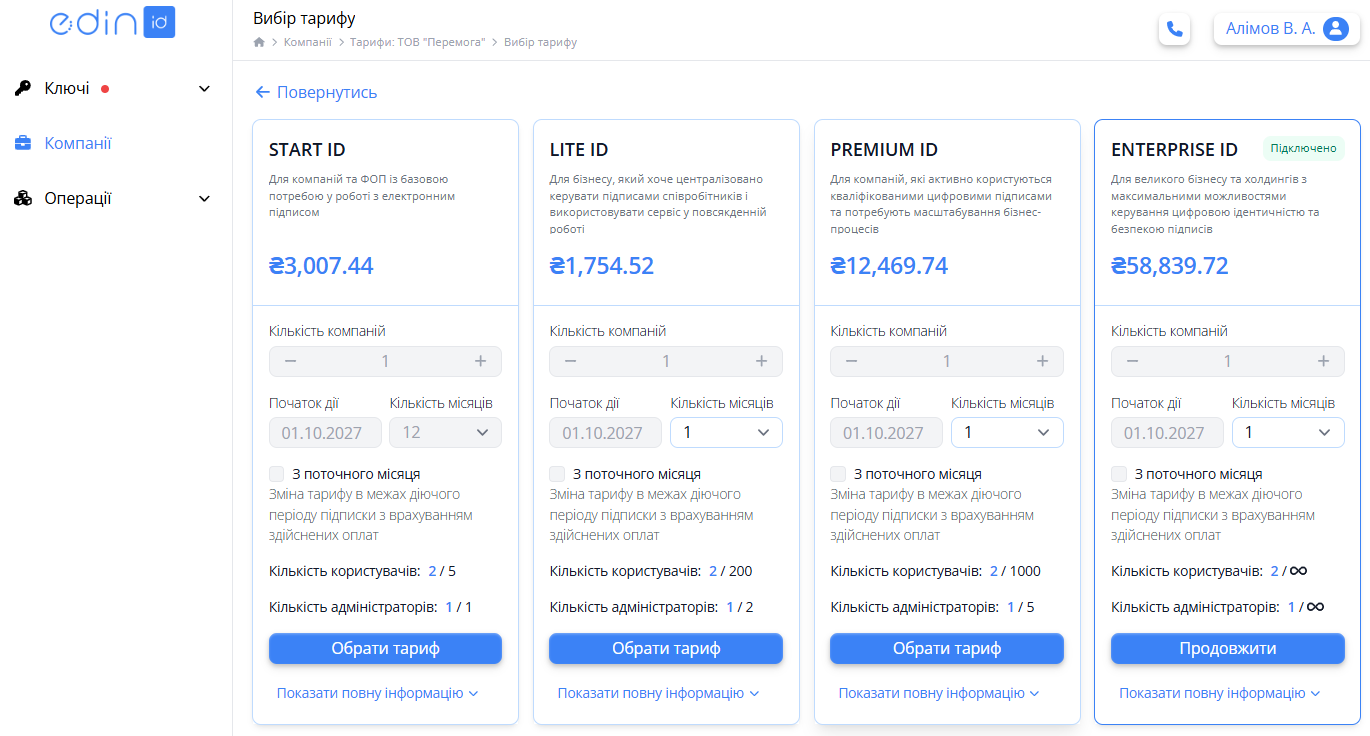
Зображення 20 - Вибір нового тарифу
Зверніть увагу! Для тарифу ENTERPRISE ID можна оформити підписку з можливістю додавання більше ніж однієї компанії. Для інших тарифів доступна підписка з можливістю створення лише однієї компанії.
Для тарифу START ID підписка діє лише на 12 місяців. Для інших тарифів можна обрати 1, 3, 6 або 12 місяців підписки.
Після вибору потрібного тарифу формується рахунок на оплату та відкривається вкладка «Рахунки» зі списком рахунків поточної компанії. Неоплачений рахунок буде знаходитися вгорі списку.
Тариф стає активним після оплати рахунку та настання визначеної дати початку його дії. Для зміни тарифу з поточного місяця оплачений тариф застосовується до поточного періоду підписки з першого числа поточного місяця.
При зміні параметрів підписки вартість автоматично перераховується. При переході на дорожчий тариф з поточного місяця система враховує вже здійснені оплати за чинний тариф і формує рахунок лише на суму доплати.
6. Рахунки
На вкладці «Рахунки» форми перегляду компанії відображається список виставлених рахунків для поточної компанії (Зображення 21). Угорі списку знаходяться неоплачені рахунки.
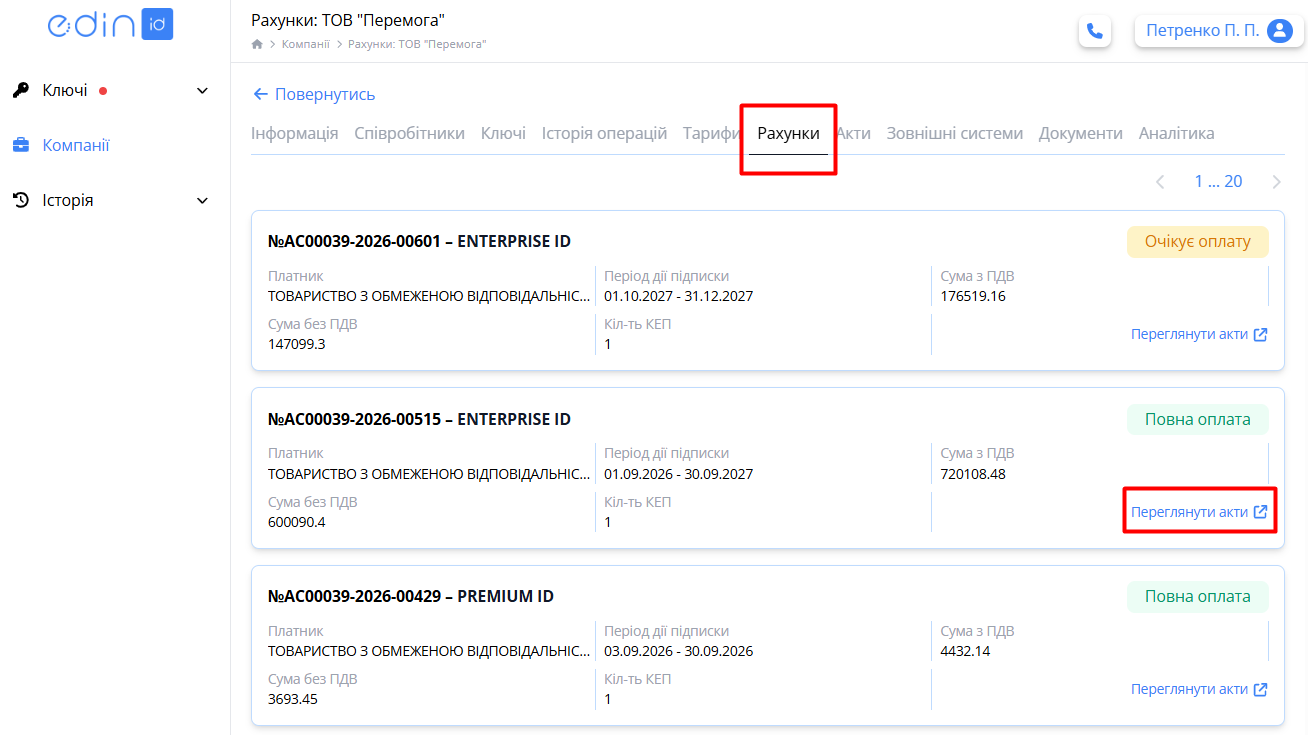
Зображення 21 - Вкладка «Рахунки»
Для перегляду рахунку натисніть обраний рахунок. Відкриється форма перегляду рахунку (Зображення 22).
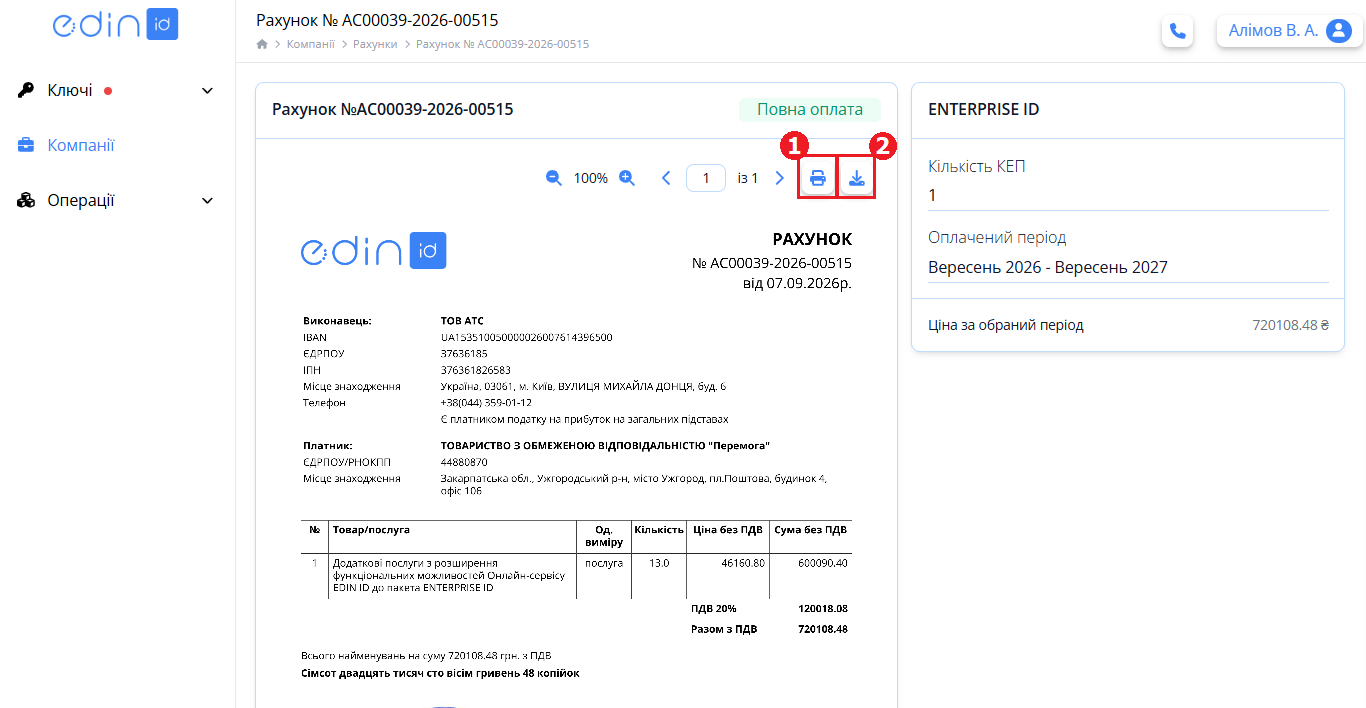
Зображення 22 - Перегляд рахунку
Рахунок можна роздрукувати (Зображення 22, Покажчик 1) або завантажити файл (Зображення 22, Покажчик 2) на Ваш комп'ютер за допомогою відповідних кнопок.
Після оплати за рахунком Адміністратор КНЕДП переводить рахунок у статус «Оплачено». Також автоматично формується акт наданих послуг.
Для оплаченого рахунку можна переглянути відповідний акт за допомогою кнопки «Переглянути акти» у списку рахунків (Зображення 20). Після цього відкриється форма перегляду відповідного акта (Зображення 24).
7. Акти
Після оплати рахунку буде сформовано акт. Список актів відображається на вкладці «Акти» форми перегляду компанії (Зображення 23).
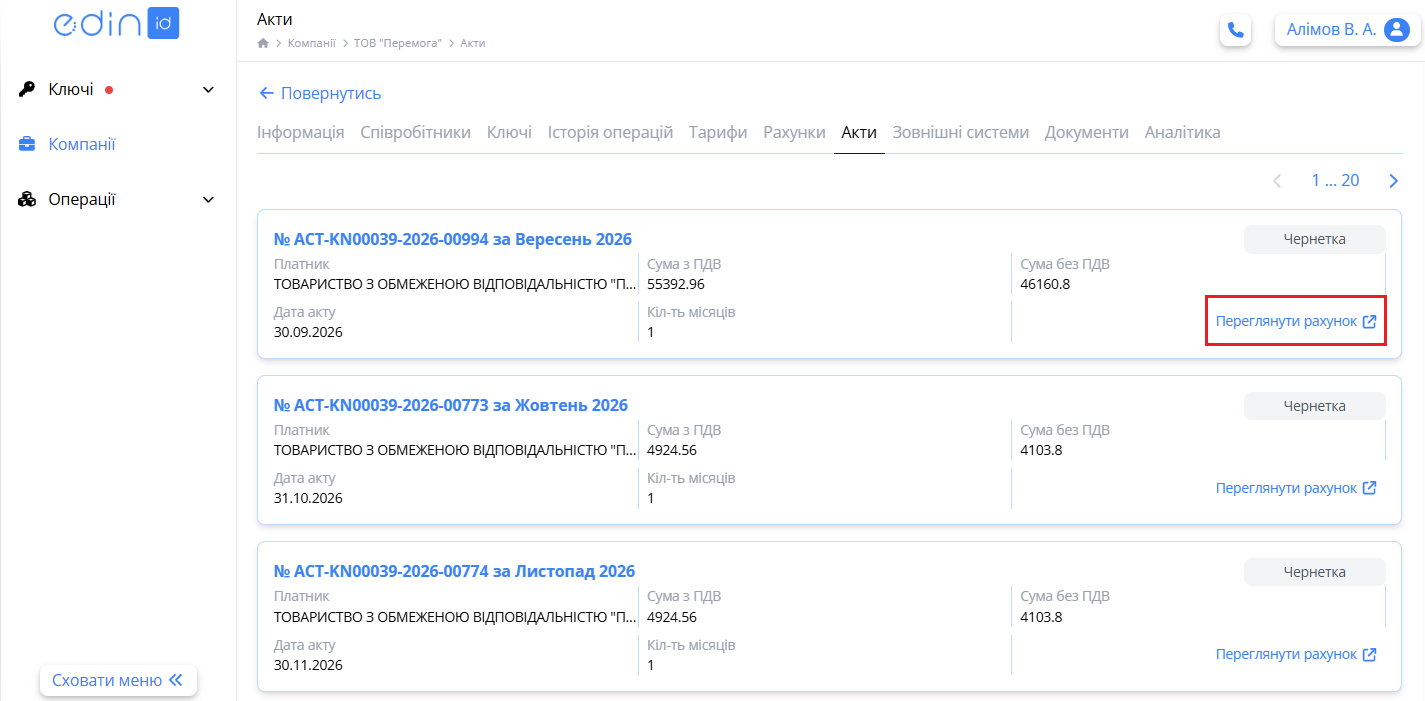
Зображення 23 - Вкладка «Акти»
Угорі списку знаходяться непідписані акти, які потребують підписання. Для перегляду акта натисніть обраний акт. Відкриється форма перегляду акта (Зображення 24).
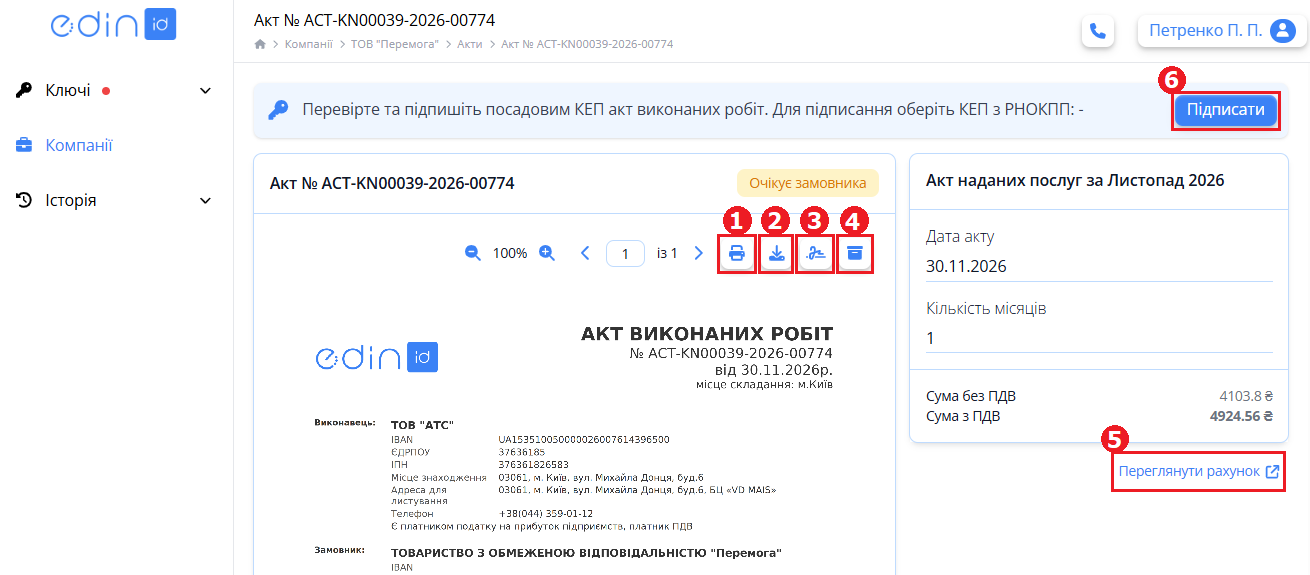
Зображення 24 - Перегляд акта
Дії з актом:
- Роздрукувати (Зображення 24, Покажчик 1).
- Завантажити PDF-файл без підписів (Зображення 24, Покажчик 2).
- Подивитися інформацію про підписантів (Зображення 24, Покажчик 3) - кнопка доступна, якщо на документі є хоча б один підпис. Після натискання відкриється вікно з даними підписантів (Зображення 25).
- Завантажити ZIP-архів з підписами (Зображення 24, Покажчик 4) - кнопка доступна, якщо на документі є хоча б один підпис.
- Переглянути рахунок (Зображення 24, Покажчик 5) - після натискання відкриється форма перегляду відповідного рахунку (Зображення 22). Переглянути рахунок до обраного акта можна також зі списку актів за допомогою кнопки «Переглянути рахунок» (Зображення 23).
- Підписати (Зображення 24, Покажчик 6) - кнопка доступна для непідписаного акта зі статусом «Очікує замовника». Після натискання відкриється вікно вибору ключа для підписання (Зображення 26). Оберіть потрібний посадовий ключ, введіть пароль до нього у відповідних полях і натисніть кнопку «Підписати». Обраний акт буде підписано.
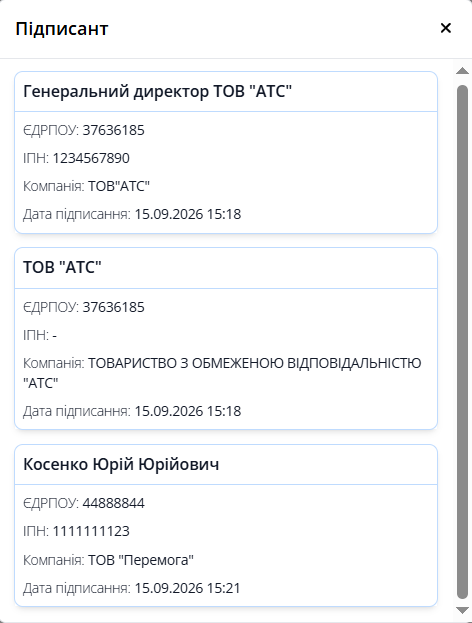
Зображення 25 - Перегляд даних підписантів
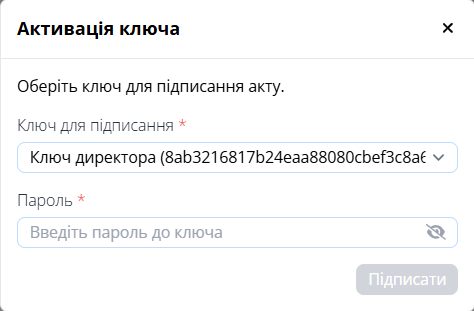
Зображення 26 - Вибір ключа для підписання акта
8. Зовнішні системи
Вкладка «Зовнішні системи» доступна лише для Супер адміністратора компанії.
На вкладці «Зовнішні системи» форми перегляду компанії відображається історія підписання документів Вашими посадовими ключами (Зображення 27).
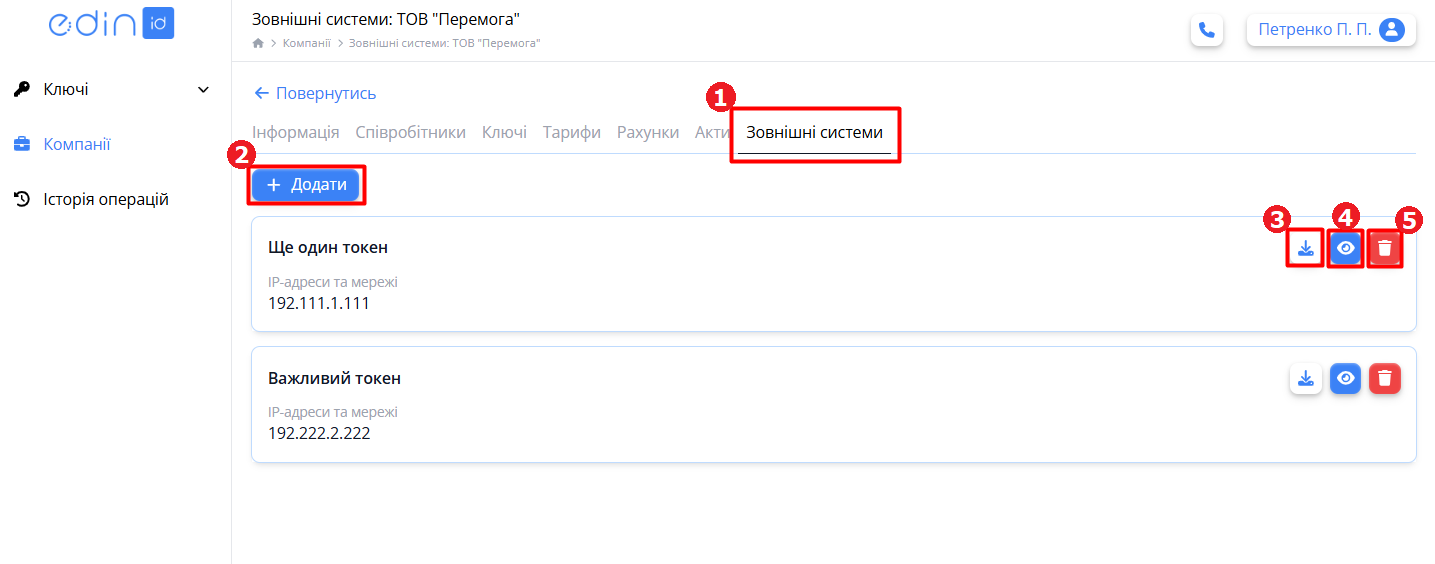
Зображення 27 - Вкладка «Зовнішні системи»
На вкладці «Зовнішні системи» доступні наступні дії:
- додавати нові підключення - за допомогою кнопки «Додати» (Зображення 27, Покажчик 2);
- переглядати та копіювати токен - за допомогою кнопки «Завантажити» (Зображення 27, Покажчик 4);
- редагувати назву системи та перелік IP-адрес існуючого токена;
- завантажити підписану Суперадміністратором заяву - за допомогою кнопки «Завантажити» (Зображення 27, Покажчик 3);
- видалити токен.
8.1 Додавання нового підключення
1. Натисніть кнопку «Додати» на вкладці «Зовнішні системи» (Зображення 27, Покажчик 2).
2. Заповніть необхідні дані у формі «Новий токен зовнішньої системи» (Зображення 28). Обов'язкові до заповнення поля відмічені червоною зірочкою (*). Вкажіть назву системи та дозволені IPv4, IPv6 або CIDR-адреси.
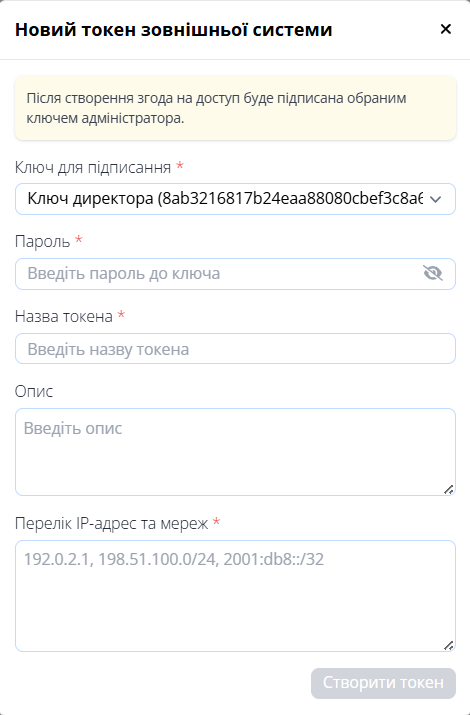
Зображення 28 - Додавання нового токена зовнішньої системи
3. Натисніть кнопку «Створити токен». Система формує PDF-згоду на доступ до даних компанії. Документ підписується КЕП Суперадміністратора та зберігається в документах компанії.
4. Токен генерується та активується після успішного підписання документа. Після цього система запропонує скопіювати токен для подальшого використання (Зображення 29).
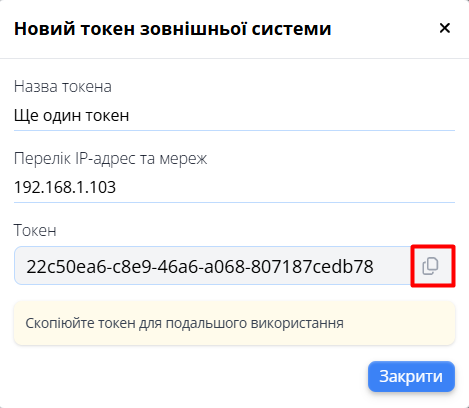
Зображення 29 - Копіювання нового токена зовнішньої системи
Скопіюйте токен за допомогою іконки «Копіювати» (Зображення 29) та натисніть кнопку «Закрити».
8.2 Редагування даних токена
У разі зміни назви системи або IP-адрес згоду потрібно підписати повторно.
1. Натисніть назву обраного токена у списку (Зображення 27).
2. Відкриється форма редагування токена (Зображення 30). Змінити можна Назву токена, Опис, Перелік IP-адрес. Внесіть необхідні зміни, введіть пароль до свого ключа для підписання документів та натисніть кнопку «Зберегти зміни».
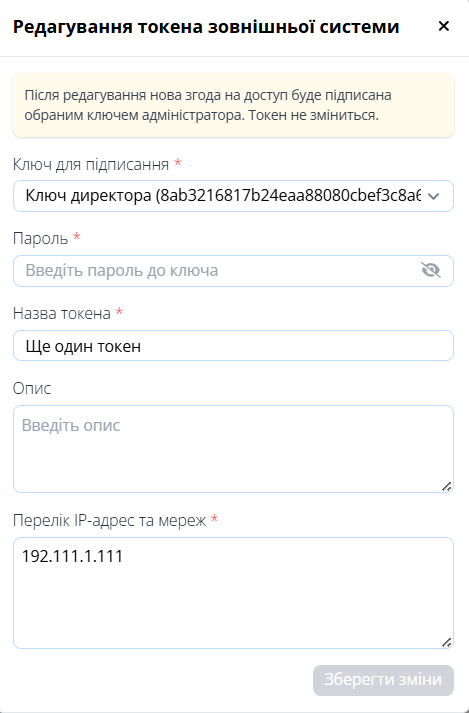
Зображення 30 - Редагування токена зовнішньої системи
Документ підписується КЕП Суперадміністратора та зберігається в документах компанії. Дані токена оновлюються після успішного підписання документа.
8.3 Перегляд та копіювання токена
1. Натисніть іконку «Показати токен» навпроти потрібного токена (Зображення 27, Покажчик 4).
2. Заради безпеки потрібно підтвердити запит на перегляд токена своїм посадовим ключем. Введіть пароль до свого ключа у формі «Токен зовнішньої системи» (Зображення 31). Натисніть кнопку «Показати токен».
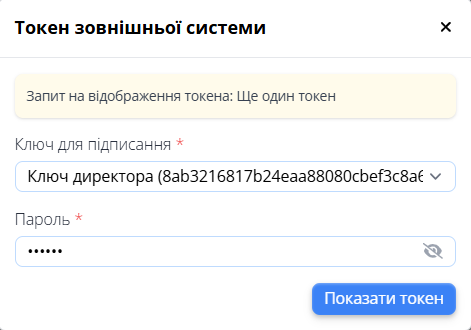
Зображення 31 - Підтвердження запиту на перегляд токена
3. Дані токена відобразяться у формі «Токен зовнішньої системи» (Зображення 32). Всі дані на формі недоступні для редагування. Для копіювання токена натисніть кнопку «Копіювати токен» (Зображення 32). Щоб закрити форму, натисніть кнопку «Закрити».
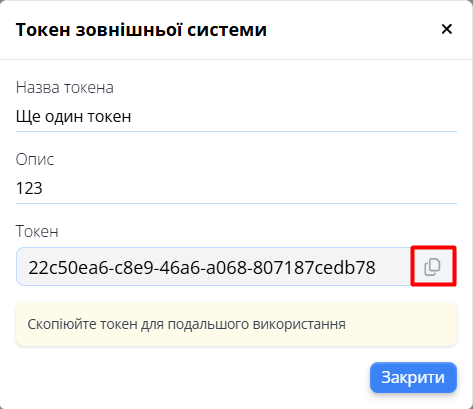
Зображення 31 - Форма перегляду токена
8.4 Видалення токена
1. Натисніть іконку «Видалити токен» навпроти потрібного токена (Зображення 27, Покажчик 5).
2. Заради безпеки потрібно підтвердити запит на видалення токена своїм посадовим ключем. Введіть пароль до свого ключа у формі «Токен зовнішньої системи» (Зображення 33). Натисніть кнопку «Видалити токен».
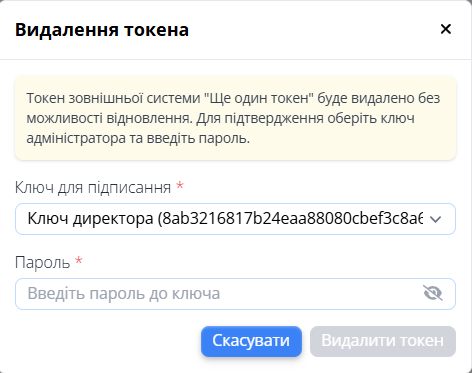
Зображення 33 - Видалення токена
Токен буде видалено зі списку.
Після блокування підключення API-запити за відповідним токеном не обробляються.
9. Документи
На вкладці «Документи» форми перегляду компанії (Зображення 34) відображаються документи, пов’язані з компанією, зокрема:
- Договір-оферта;
- Доручення;
- Підтвердження КНЕДП;
- Статут;
- Підтвердження Статуту;
- Індивідуальний договір.
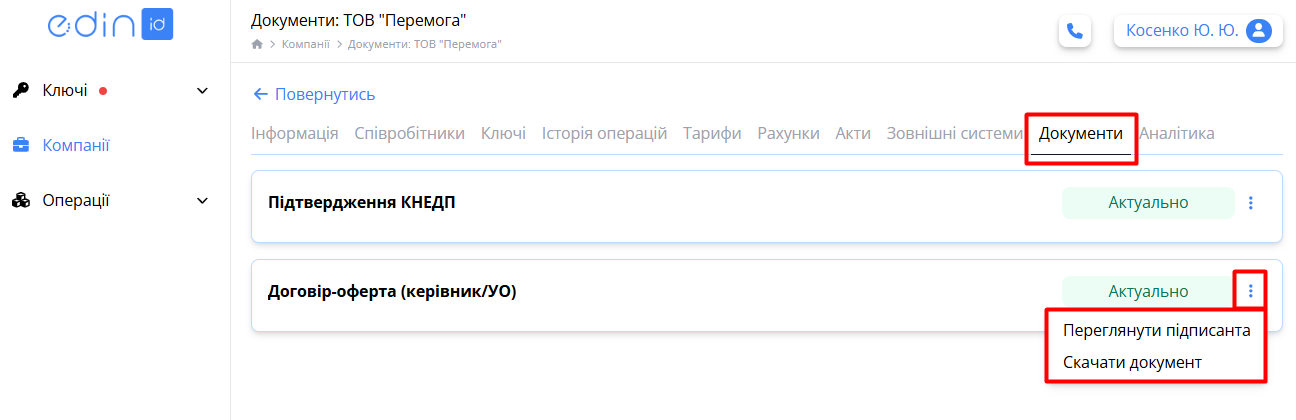
Зображення 34 - Вкладка «Документи»
Для документів доступні дії (вибір з випадаючого списку при натисканні кнопки з трьома крапками (Зображення 34)):
- перегляд інформації про підписанта - після вибору цієї опції з'явиться вікно «Підписанти» з даними підписантів (Зображення 35);
- завантаження файлу обраного документа - після вибору цієї опції на Ваш комп'ютер буде завантажено PDF-файл документа з підписами;
- перегляд попередніх версій документа - доступний для документів, що мають кілька версій.
Зображення 35 - Інформація про підписантів
Після підписання нової версії документа попередня версія автоматично переходить у статус «Не актуально» та зберігається в історії.
Для доручень історія ведеться окремо для кожного співробітника — нове доручення робить неактуальним лише попереднє доручення цього співробітника.
Історичні версії документів зберігають дані в тому вигляді, в якому вони були актуальними на момент підписання. Версії документів залишаються доступними для перегляду і завантаження.
10. Аналітика
Вкладка «Аналітика» доступна для адміністраторів компанії за умови активної підписки на тариф «ENTERPRISE ID».
На вкладці «Аналітика» форми перегляду компанії відображається аналітика щодо її співробітників і створених ключів (Зображення 36).
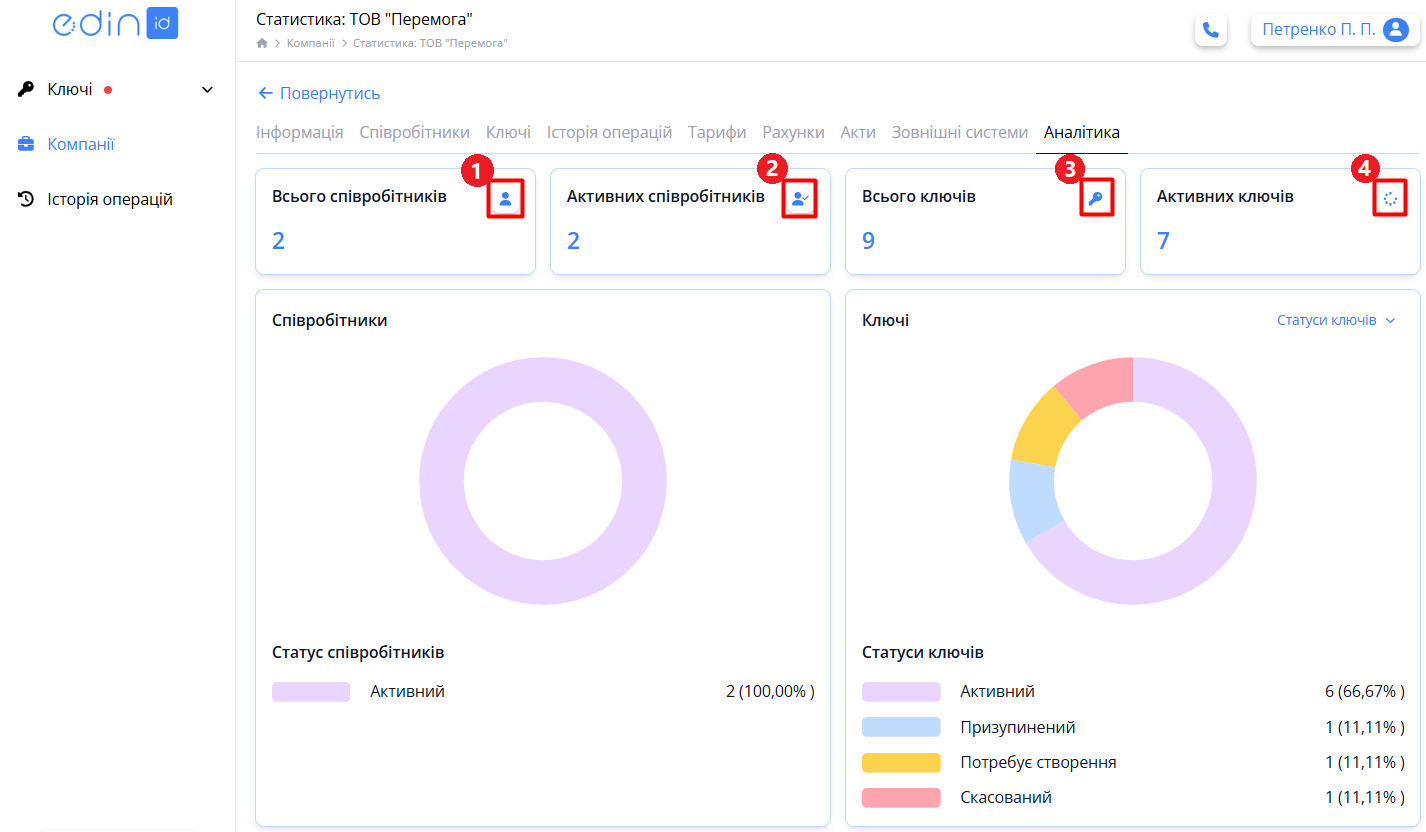
Зображення 36 - Вкладка «Аналітика»
Кнопки вкладки «Аналітика»:
-
 - (Зображення 36, Покажчик 1) при натисканні кнопки відкривається вкладка «Співробітники» форми перегляду компанії без будь-якої фільтрації списку співробітників.
-
 - (Зображення 36, Покажчик 2) при натисканні кнопки відкривається вкладка «Співробітники» форми перегляду компанії з фільтрацією списку співробітників за статусами «Активний» та «Поновлений».
-
 - (Зображення 36, Покажчик 3) при натисканні кнопки відкривається вкладка «Ключі» форми перегляду компанії без будь-якої фільтрації списку ключів.
-
 - (Зображення 36, Покажчик 4) при натисканні кнопки відкривається вкладка «Ключі» форми перегляду компанії з фільтрацією списку ключів за статусами «Активний» та «Призупинений».