
Формування «Товарної накладної» (COMDOC_027) для мережі «МЕТРО». Інструкція для «FM Logistic»
Дана інструкція описує документообіг «Товарною накладною» (COMDOC_027) на платформі EDI Network між Постачальником «FM Logistic» та мережею «МЕТРО». Ініціатором документообігу виступає Постачальник «FM Logistic».
1. Формування «Товарної накладної» (COMDOC_027) для торгової мережі «МЕТРО». Сторона «FM Logistic»
Щоб сформувати «Товарну накладну» (COMDOC_027), натисніть «+Створити» та оберіть «Товарна накладна (COMDOC)».

Зображення 1 — Створення документа «Товарна накладна» (COMDOC).
Документ створюється автоматично із заповненими даними відправника. Необхідно заповнити обов’язкові поля документа та перевірити коректність внесених даних.
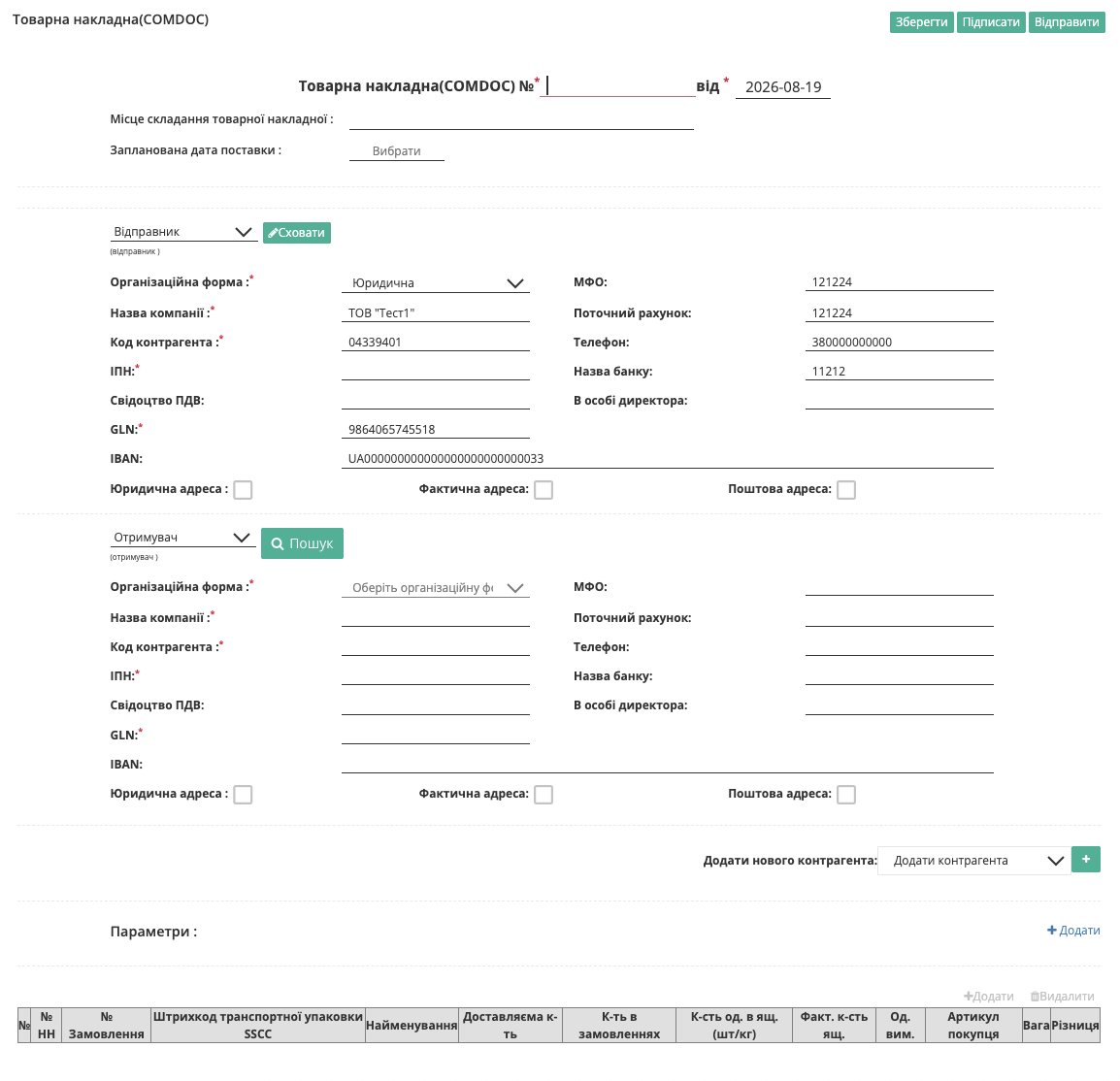
Зображення 2 — Форма документа «Товарна накладна» (COMDOC).
Для автоматичного заповнення даних Отримувача (мережі «МЕТРО») натисніть кнопку «Пошук» та виконайте пошук контрагента за назвою компанії, GLN або ІПН. Після цього оберіть потрібного контрагента.
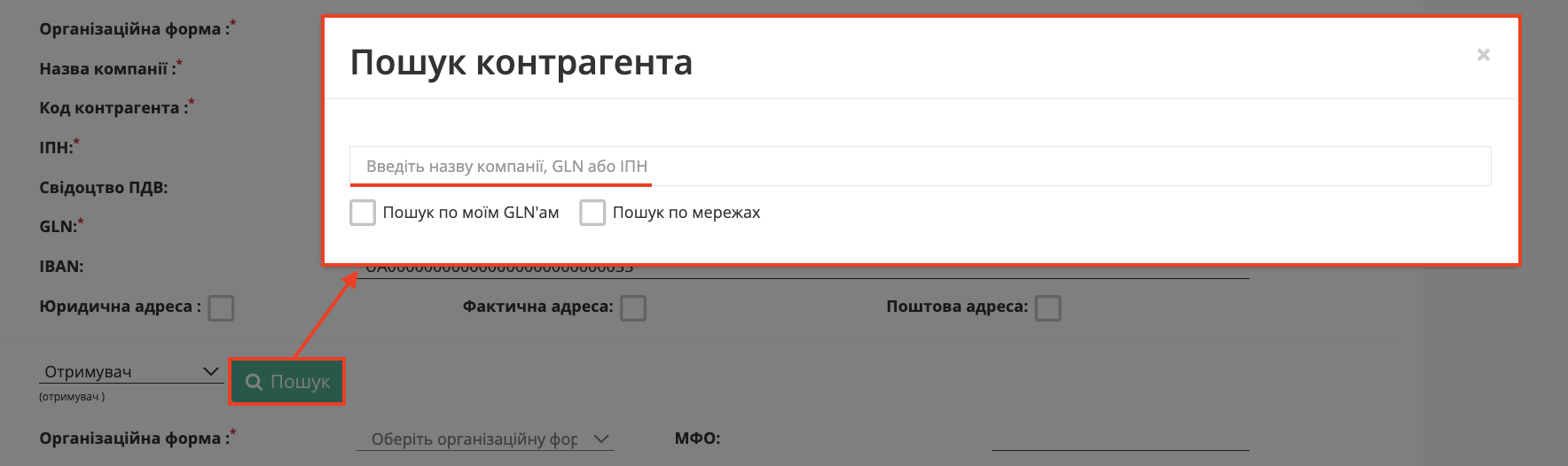
Зображення 3 — Пошук та вибір контрагента.
Також документ повинен містити щонайменше одну товарну позицію. Для її додавання натисніть «+Додати», заповніть необхідні дані та натисніть «Додати».
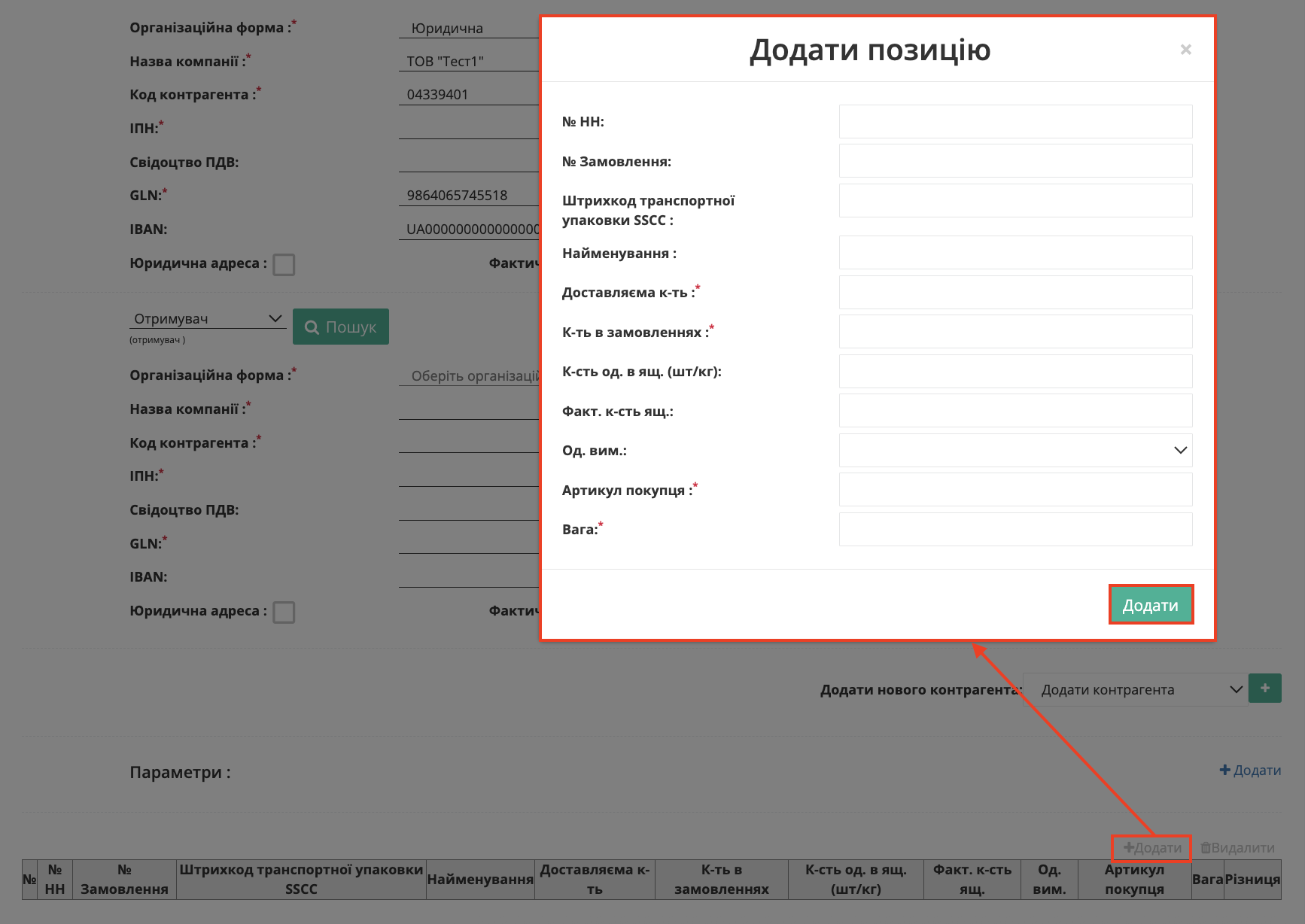
Зображення 4 — Додавання товарної позиції.
Для редагування даних товарної позиції натисніть на значення «Штрихкод транспортної упаковки SSCC».
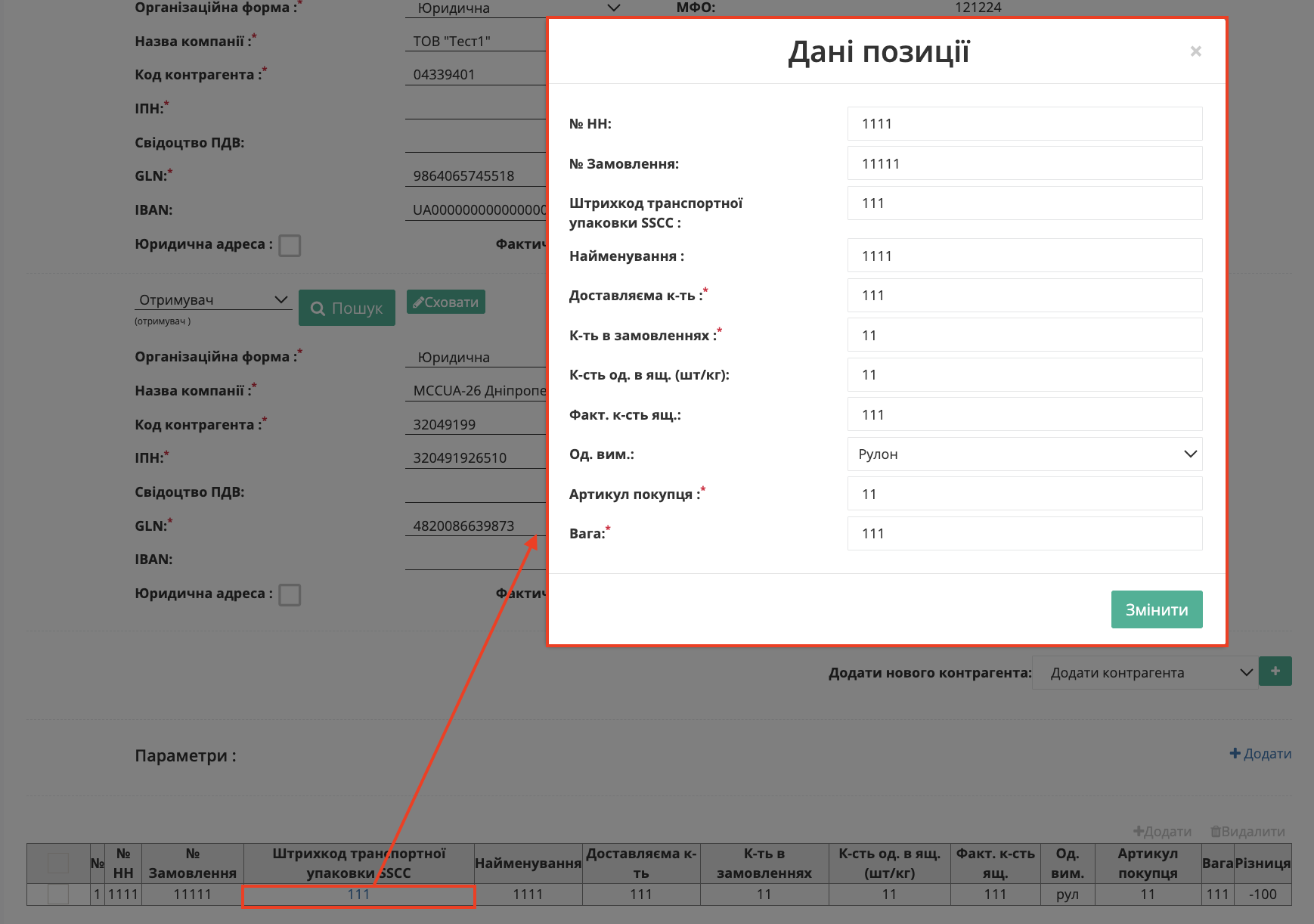
Зображення 5 — Редагування даних товарної позиції.
Для видалення позиції або кількох позицій із табличної частини необхідно вибрати потрібні позиції та натиснути «Видалити».

Зображення 6 — Видалення товарної позиції.
За потреби до документа можна додати кілька контрагентів та додаткові параметри.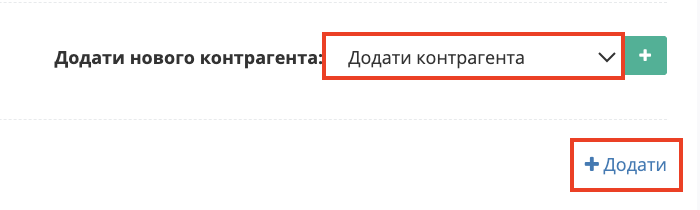
Зображення 7 — Додавання додаткових контрагентів та параметрів.
Після заповнення та перевірки даних документ необхідно «Зберегти», «Підписати» та «Відправити» контрагенту.
Для збереження документа натисніть «Зберегти». Для підписання документа натисніть «Підписати». Детальніше про процедуру підписання документів дивіться в окремій інструкції «Підписання документів».
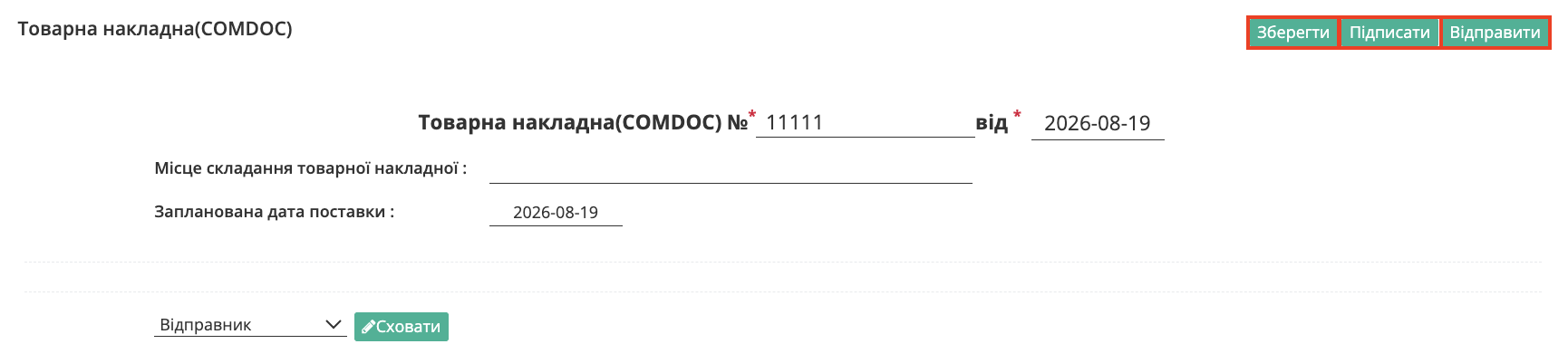
Зображення 8 — Збереження, підписання та відправка «Товарної накладної» (COMDOC).
Після успішного підписання натисніть «Відправити». Відправлений документ відображатиметься в папці «Надіслані».
1.1. Відкликання підпису
Після підписання документа за потреби можна відкликати накладений підпис.
Детальніше про процедуру відкликання підпису дивіться в окремій інструкції «Відкликання підпису».
2. Відповідь торгової мережі «МЕТРО»
Вхідна «Товарна накладна» (COMDOC_027) відображається у мережі «МЕТРО» у папці «Вхідні».
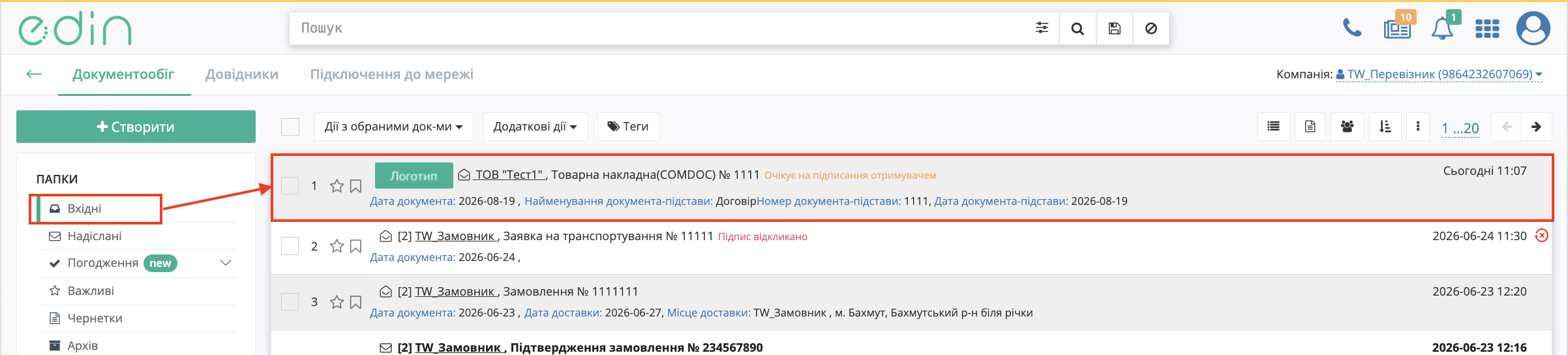
Зображення 9 — Вхідна «Товарна накладна» (COMDOC_027) у папці «Вхідні».
Після перевірки «Товарної накладної» (COMDOC_027) мережа «МЕТРО» може підписати документ або відмовитися від підписання. Для відмови від підписання необхідно натиснути «Додаткові дії» (Зображення 10, Покажчик 1) та обрати «Відмова від підписання».
Для підписання документа необхідно натиснути «Підписати» (Зображення 10, Покажчик 2).

Зображення 10 — Підписання або відмова від підписання «Товарної накладної» (COMDOC_027).
Детальніше про порядок та особливості відмови від підписання документів описано в окремій стандартній інструкції: «Відмова від підписання документів».