
Постачання на РЦ та ТЦ. Інструкція для Постачальників мережі «МЕТРО»
Вступ
Ця інструкція описує порядок роботи з документами за схемою постачання на РЦ та ТЦ мережі «МЕТРО Кеш енд Кері Україна» для Постачальників на платформі EDIN 2.0.
В документообігу приймають участь наступні документи:
-
Транспортна накладна (DOCUMENTINVOICE.DocumentFunctionCode = TNN)
-
Заявка на транспортування (TRANSPORTATIONORDER з SUBDOCTYPE=1)
-
Підтвердження заявки на транспортування (TRANSPORTATIONORDER з SUBDOCTYPE=2)
-
Товарна накладна (DOCUMENTINVOICE.DocumentFunctionCode = TN)
Додатково в документообігу можуть приймати участь:
Загальна схема документообігу:
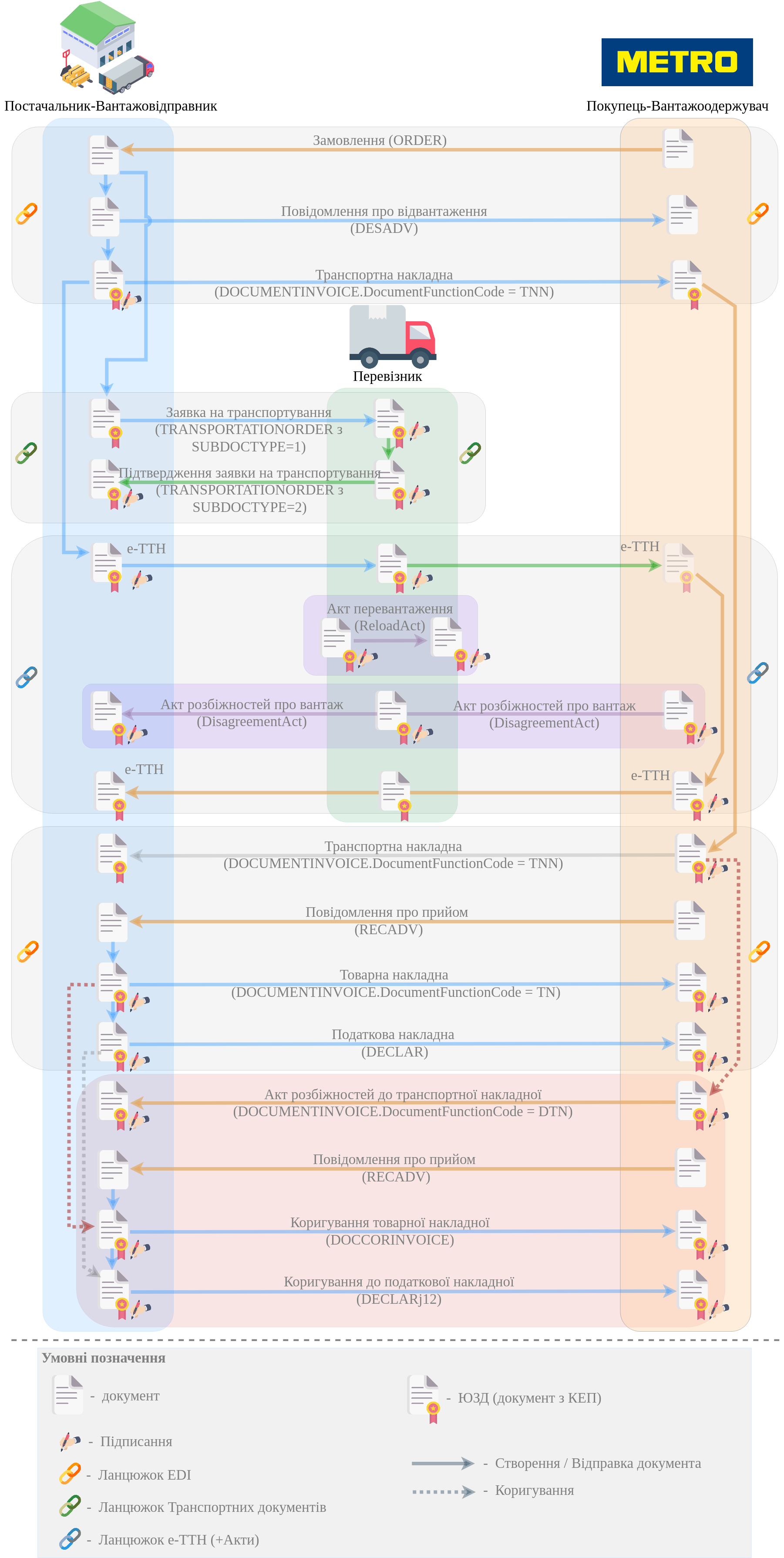
Зображення 1 - Документообіг з мережею «Метро» за схемою постачання на РЦ та ТЦ
1. Вхід на платформу
Для початку роботи з системою необхідно виконати вхід на платформу EDIN.
Детальна інструкція з авторизації доступна за посиланням: Авторизація в системі.
2. Формування «Повідомлення про відвантаження» (DESADV) на підставі вхідного «Замовлення» (ORDER)
«Повідомлення про відвантаження» створюється Постачальником на підставі вхідного «Замовлення».
Особливістю створення «Повідомлення про відвантаження» для мережі «Метро» є необхідність дозаповнити для кожної товарної позиції наступні поля (Зображення 2):
- Дата виробництва (Опціональне поле)
- Номер партії
- Дата вжити до (Обов’язкове поле) - дата кінцевого терміну споживання (придатності), що вказана на упаковці.
Якщо в поставці відвантажується декілька партій, то необхідно вказувати дату партії з найкоротшим терміном придатності, яка відповідає умовам зберігання, транспортування та контрактним умовам.
Якщо замовлення поділяється на декілька поставок, то для першої та наступної поставки мають бути однакові дані по партіях та термінах.
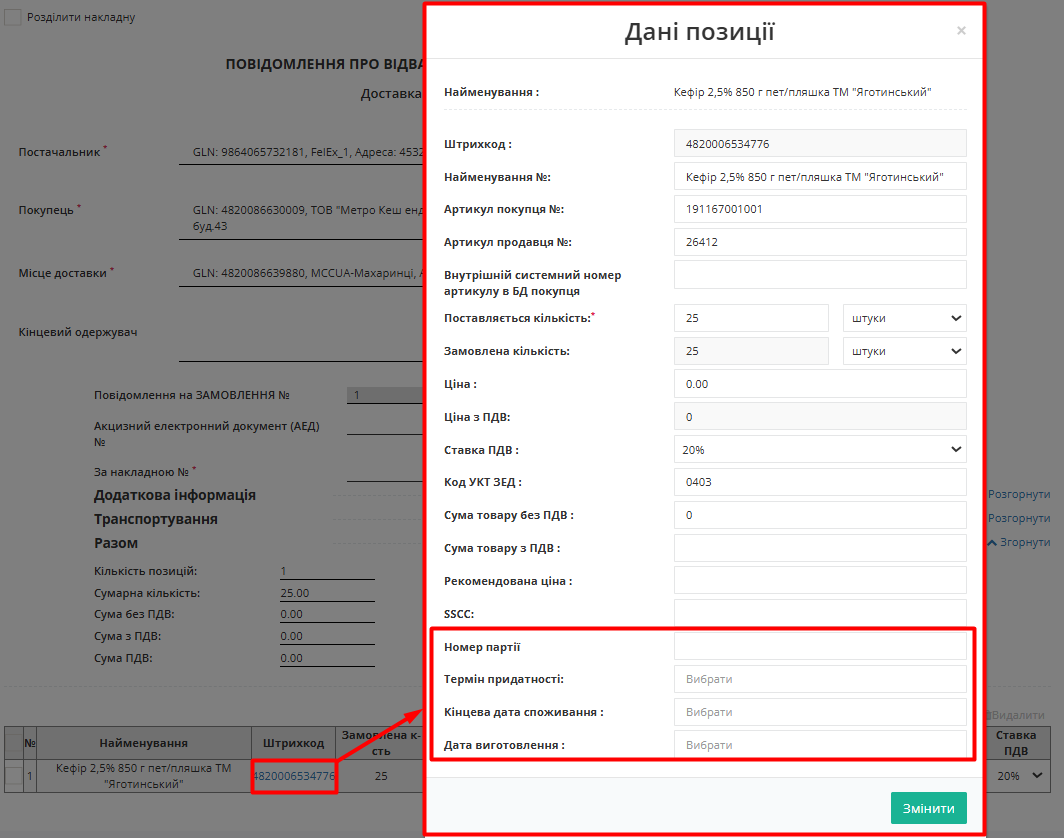
Зображення 2 - Специфіка заповнення даних по товарних позиціях «Повідомлення про відвантаження» для мережі «Метро»
Детальна інструкція зі створення стандартного «Повідомлення про відвантаження» на підставі «Замовлення» доступна за посиланням.
3. Формування «Транспортної накладної» (DOCUMENTINVOICE.DocumentFunctionCode = TNN) на підставі надісланого «Повідомлення про відвантаження» (DESADV)
Щоб сформувати «Транспортну накладну» (DOCUMENTINVOICE.DocumentFunctionCode = TNN) на підставі «Повідомлення про відвантаження» (DESADV), необхідно:
- Перейдіть у розділ «Надіслані» (Зображення 3, Покажчик 1).
- За потреби скористайтесь рядком пошуку (Зображення 3, Покажчик 2).
- Оберіть потрібне «Повідомлення про відвантаження» (DESADV) (Зображення 3, Покажчик 3).
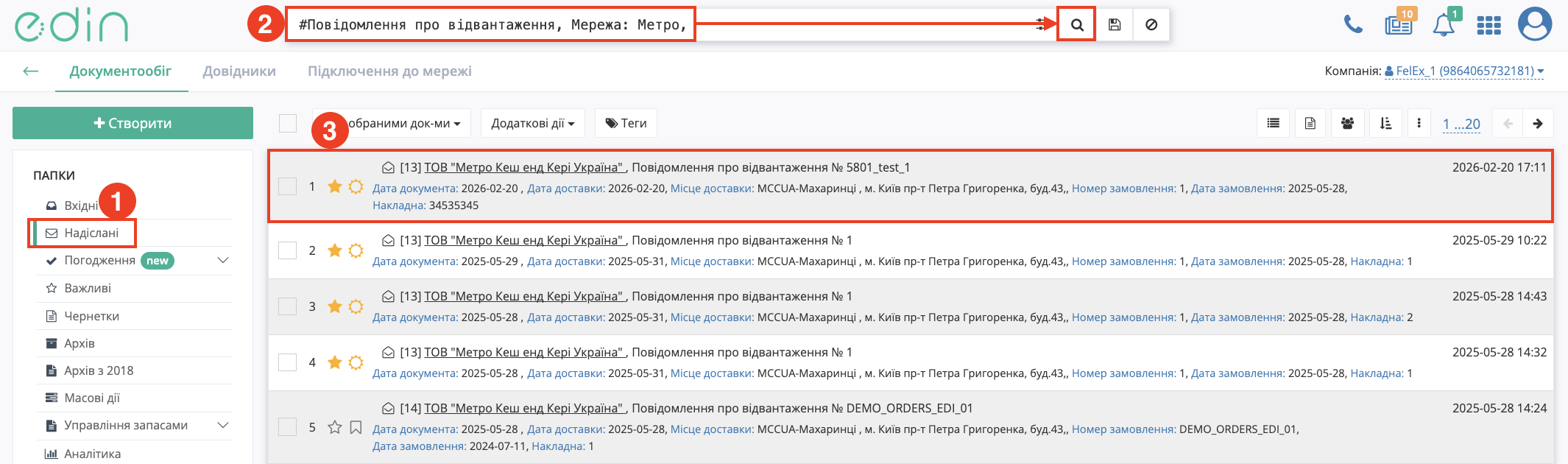
Зображення 3 — Пошук та вибір «Повідомлення про відвантаження» (DESADV) у розділі «Надіслані».
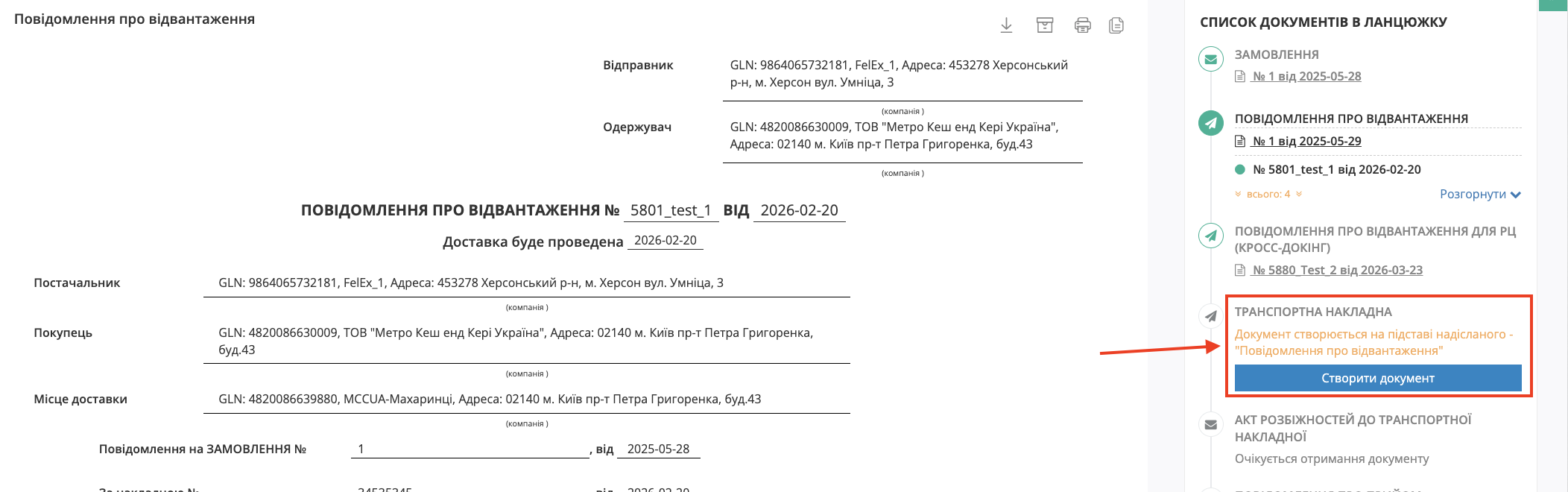
Зображення 4 — Створення «Транспортної накладної» на підставі «Повідомлення про відвантаження» (DESADV).
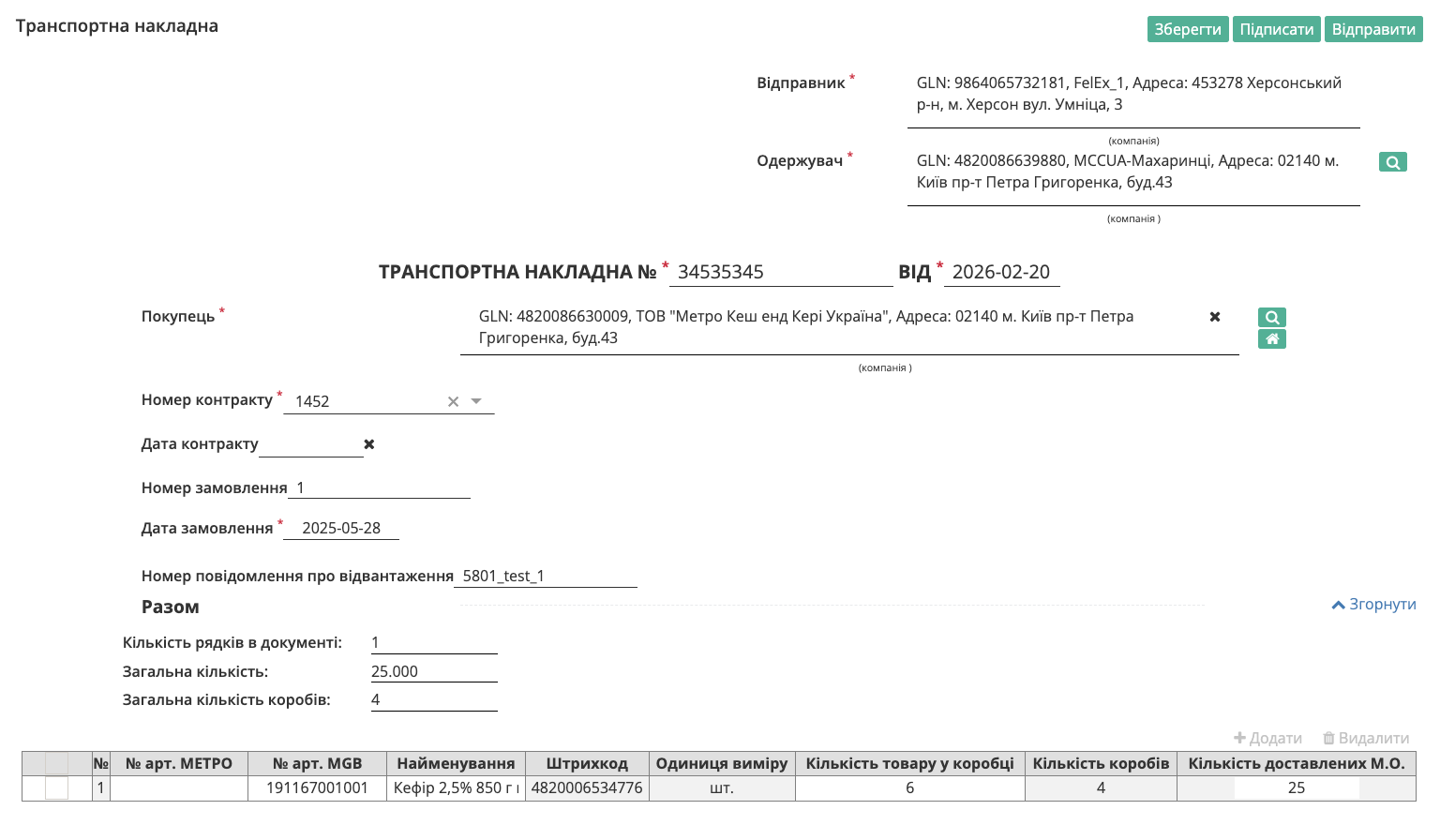 Зображення 5 — Заповнена форма «Транспортної накладної» (DOCUMENTINVOICE.DocumentFunctionCode = TNN).
Дані Відправника заповнюються автоматично з документа-підстави та не підлягають редагуванню. Дані Одержувача та Покупця можна змінити за допомогою кнопки «Пошук контрагента» або, за потреби, вказати власні дані за допомогою кнопки «Вказати себе».
У «Транспортній накладній» (DOCUMENTINVOICE.DocumentFunctionCode = TNN) поле «Точка доставки» є визначальним — документ буде відправлено саме тому контрагенту, який зазначений у цьому полі.
Поля «Номер замовлення» та «Дата замовлення» заповнюються автоматично з документа-підстави та недоступні для редагування.
Якщо під час автоматичного заповнення або редагування товарних позицій виникають логічні помилки, система відображає відповідне повідомлення, а проблемні позиції виділяє жовтим кольором.
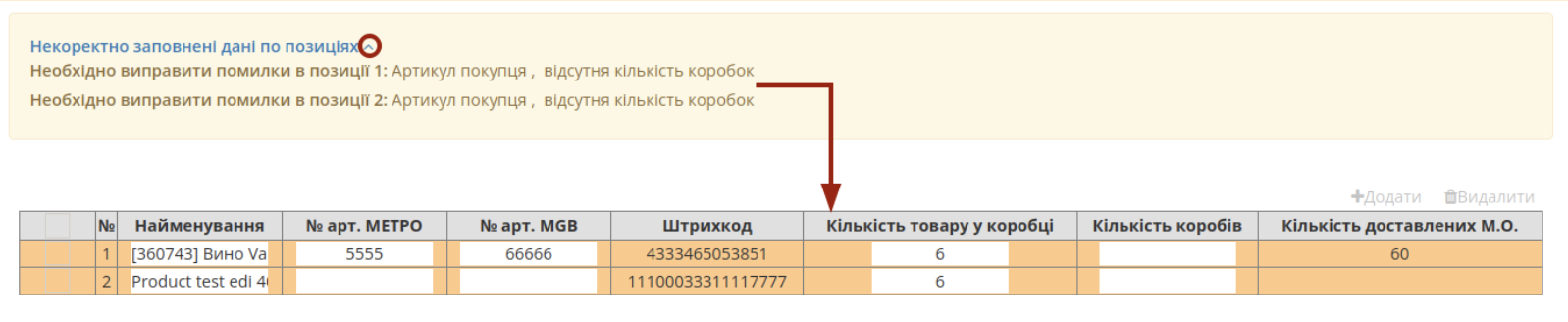
Зображення 6 — Повідомлення про некоректно заповнені дані товарних позицій.
Дані товарних позицій можна редагувати безпосередньо в табличній частині в колонках «№ арт. МЕТРО», «№ арт. MGB», «Найменування», «Штрихкод», «Кількість товару у коробці», «Кількість коробів», «Кількість доставлених М.О.».
Для товарів з одиницею виміру «кілограми» поля «Кількість товару у коробці» та «Кількість доставлених М.О.» можуть містити значення до трьох знаків після крапки, при цьому поле «Кількість коробів» заповнюється вручну. Для товарів з одиницею виміру «штуки» поле «Кількість коробів» розраховується автоматично на основі значень «Кількість доставлених М.О.» та «Кількість товару у коробці». Зображення 7 — Особливості заповнення та автоматичного розрахунку кількості товарних позицій.
Якщо за окремою позицією поставка не здійснювалася або не планується, її можна вибрати та натиснути «Видалити».
За потреби можна додати нову товарну позицію за допомогою кнопки «+Додати», обравши товар із «Товарного довідника» та заповнивши обов’язкові поля.
Після внесення всіх необхідних змін натисніть «Зберегти», після чого документ можна «Підписати» та «Відправити». Підписання документа виконується аналогічно до інших документів на платформі.
4. Формування «Заявки на транспортування» на підставі «Замовлення» (ORDER)
Формування «Заявки на транспортування» на підставі «Замовлення» (ORDER) виконується відповідно до окремої інструкції «Заявка на транспортування».
Детальніше про процедуру створення, заповнення полів, підписання та відправки документа, а дивіться в інструкції «Створення «Заявки на транспортування» на підставі «Замовлення»»
5. Формування «е-ТТН» на підставі «Транспортної накладної» (DOCUMENTINVOICE.DocumentFunctionCode = TNN)
Для створення «е-ТТН» на підставі підписаної «Транспортної накладної» (DOCUMENTINVOICE.DocumentFunctionCode = TNN) необхідно:
- Перейдіть у розділ «Надіслані» (Зображення 8, Покажчик 1).
- За потреби скористайтесь рядком пошуку (Зображення 8, Покажчик 2).
- Оберіть «Транспортну накладну» зі статусом «Підписано двома сторонами» (Зображення 8, Покажчик 3).
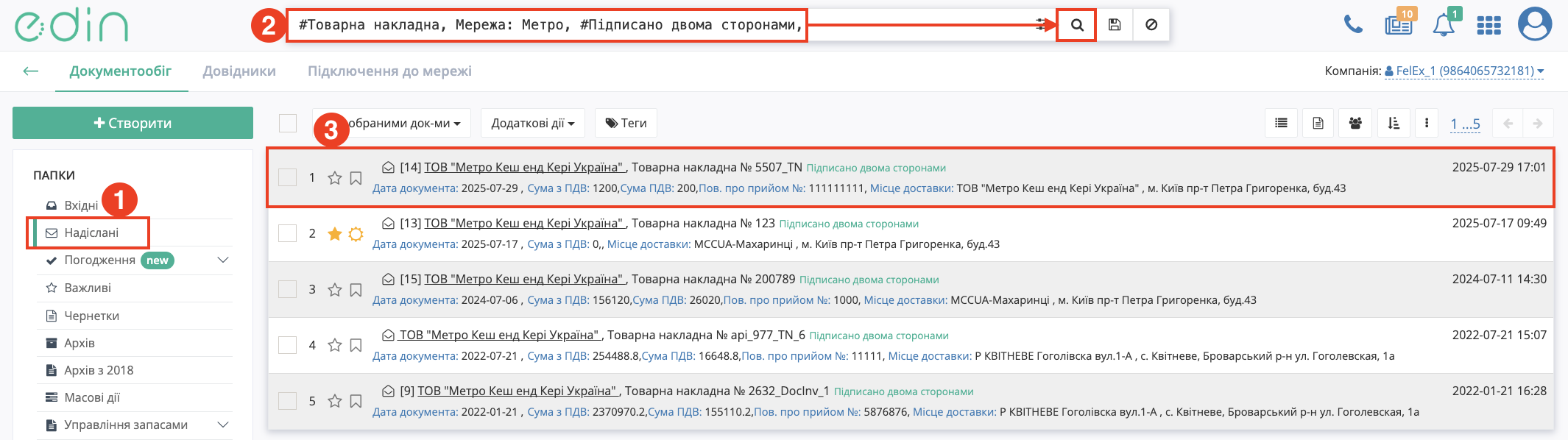
Зображення 8 — Пошук «Транспортної накладної», підписаної двома сторонами, у розділі «Надіслані».
4. У відкритому документі натисніть «Створити документ» у блоці «Товарно-транспортна накладна» (ЕТТN) (Зображення 7).
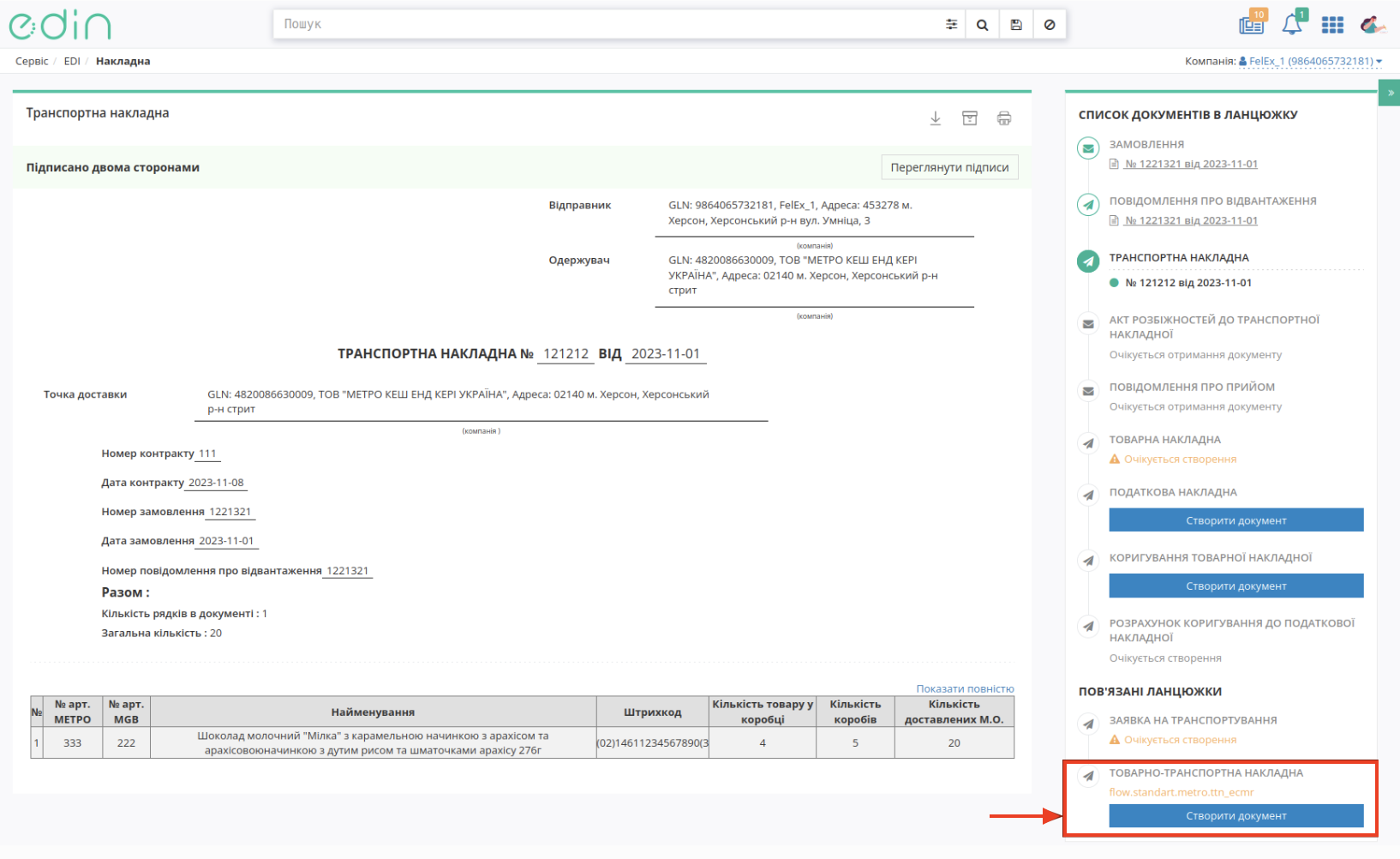
Зображення 9 — Створення «е-ТТН» на підставі «Транспортної накладної».
Відкриється форма редагування документа «е-ТТН», у якій дані з «Транспортної накладної» будуть заповнені автоматично. Перенесені дані доступні для редагування.
Примітка. Для номера товарно-транспортної накладної (ТТН) встановлена перевірка на унікальність протягом календарного року. Якщо вказати номер, який уже використовувався у поточному році, система повідомить про помилку.
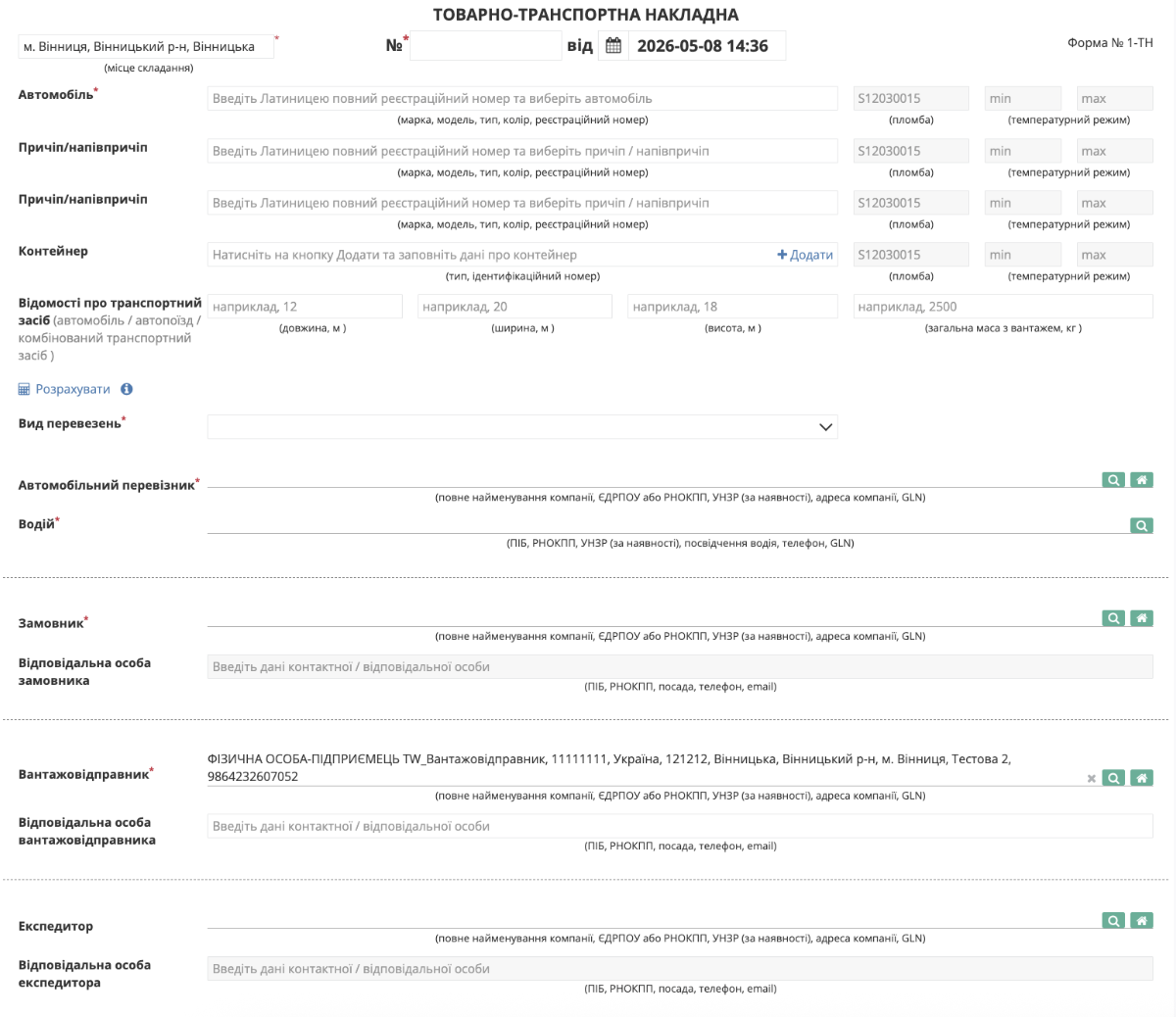
Зображення 10 — Форма редагування «е-ТТН» та перевірка унікальності номера ТТН.
Після того, як усі обов’язкові поля у формі редагування «е-ТТН» будуть заповнені (позначені червоною зірочкою *), документ можна «Зберегти», «Підписати» та «Надіслати».
Детальніше про процедуру заповнення та редагування даних «е-ТТН», підписання та відправки документа дивіться в окремій інструкції «Створення е-ТТН з «нуля»».
6. Формування «Товарної накладної» (DOCUMENTINVOICE.DocumentFunctionCode = TN) на підставі вхідного «Повідомлення про прийом» (RECADV)
Для формування «Товарної накладної» (DOCUMENTINVOICE.DocumentFunctionCode = TN) на підставі вхідного «Повідомлення про прийом» (RECADV) необхідно:
- Перейдіть у розділ «Вхідні» (Зображення 11, Покажчик 1).
- За потреби скористайтесь рядком пошуку (Зображення 11, Покажчик 2).
- Оберіть необхідне «Повідомлення про прийом» (RECADV) зі списку документів (Зображення 11, Покажчик 3).
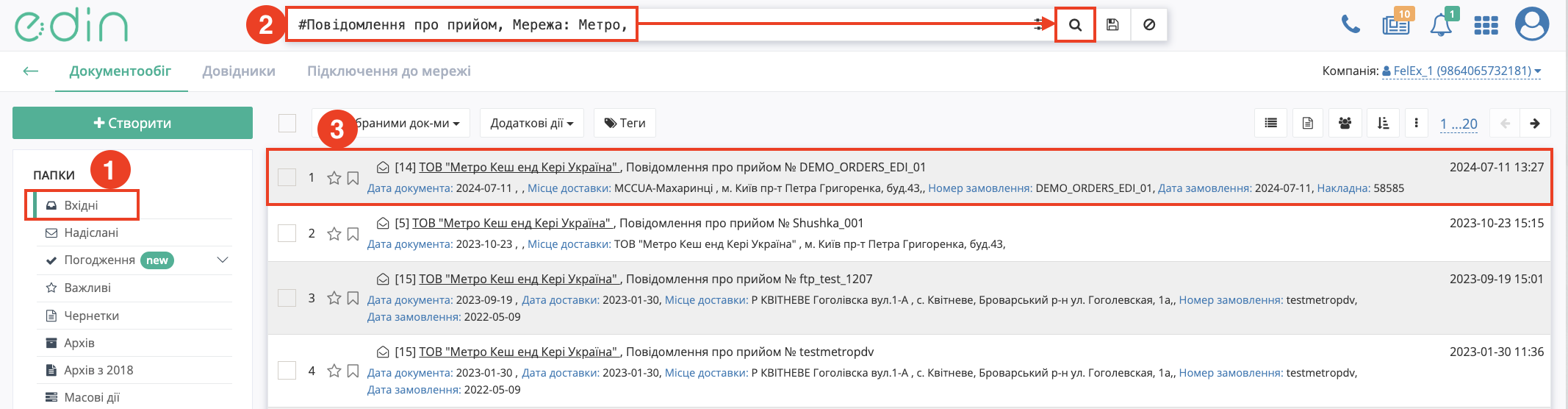
Зображення 11 — Пошук «Повідомлення про прийом» (RECADV) у розділі «Вхідні».
У відкритому «Повідомленні про прийом» (RECADV) необхідно натиснути «Створити документ» у блоці ланцюжка документів та сформувати «Товарну накладну» (DOCUMENTINVOICE.DocumentFunctionCode = TN):
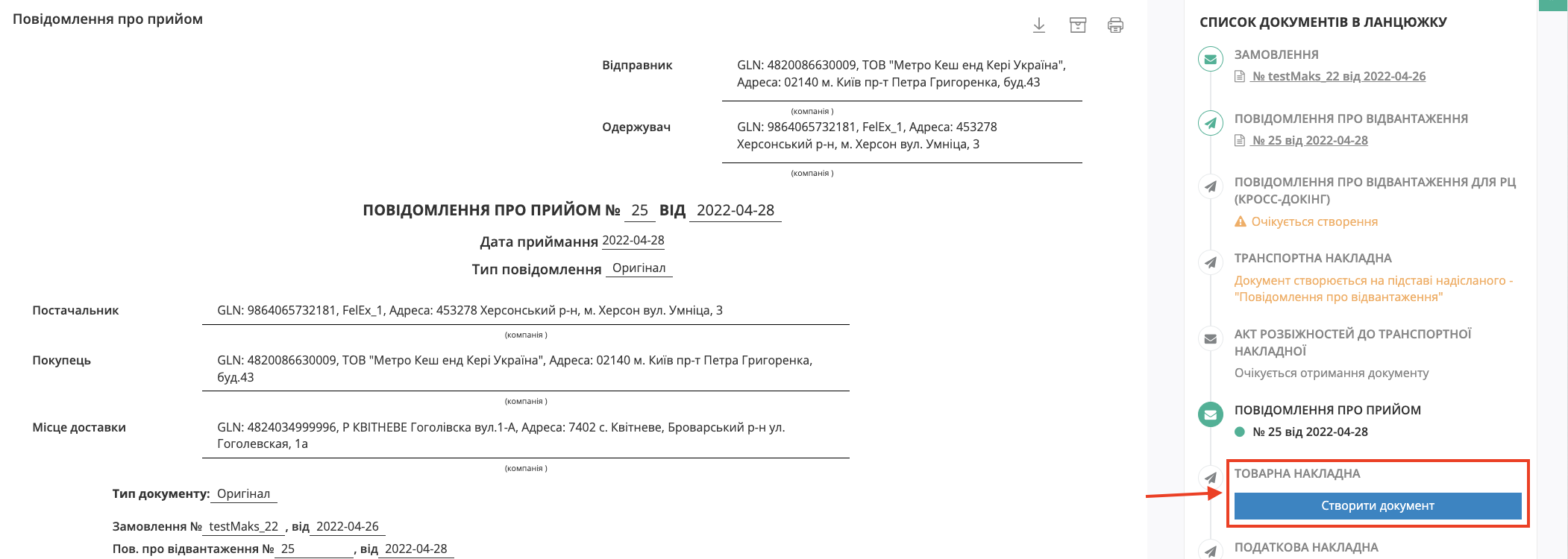
Зображення 12 — Створення «Товарної накладної» на підставі «Повідомлення про прийом».
У відкритій формі «Товарної накладної» (DOCUMENTINVOICE.DocumentFunctionCode = TN) значна частина полів заповнюється автоматично з пов’язаного «Повідомлення про прийом» (RECADV). Обов’язкові до заповнення поля позначені червоною зірочкою (*).
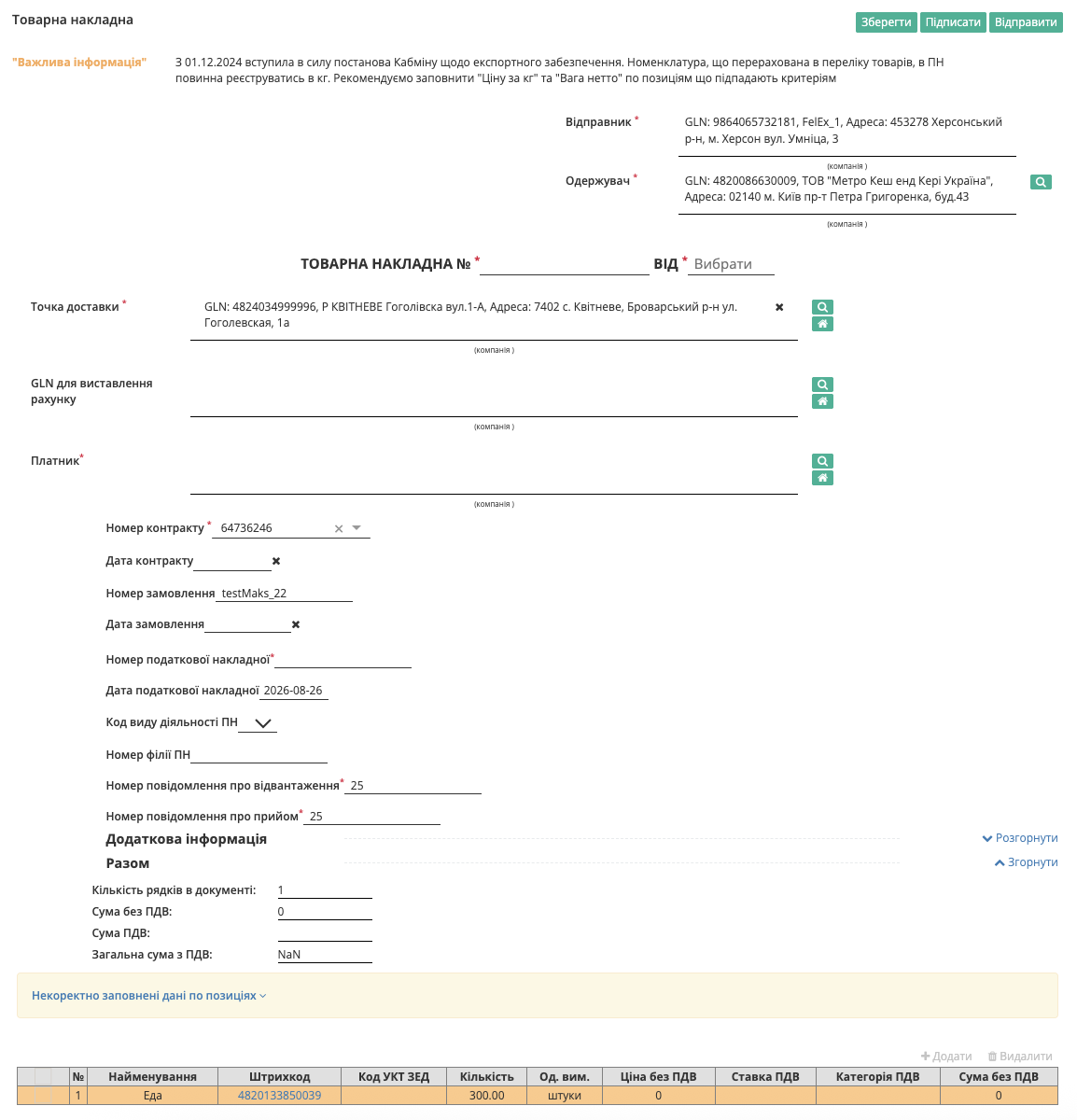
Зображення 13 — Заповнення основних реквізитів «Товарної накладної».
Значна частина даних «Товарної накладної» автоматично переноситься з пов’язаного «Повідомлення про прийом» (RECADV).
Детальніше про заповнення та редагування полів документа, роботу з товарними позиціями, підписання та відправку дивіться в стандартній інструкції «Товарна накладна».
Важливо! Усі зміни даних товарних позицій необхідно виконувати лише після узгодження з мережею «МЕТРО».
7. Формування «Податкової накладної» (DECLAR) на підставі надісланої «Товарної накладної» (DOCUMENTINVOICE.DocumentFunctionCode = TN)
Ви можете підписати та відправити «Податкову накладну» до отримання підтвердженої «Товарної накладної», однак рекомендуємо дочекатися позитивної відповіді від контрагента — підпису «Товарної накладної» — і вже тоді надсилати «Податкову накладну» на перевірку.
Для створення «Податкової накладної» (DECLAR) на підставі **«Товарної накладної» (DOCUMENTINVOICE.DocumentFunctionCode = TN) необхідно:
- Перейдіть у розділ «Надіслані» (Зображення 14, Покажчик 1).
- За потреби скористайтесь рядком пошуку (Зображення 14, Покажчик 2).
- Оберіть «Товарну накладну» (Зображення 14, Покажчик 3).
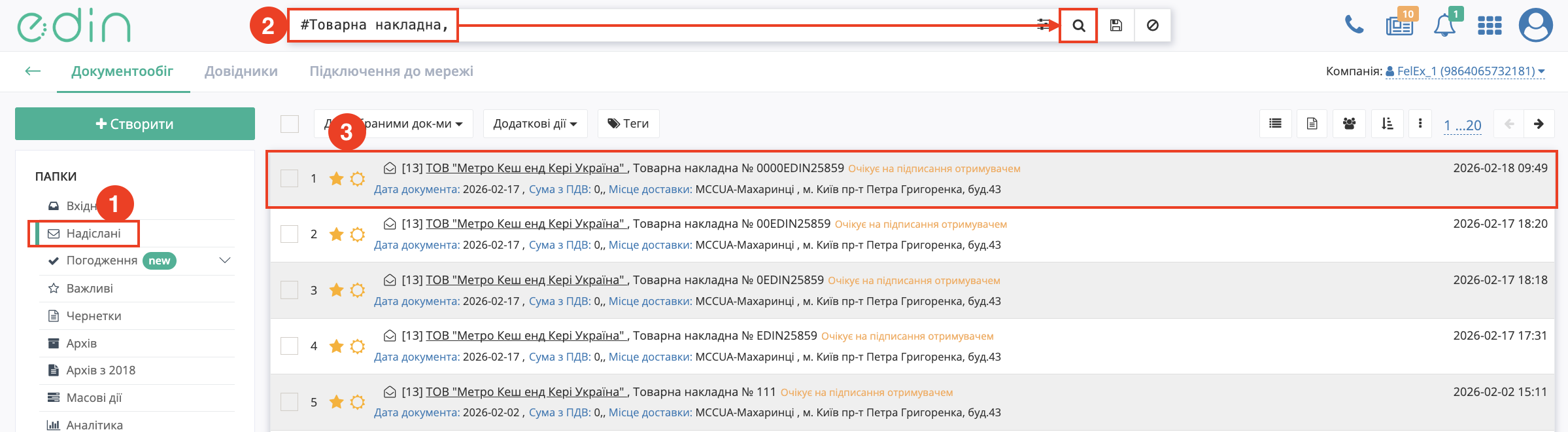
Зображення 14 — Вибір «Товарної накладної» у розділі «Надіслані».
У відкритій формі «Податкової накладної» (DECLAR) обов’язкові поля частково заповнюються автоматично з пов’язаної «Товарної накладної» (DOCUMENTINVOICE.DocumentFunctionCode = TN). Під час створення документа необхідно обрати ставку ПДВ.
Увага! На одну «Товарну накладну» можливо створити лише одну «Податкову накладну».
Детальніше про заповнення полів «Податкової накладної» дивіться в окремій інструкції «Податкова накладна».
Після заповнення документа його необхідно «Зберегти», «Підписати» та «Відправити». Підписання виконується відповідно до процедури, описаної в розділі «Підписання документів».
8. Формування «Коригування товарної накладної» (DOCCORINVOICE) на підставі надісланої «Товарної накладної» (DOCUMENTINVOICE.DocumentFunctionCode = TN)
У разі необхідності створення «Коригування товарної накладної» (DOCCORINVOICE) на підставі надісланої «Товарної накладної» (DOCUMENTINVOICE.DocumentFunctionCode = TN) скористайтесь стандартною інструкцією «Створення «Коригування до товарної накладної» (DOCCORINVOICE)».
9. Формування «Коригування до податкової накладної» (DECLARj12) на підставі надісланого «Коригування товарної накладної» (DOCCORINVOICE)
Для заповнення, підписання та відправки «Коригування до податкової накладної» (DECLARj12) скористайтесь окремою інструкцією: Формування «Коригування до податкової накладної» (DECLARj12)