
Документообіг з ПрАТ «Монделіс Україна» на платформі EDI Network 2.0
Вступ
Дана інструкція описує порядок документообігу з ПрАТ «Монделіс Україна» на платформі EDI Network 2.0.
В типовому документообігу з ПрАТ «Монделіс Україна» використовуються наступні документи:
- Замовлення (ORDER)
- Підтвердження замовлення (ORDRSP)
- Повідомлення про відвантаження (DESADV)
-
Заявка на транспортування (TRANSPORTATIONORDER з SUBDOCTYPE=1)
-
Підтвердження заявки на транспортування (TRANSPORTATIONORDER з SUBDOCTYPE=2)
- Електронна товарно-транспортна накладна (е-ТТН)
- Рахунок (Логістика) (COMDOC_040)
- Акт наданих послуг (Логістика) (COMDOC_037)
Документообіг здійснюється між трьома Учасниками, де ініціатором виступає Постачальник-Вантажоодержувач.
Загальна схема документообігу:
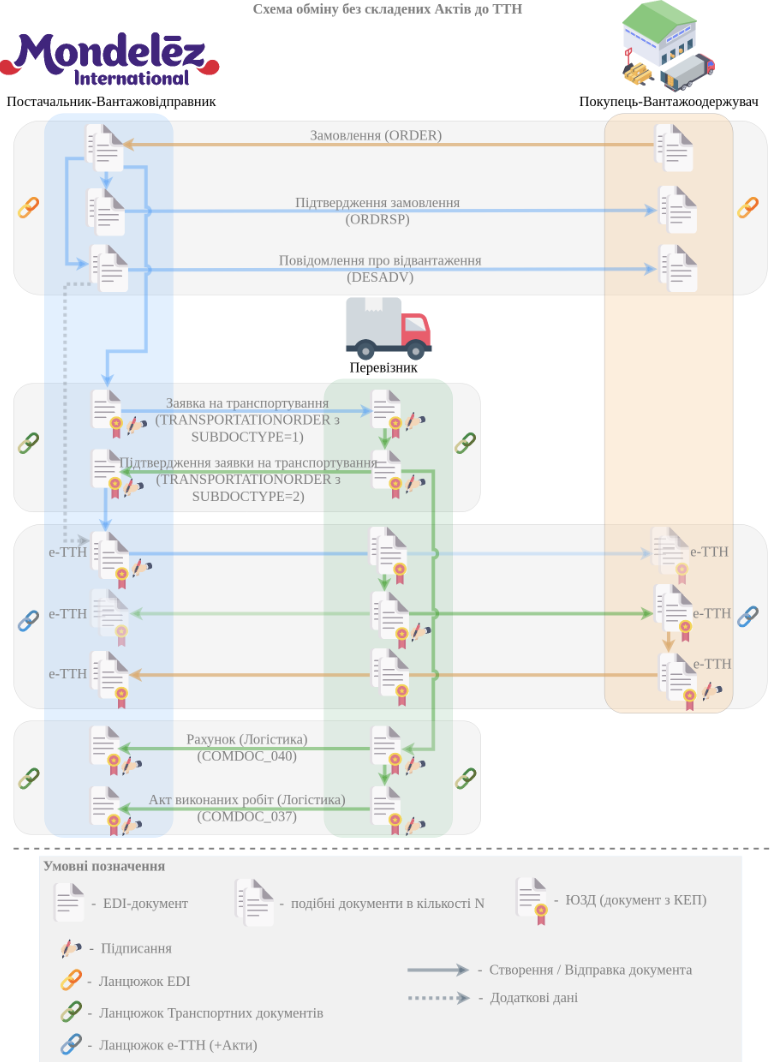
Зображення 1 – Загальна схема документообігу з ПрАТ «Монделіс Україна» в EDI Network 2.0.
Схема відображає загальний процес обміну EDI-документами, транспортними документами та е-ТТН між Постачальником, Перевізником і Покупцем-Вантажоодержувачем.
При внутрішніх перевезеннях на стороні ініціатора документообігу в якості відправника документа (ПрАТ «Монделіс Україна») зазначається основний GLN=4829900033484 компанії, а отримувачем документа зазначається GLN складу, на який буде відправлений товар.
Схема документообігу у випадку створення Актів до е-ТТН:
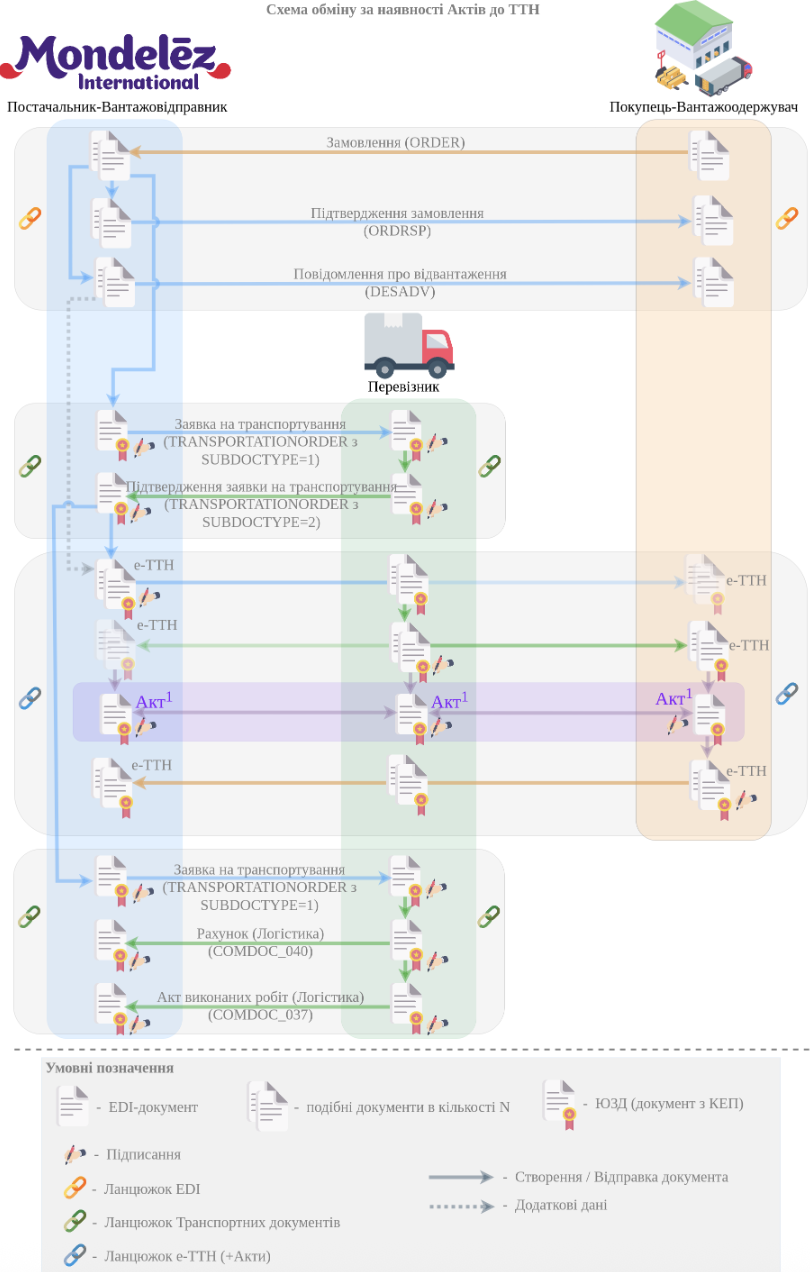
Зображення 2 – Схема документообігу при використанні Актів до е-ТТН.
У випадку створення та затвердження документів «Акт перевантаження» (ReloadAct) або «Акт про заміну пункту призначення вантажу» (ConsigneeChangeAct) ПрАТ «Монделіс Україна» створює новий документ «Заявка на транспортування» (TRANSPORTATIONORDER з SUBDOCTYPE=1) для внесення змін до кінцевого документа «Акт наданих послуг» (COMDOC_037).
При документообігу із зовнішніми учасниками під час створення документів на стороні ПрАТ «Монделіс Україна» в якості замовника або відправника документа завжди зазначається основний GLN = 4829900033484 компанії.
1. Вхід на платформу
Для початку роботи з системою необхідно виконати вхід на платформу EDIN.
Детальна інструкція з авторизації доступна за посиланням: Авторизація в системі.
2. Створення та відправка «Замовлення» (ORDER) Покупцем-Вантажоодержувачем
Документ «Замовлення» (ORDER) використовується Покупцем-Вантажоодержувачем для формування замовлення Постачальнику в сервісі EDI Network 2.0.
В процесі створення документа користувач заповнює основні дані замовлення:
- тип документа;
- номер та дату замовлення;
- дані Постачальника, Покупця та Місця доставки;
- дату поставки;
- номер договору на поставку;
- товарні позиції.
Таблична частина документа може бути заповнена вручну або шляхом завантаження шаблону Excel.
Детальний опис процесу створення та відправки документа «Замовлення» (ORDER) доступний за посиланням: Створення та відправка «Замовлення» (ORDER)
3. Створення та відправка «Підтвердження замовлення» (ORDRSP)
Документ «Підтвердження замовлення» (ORDRSP) створюється ПрАТ «Монделіс Україна» на підставі отриманого документа «Замовлення» (ORDER).
При створенні документа значна частина полів заповнюється автоматично на підставі пов’язаного «Замовлення». Користувач може за потреби відредагувати дані контрагентів, тип документа, а також додати додаткову інформацію щодо постачання.
Документ дозволяє підтвердити, змінити або скасувати замовлення, а також містить інформацію щодо підтверджених товарних позицій.
Детальний опис процесу створення та відправки документа «Підтвердження замовлення» (ORDRSP) доступний за посиланням: Створення та відправка «Підтвердження замовлення» (ORDRSP)
4. Створення та відправка «Повідомлення про відвантаження» (DESADV)
Документ «Повідомлення про відвантаження» (DESADV) створюється ПрАТ «Монделіс Україна» на підставі документа «Замовлення» (ORDER).
При створенні документа основна частина полів та товарних позицій заповнюється автоматично на підставі пов’язаного «Замовлення». Користувач може редагувати дані контрагентів, параметри постачання, а також коригувати товарні позиції.
Під час формування документа необхідно вказати номер видаткової накладної в полі «За накладною №». Номер накладної повинен відповідати номеру оригіналу паперової накладної.
У випадку створення кількох видаткових накладних на одне замовлення необхідно формувати окреме «Повідомлення про відвантаження» (DESADV) для кожної накладної.
Номер видаткової накладної у полі «За накладною №» повинен повністю збігатися з номером оригіналу паперової накладної.
Детальний опис процесу створення та відправки документа «Повідомлення про відвантаження» (DESADV) доступний за посиланням: Створення «Повідомлення про відвантаження» (DESADV) на підставі інших електронних документів
5. Створення та відправка «Заявки на транспортування» (TRANSPORTATIONORDER з SUBDOCTYPE=1)
Документ «Заявка на транспортування» (TRANSPORTATIONORDER з SUBDOCTYPE=1) створюється на підставі документа «Замовлення» (ORDER) та використовується для організації процесу перевезення.
При створенні документа частина даних автоматично переноситься із пов’язаного «Замовлення». Користувач заповнює інформацію про Автомобільного перевізника, параметри перевезення, точки навантаження та розвантаження, а також інші транспортні дані.
Для транспортного засобу також доступне заповнення відомостей про габарити комбінованого транспортного засобу без урахування вантажу:
- довжина;
- ширина;
- висота.
Значення ширини та висоти можуть заповнюватись автоматично на підставі даних доданих транспортних засобів. Поле «Довжина, м» заповнюється користувачем вручну.
Детальніше про особливості заповнення ВГХ описано в інструкції: «Особливості заповнення ВГХ».
Детальний опис процесу створення та відправки документа «Заявка на транспортування» (TRANSPORTATIONORDER з SUBDOCTYPE=1) доступний за посиланням: Створення «Заявки на транспортування» на підставі «Замовлення»
6. Створення та відправка «Підтвердження заявки на транспортування» (TRANSPORTATIONORDER з SUBDOCTYPE=2)
Документ «Підтвердження заявки на транспортування» (TRANSPORTATIONORDER з SUBDOCTYPE=2) створюється Перевізником на підставі отриманої «Заявки на транспортування».
Документ використовується для підтвердження готовності до виконання перевезення та містить інформацію про фактичного перевізника, транспортний засіб, причіп/напівпричіп і водія.
Якщо Замовник попередньо заповнив дані про автомобіль та водія в «Заявці на транспортування», ці дані автоматично переносяться до документа «Підтвердження заявки на транспортування» з можливістю редагування.
Для автомобілів та причепів використовується особистий довідник транспортних засобів, який автоматично формується при додаванні нового транспорту.
Значна частина полів документа «Підтвердження заявки на транспортування» автоматично переноситься із документа «Заявка на транспортування» без можливості редагування.
Перевізник заповнює та редагує лише дані фактичного перевізника, транспортного засобу, причепа/напівпричепа та водія.
Для транспортного засобу також доступне заповнення відомостей про габарити комбінованого транспортного засобу без урахування вантажу, а саме:
- довжина;
- ширина;
- висота.
Значення ширини та висоти можуть заповнюватись автоматично на підставі даних доданих транспортних засобів. Поле «Довжина, м» заповнюється користувачем вручну.
Детальніше про особливості заповнення ВГХ описано в інструкції: «Особливості заповнення ВГХ».
Детальний опис процесу створення та відправки документа «Підтвердження заявки на транспортування» (TRANSPORTATIONORDER з SUBDOCTYPE=2) доступний за посиланням: Створення «Підтвердження заявки на транспортування» на підставі «Заявки на транспортування»
7. Створення та відправка «е-ТТН»
Документ «е-ТТН» створюється Вантажовідправником на підставі документа «Підтвердження заявки на транспортування» (TRANSPORTATIONORDER з SUBDOCTYPE=2).
При створенні документа основна частина даних автоматично переноситься з документа-підстави, зокрема інформація про перевізника, транспортний засіб, водія, точки навантаження та розвантаження.
У випадку, якщо в «Заявці на транспортування» зазначено декілька Вантажоодержувачів, при створенні «е-ТТН» необхідно обрати адресу навантаження та розвантаження, для якої буде сформовано документ.
Детальний опис процесу створення та відправки документа «е-ТТН» доступний за посиланням: Створення «е-ТТН» на підставі «Підтвердження заявки на транспортування»
8. Обробка вхідного документа «е-ТТН» Перевізником (Водієм)
Після відправки документа «е-ТТН» Вантажовідправником обробка документа може виконуватись як зі сторони Водія, так і зі сторони Перевізника залежно від внутрішньої схеми роботи компанії.
В процесі обробки документа користувач може виконувати дії відповідно до своєї ролі в документообігу, а також за потреби змінювати активну роль для виконання подальших операцій з документом.
Детальний опис процесу обробки вхідного документа «е-ТТН» доступний за посиланням: Обробка вхідного «е-ТТН» документа Перевізником