
Обробка вхідного «е-ТТН» документа
Ця інструкція описує процес обробки вхідного документа «е-ТТН» між учасниками документообігу. Кожен учасник виконує дії відповідно до своєї ролі: вносить дані, підписує та надсилає документ наступному учаснику.
Обробка документа відбувається послідовно за схемою: «Вантажовідправник» → «Перевізник» → «Вантажоодержувач». Після відправки документа всі учасники отримують його, однак подальші дії (редагування, підписання та відправка) виконуються по черзі згідно з визначеною роллю.
У документообігу е-ТТН передбачені основні ролі учасників: «Замовник», «Вантажовідправник», «Перевізник», «Вантажоодержувач».
В залежності від внутрішньої схеми «Перевізника» документ «е-ТТН»:
1. може оброблятися Водієм та очікувати подальшої обробки з боку Вантажоодержувача;
2. може оброблятися лише Перевізником — у цьому випадку Водій не бере участі в обробці документа.
У деяких випадках обробку документа може виконувати як Перевізник, так і Водій — залежно від налаштувань процесу.
Обробка вхідного «е-ТТН» документа Перевізником (Водієм)
Пошук та відкриття документа
Для обробки «е-ТТН» Перевізником (Водієм) в сервісі «EDI Network» виконайте такі дії:
- Перейдіть у розділ «Вхідні» (Зображення 1, Покажчик 1).
- За потреби скористайтеся рядком пошуку (Зображення 1, Покажчик 2).
- Оберіть документ «Товарно-транспортна накладна (е-ТТН)» у статусі «Очікує на підписання перевізником» (Зображення 1, Покажчик 3).
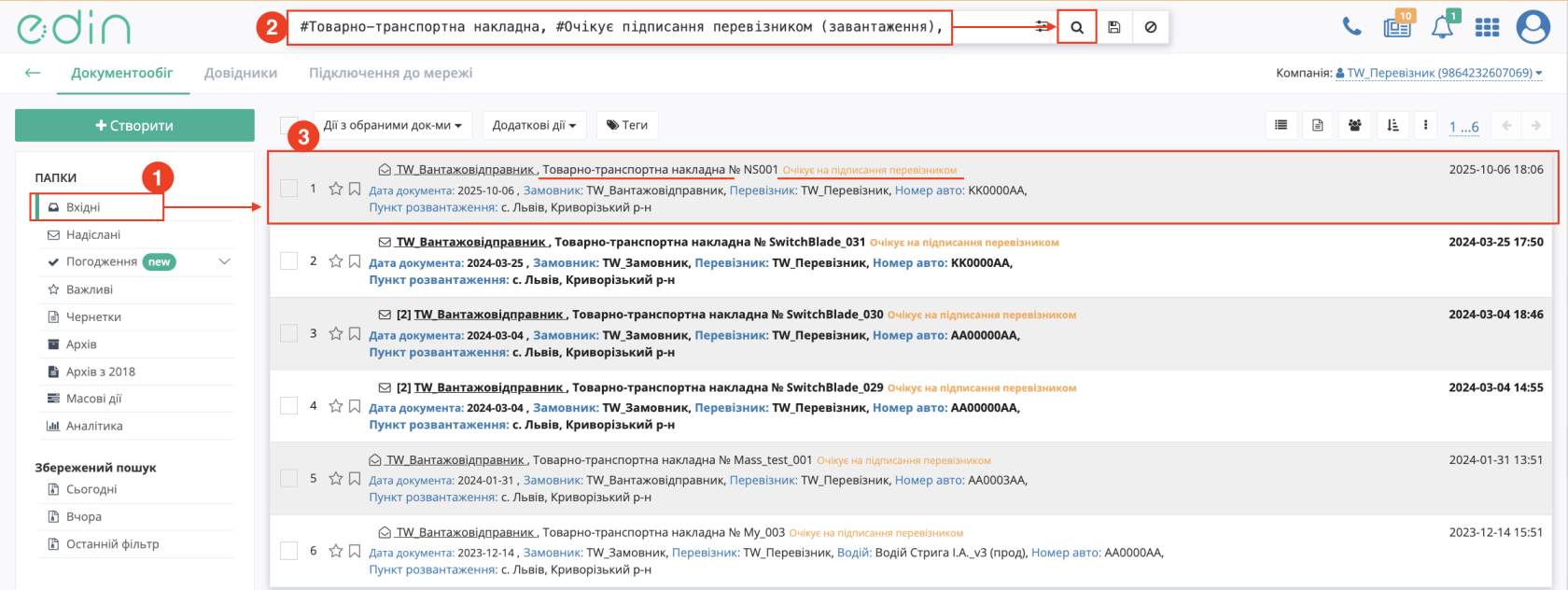
Зображення 1 – Пошук та вибір вхідної «е-ТТН» у статусі «Очікує на підписання перевізником»
Ознайомлення та заповнення даних документа
Для подальшої обробки документа необхідно додати дані відповідальної особи перевізника. Для цього натисніть «+Додати» у табличній частині блоку «Вантажно-розвантажувальні операції» в нижній частині документа.
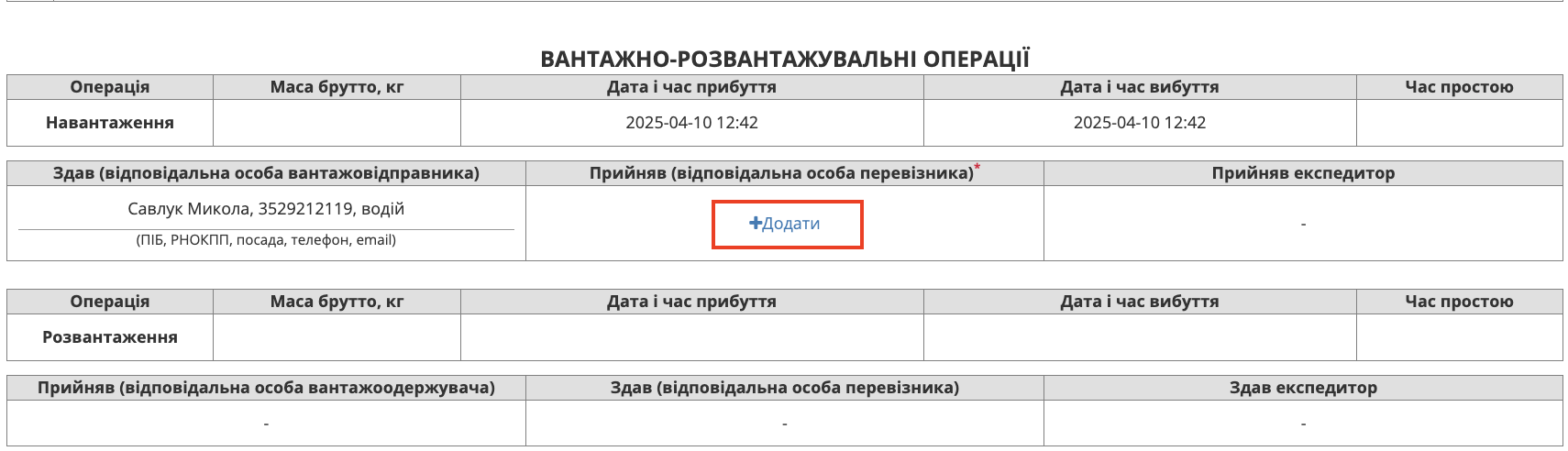
Зображення 2 – Додавання відповідальної особи перевізника в блоці «Вантажно-розвантажувальні операції»
Дані раніше доданих відповідальних осіб можна обрати з довідника або видалити зі списку.(Зображення 3)

Зображення 3 – Вибір відповідальної особи з довідника у блоці «Вантажно-розвантажувальні операції»
Для додавання відповідальної особи в блоці «Вантажно-розвантажувальні операції» виконайте такі дії:
- Натисніть кнопку «+ Додати особу» (Зображення 4, Покажчик 1).
- У відкритому вікні заповніть обов’язкові поля (Зображення 4, Покажчик 2).
- Натисніть кнопку «Додати» (Зображення 4, Покажчик 3).
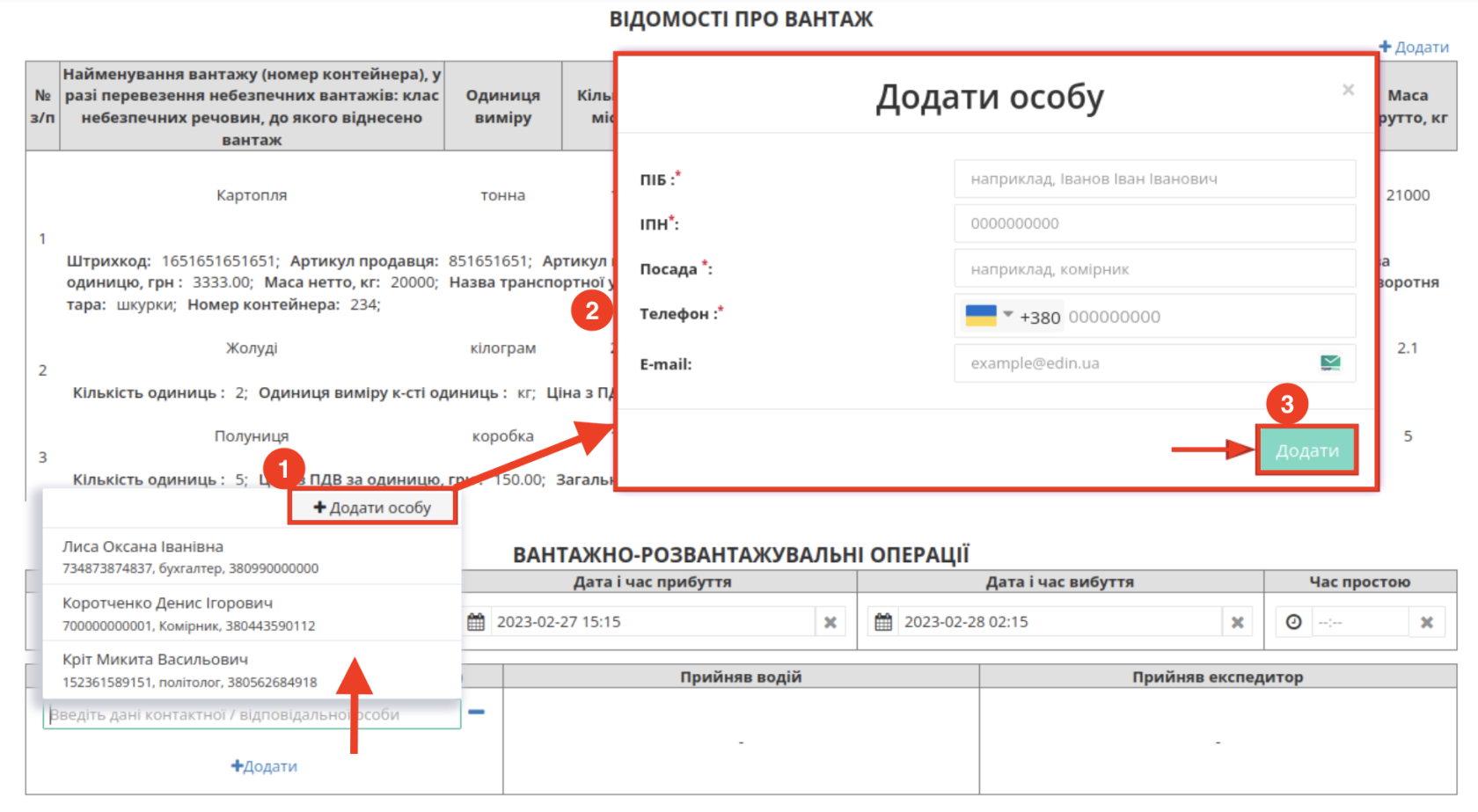
Зображення 4 – Додавання відповідальної особи в блоці «Вантажно-розвантажувальні операції»
Для редагування даних відповідальної особи виконайте такі дії:
- Натисніть кнопку «Змінити» (Зображення 5, Покажчик 1).
- У відкритому вікні відредагуйте необхідні дані (Зображення 5, Покажчик 2).
- Натисніть кнопку «Редагувати» (Зображення 5, Покажчик 3).
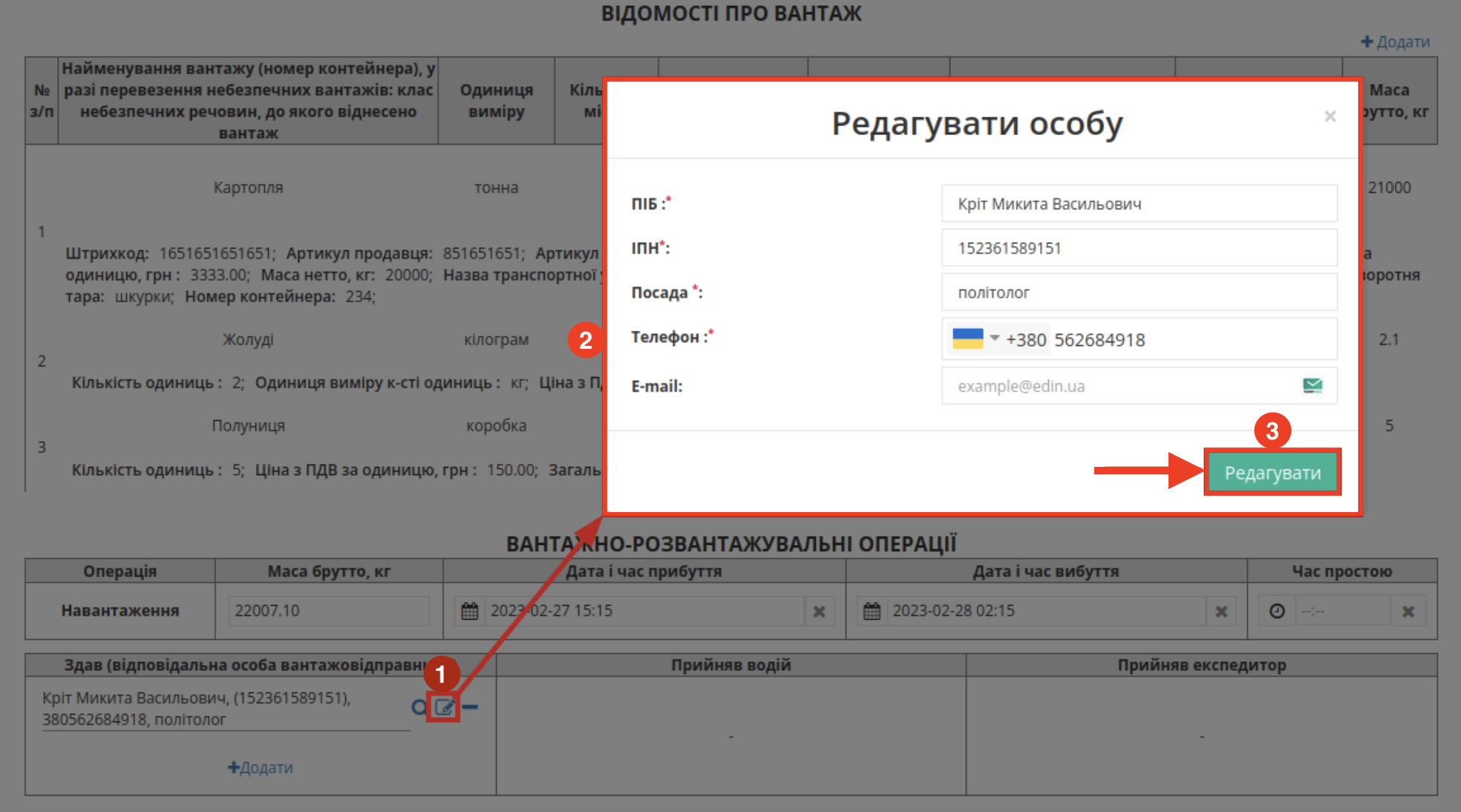
Зображення 5 – Редагування даних відповідальної особи в блоці «Вантажно-розвантажувальні операції»
За потреби можна обрати іншу відповідальну особу за допомогою кнопки «Обрати» (🔍).
Збереження, підписання та надсилання документа «е-ТТН»
Після внесення змін до документа їх необхідно зберегти, натиснувши кнопку «Зберегти» (Зображення 6).
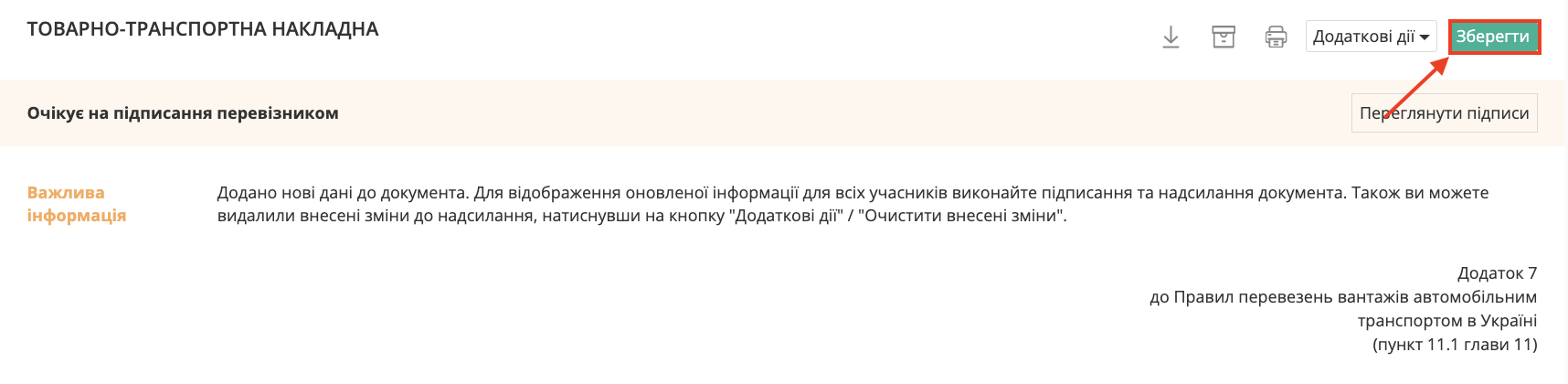
Зображення 6 – Збереження документа
Щоб підписати документ, натисніть «Підписати». Після цього ініціюється процес накладання електронного підпису.
Детальніше про процедуру підписання див. за посиланням.
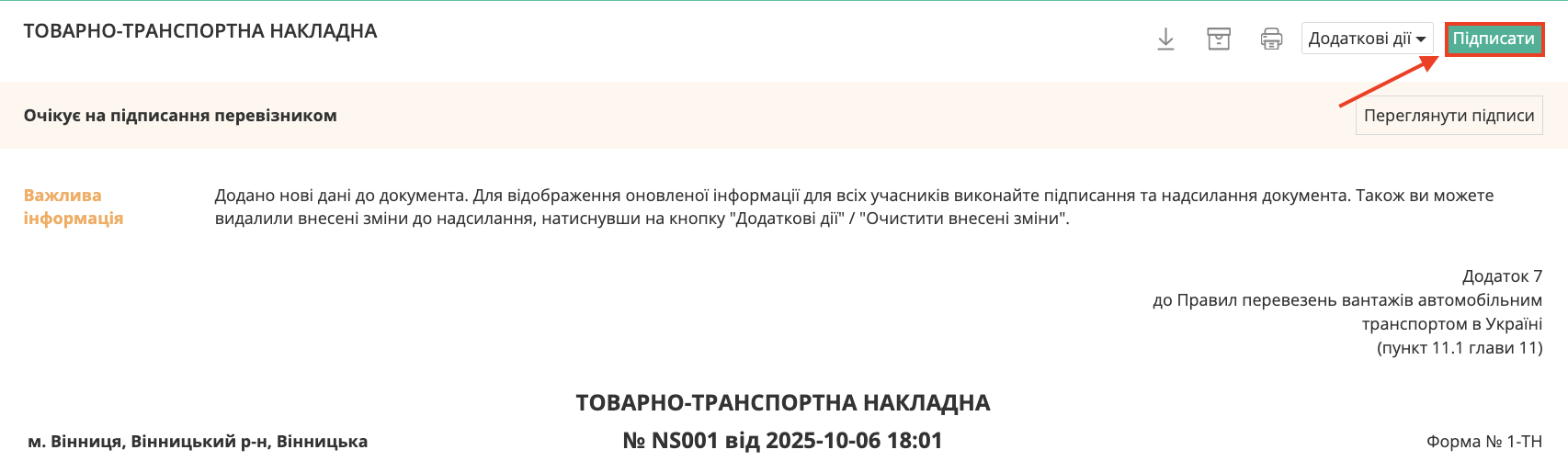
Зображення 7 – Підписання документа
Щоб переглянути інформацію про підписантів, натисніть «Переглянути підписи» (Зображення 8, Покажчик 1).
У вікні (Зображення 8, Покажчик 2) відображається інформація про накладені електронні підписи: тип підпису, дата та дані підписанта.
Щоб завершити роботу з документом, натисніть «Надіслати» (Зображення 8, Показчик 3).
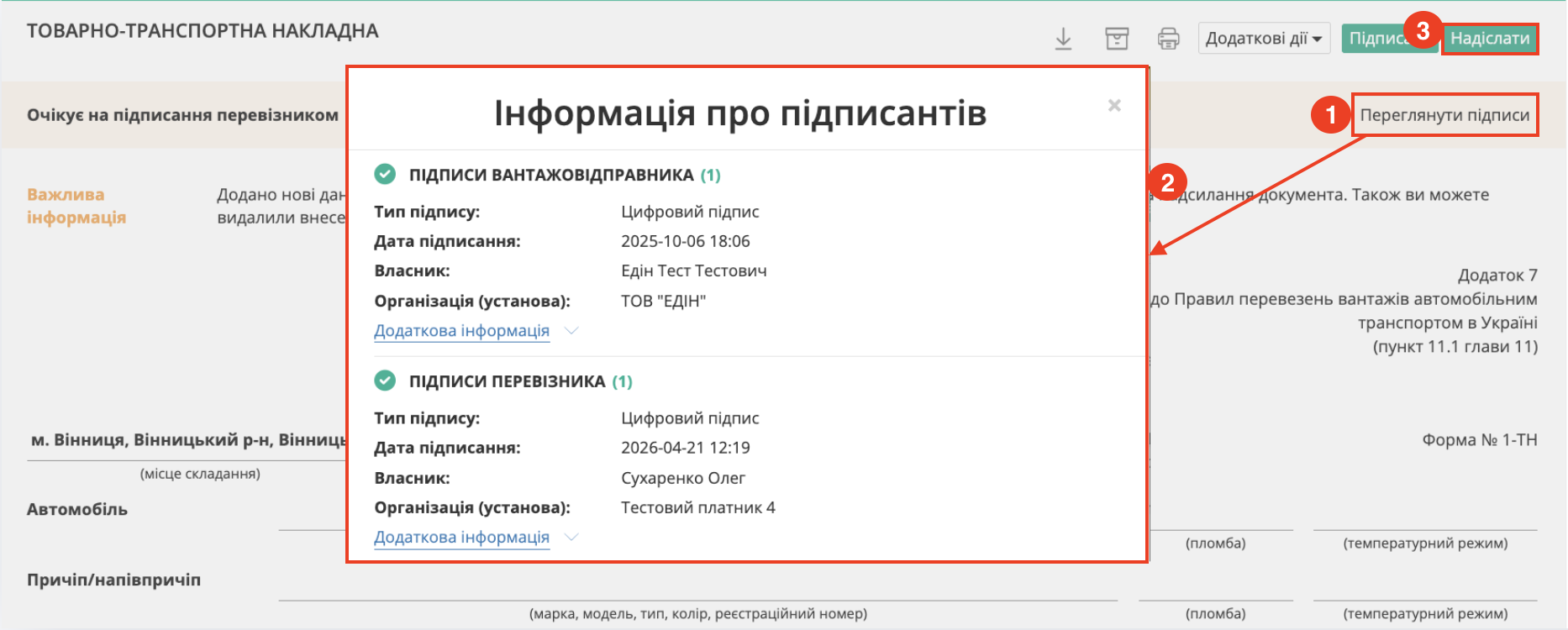
Зображення 8 – Перегляд інформації про підписантів та надсилання документа
Після відправки документа «Перевізником» «е-ТТН» отримує статус «Очікує підписання вантажоодержувачем».
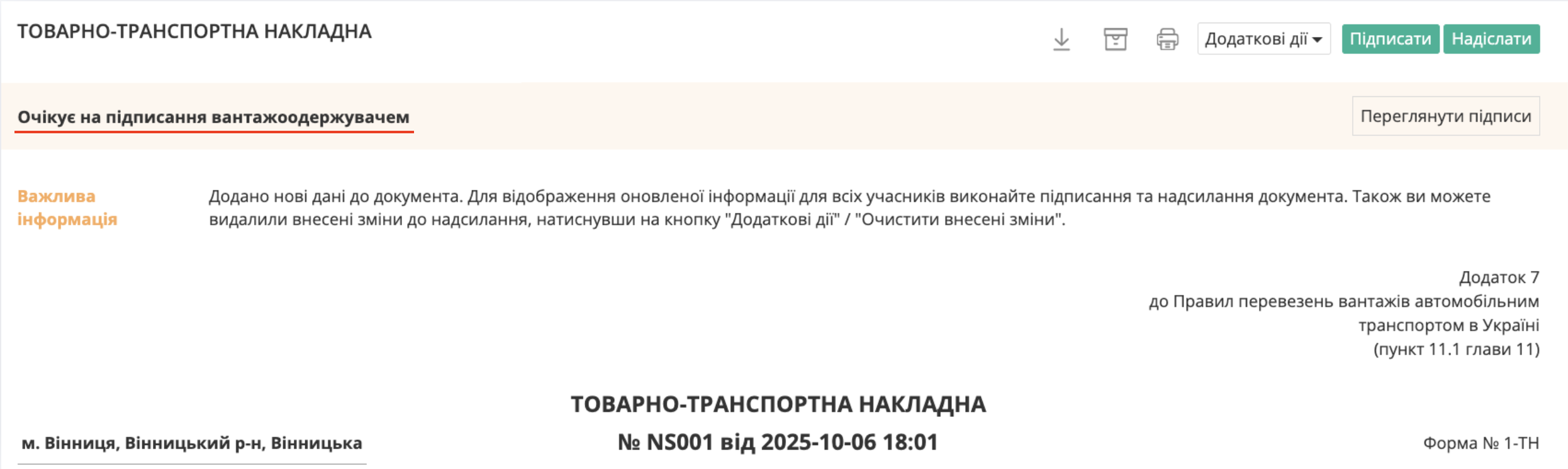
Зображення 9 – Статус документа після відправки
Обробка вхідного «е-ТТН» документа Вантажоодержувем
Пошук та відкриття документа
Для обробки «е-ТТН» Вантажоодержувачем у сервісі «EDI Network» виконайте такі дії:
- Перейдіть у розділ «Вхідні» (Зображення 10, Покажчик 1).
- За потреби скористайтеся рядком пошуку (Зображення 10, Покажчик 2).
- Оберіть документ «Товарно-транспортна накладна (е-ТТН)» у статусі «Очікує підписання вантажоодержувачем» (Зображення 10, Покажчик 3).
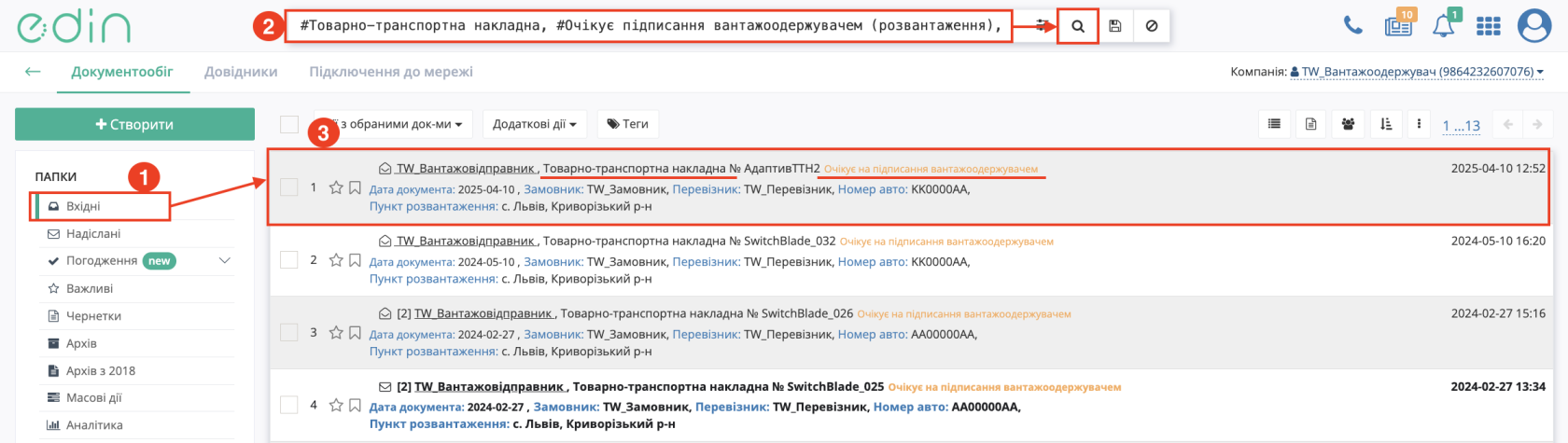
Зображення 10 – Пошук та вибір вхідної «е-ТТН» у статусі «Очікує підписання вантажоодержувачем»
Ознайомлення та заповнення даних документа
Для подальшої обробки документа необхідно додати дані відповідальної особи вантажоодержувача в блоці «Вантажно-розвантажувальні операції».
Для цього натисніть кнопку «+ Додати» у відповідному полі (Зображення 11).
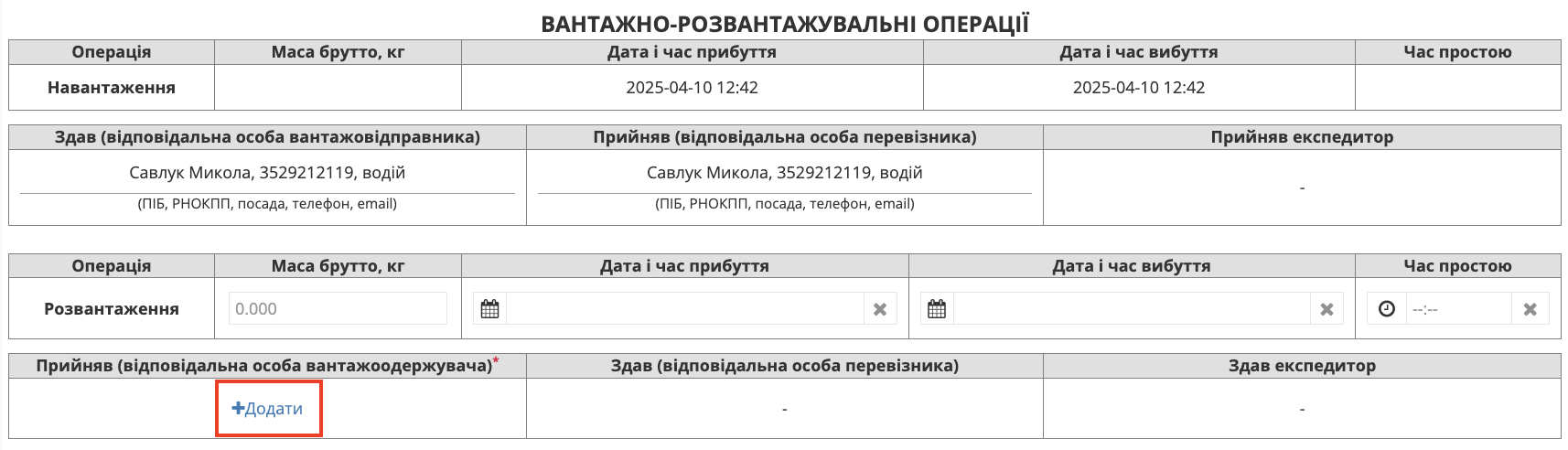
Зображення 11 – Додавання відповідальної особи вантажоодержувача
Дані раніше доданих відповідальних осіб можна обрати з довідника або видалити зі списку. (Зображення 12).
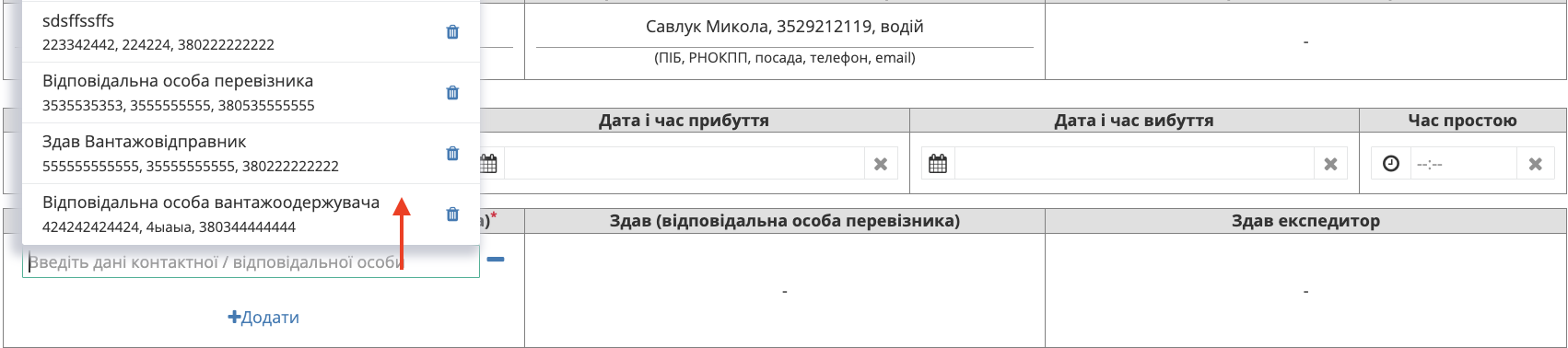
Зображення 12 – Вибір або видалення раніше доданої відповідальної особи
Для додавання відповідальної особи в блоці «Вантажно-розвантажувальні операції» виконайте такі дії:
- Натисніть кнопку «+ Додати особу» (Зображення 13, Покажчик 1).
- У відкритому вікні заповніть обов’язкові поля (Зображення 13, Покажчик 2).
- Натисніть кнопку «Додати» (Зображення 13, Покажчик 3).
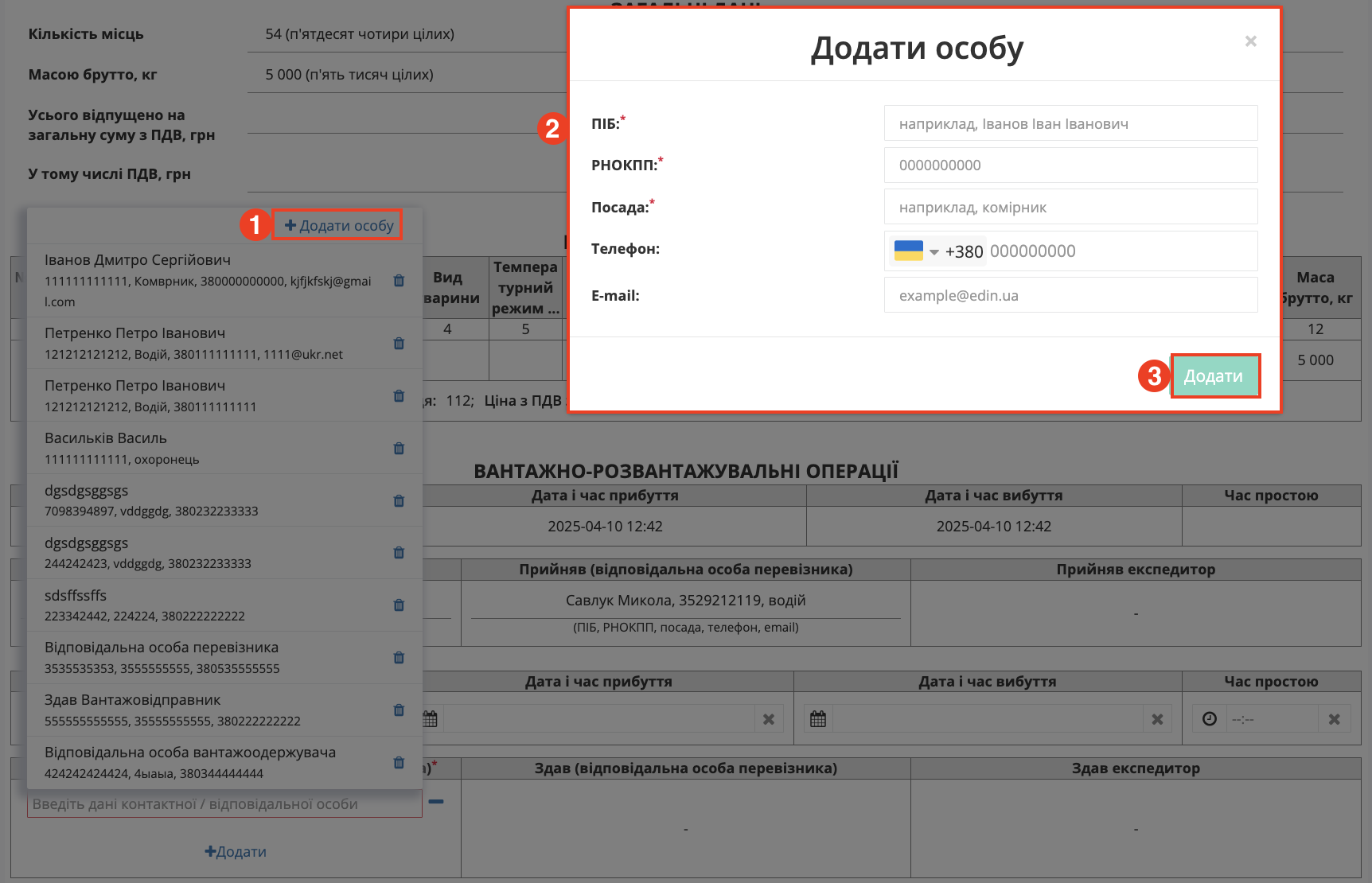
Зображення 13 – Додавання нової відповідальної особи.
Для редагування даних відповідальної особи виконайте такі дії:
- Натисніть кнопку «Змінити» (Зображення 14, Покажчик 1).
- У відкритому вікні відредагуйте необхідні дані (Зображення 14, Покажчик 2).
- Натисніть кнопку «Редагувати» (Зображення 14, Покажчик 3).
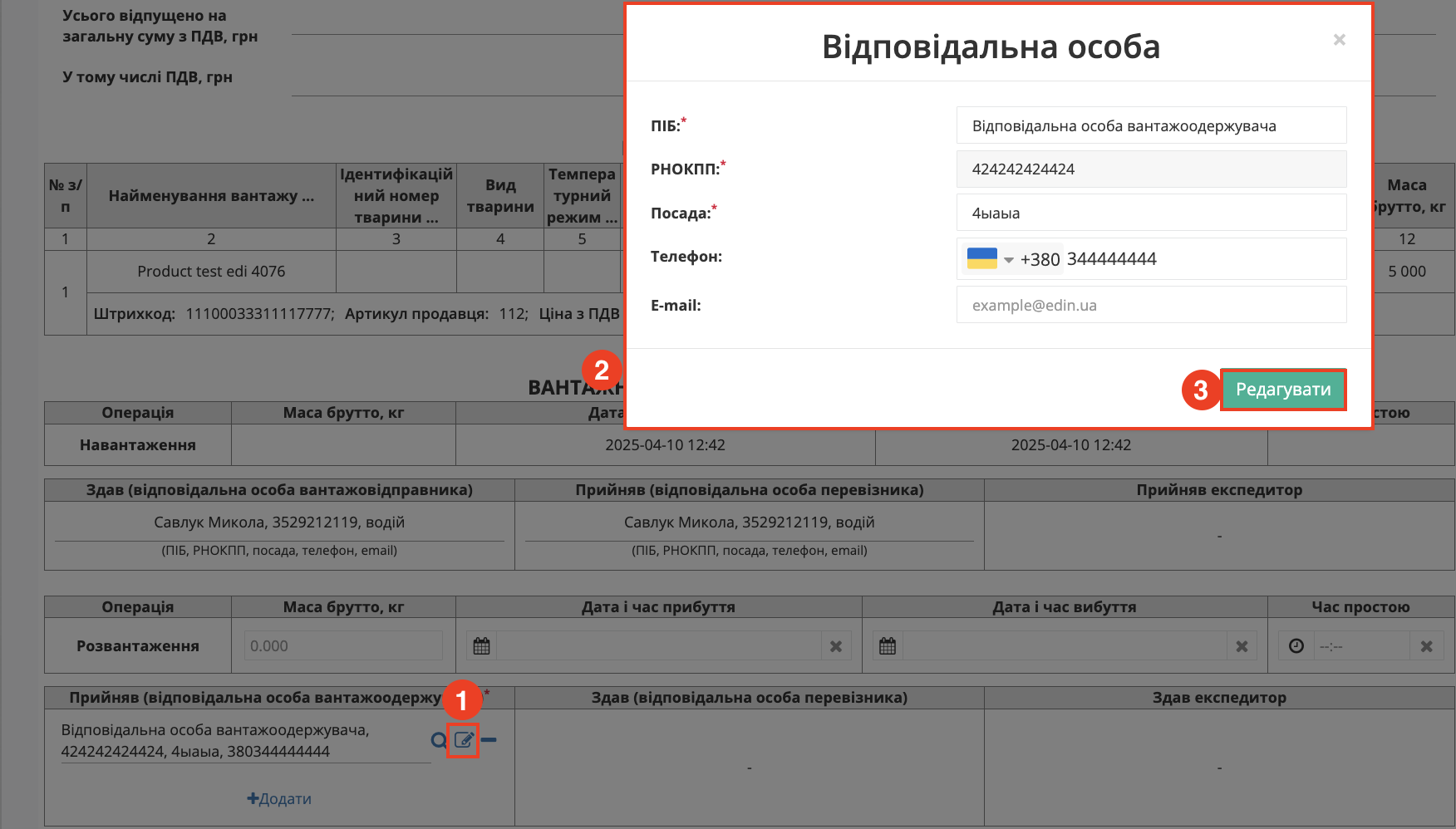
Зображення 14 – Редагування даних відповідальної особи.
Збереження, підписання та надсилання документа «е-ТТН»
Після внесення змін до документа їх необхідно зберегти, натиснувши кнопку «Зберегти» (Зображення 15).
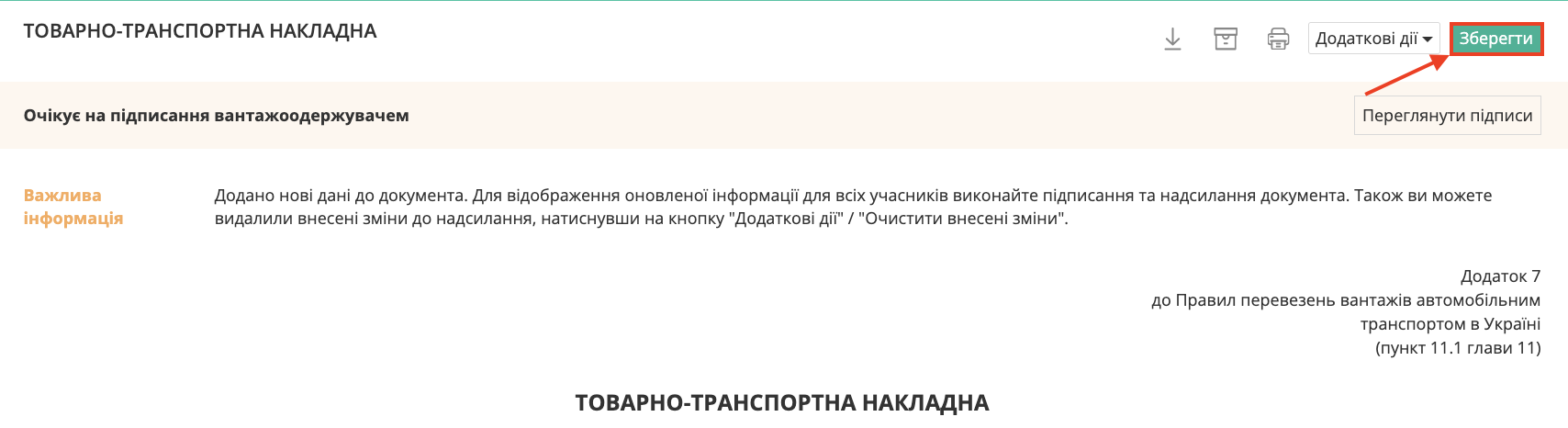
Зображення 15 – Збереження документа
Для підписання документа натисніть кнопку «Підписати».
Після цього ініціюється процес накладання електронного підпису.
Детальніше про процедуру підписання документа наведено за посиланням.
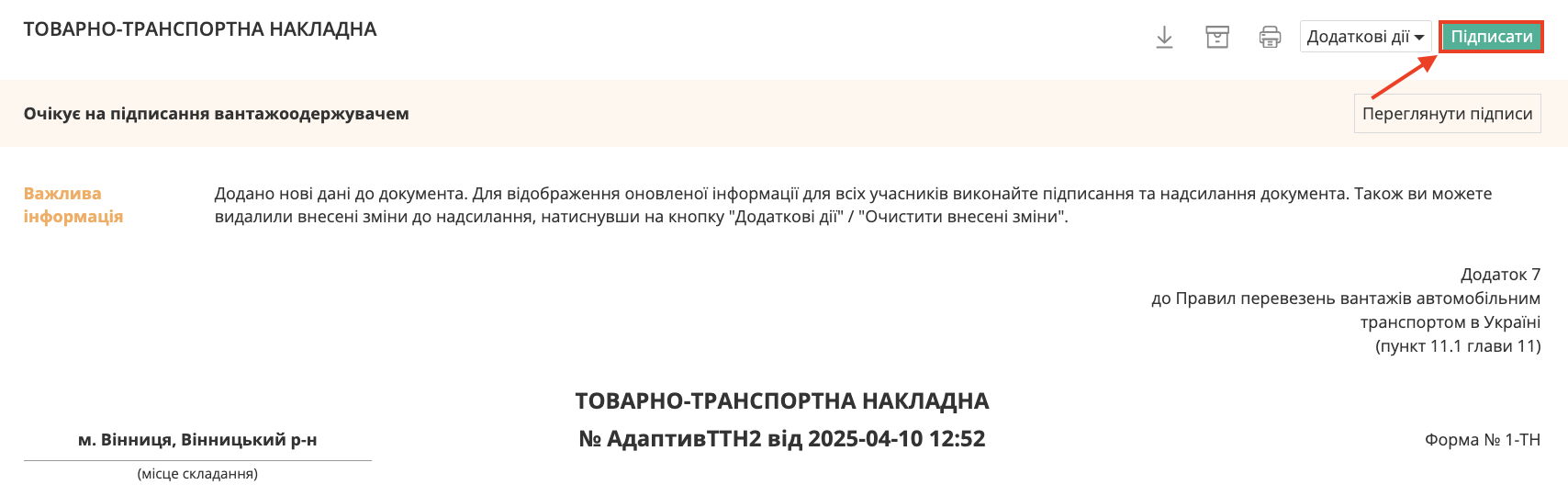
Зображення 16 – Підписання документа
Після підписання документа користувач може переглянути інформацію про підписантів, натиснувши кнопку «Переглянути підписи» (Зображення 17, Покажчик 1).
У вікні, що відкриється (Зображення 17, Покажчик 2), відображається детальна інформація про накладені електронні підписи, зокрема тип підпису, дата та дані підписанта.
Для завершення роботи з документом натисніть кнопку «Надіслати» (Зображення 17, Показчик 3).
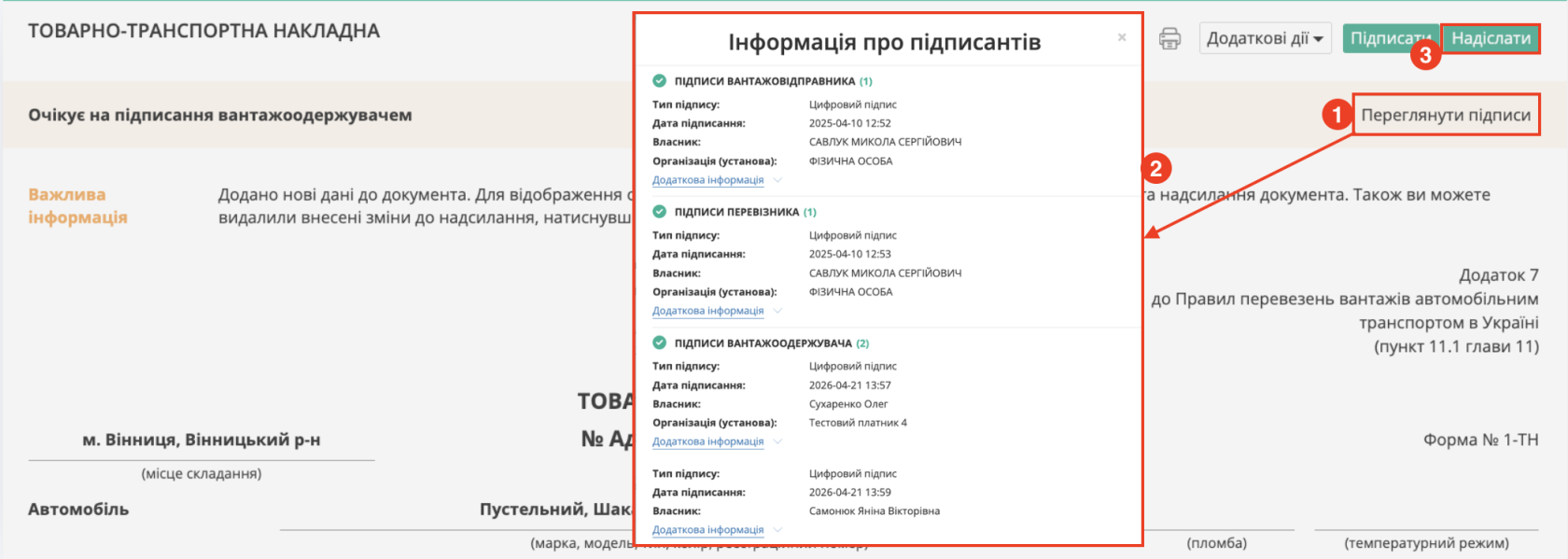
Зображення 17 – Перегляд інформації про підписантів та надсилання документа
Після відправки документа «Вантажоодержувачем» «е-ТТН» присвоюється статус «Підписано вантажоодержувачем»
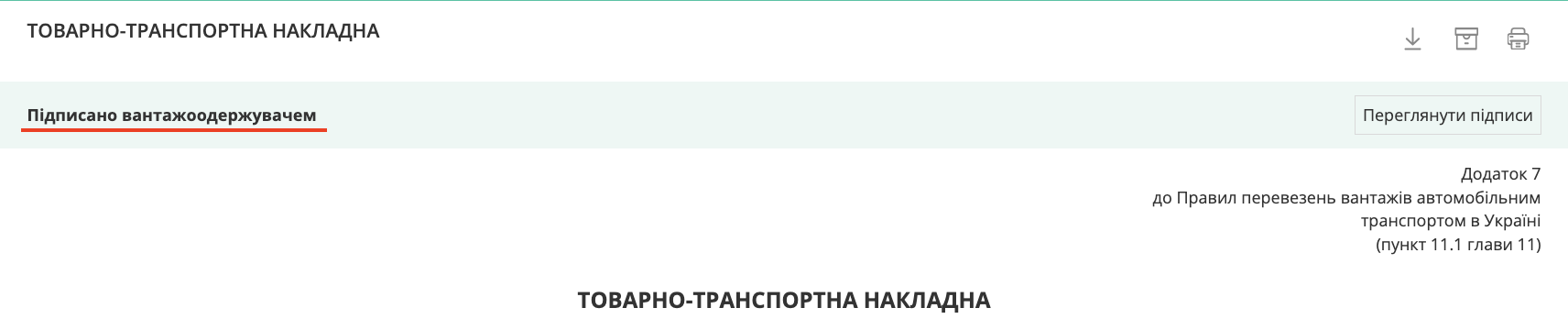
Зображення 18 – Статус документа після відправки