Робота в сервісі "EDI Network"
- Формування Товарної і Податкової накладної для мережі «МЕТРО»
- Формування Коригувальних Товарної і Податкової накладних (РКТН и РКПН). Інструкція для Постачальників мережі «МЕТРО»
- Формування «Товарної накладної» (COMDOC_027) для мережі «МЕТРО». Інструкція для «FM Logistic»
- Робота з документом «Додаток до договору 7А» (METRO_7A) / «Додаток до договору 7Б» (METRO_7B) для постачальників мережі «МЕТРО»
- Постачання на РЦ та ТЦ. Інструкція для Постачальників мережі «МЕТРО»
- Правила заповнення «e-TTH» для мережі «МЕТРО»
- Створення «Акта розбіжностей про вантаж» для мережі «Метро»
- Робота зі збереженими фільтрами для операторів приймання
Формування Товарної і Податкової накладної для мережі «МЕТРО»
Ця інструкція описує порядок формування Товарної накладної та Податкової накладної для мережі «МЕТРО Кеш енд Кері Україна» на web-платформі EDIN 2.0.
Для коректного формування документа «Товарна накладна» необхідно заповнити Товарний довідник. Ви можете подивитися Інструкцію щодо заповнення довідника.
Перед початком роботи з Товарною накладною необхідно заповнити всі реквізити компанії. Перевірте реквізити у «Налаштуваннях». Якщо потрібно внести зміни до акаунта, зверніться до вашого менеджера АТС.
1. Створення Товарної накладної
1.1 Створення вручну з нуля
1. Для створення Товарної накладної у сервісі EDI Network натисніть кнопку «+ Створити» та виберіть «Накладна» (Зображення 1).
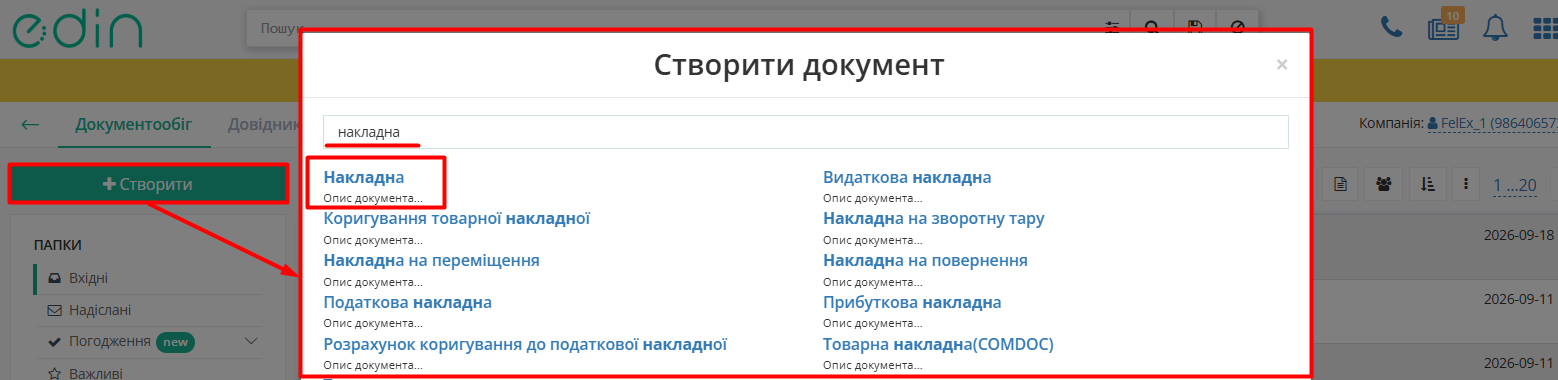
Зображення 1 — Створення «Товарної накладної» через меню «Створити».
2. Відкриється порожня форма «Товарна накладна» (Зображення 2). Заповніть необхідні дані. Обов’язкові поля позначені червоною зірочкою (*).
Інструкція з особливостей заповнення полів Товарної накладної доступна за посиланням.
Інструкція з додавання товарної позиції вручну доступна за посиланням.
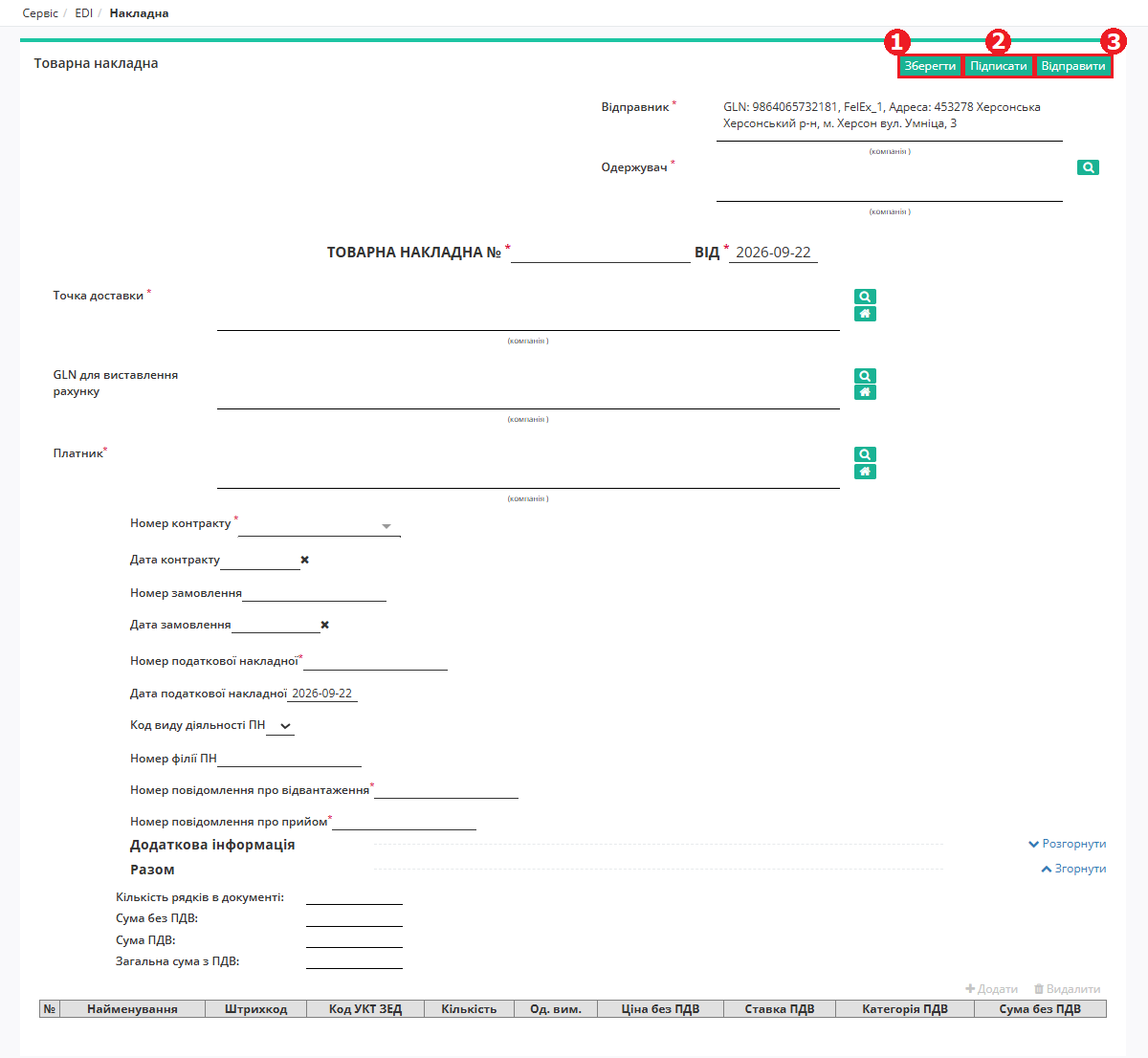
Зображення 2 — Порожня форма «Товарної накладної»
3. Після внесення необхідних даних натисніть кнопку «Зберегти» (Зображення 2, Покажчик 1). Документ буде збережений в папці «Чернетки» і доступний для редагування.
-
-
- Для підписання натисніть кнопку «Підписати» (Зображення 2, Покажчик 2) та пройдіть стандартну процедуру підписання документа (детальніше про підписання документів на платформі «EDI Network» дивіться за посиланням).
-
-
-
- Після цього натисніть кнопку «Відправити» (Зображення 2, Покажчик 3).
-
1.2 Створення на підставі «Замовлення»
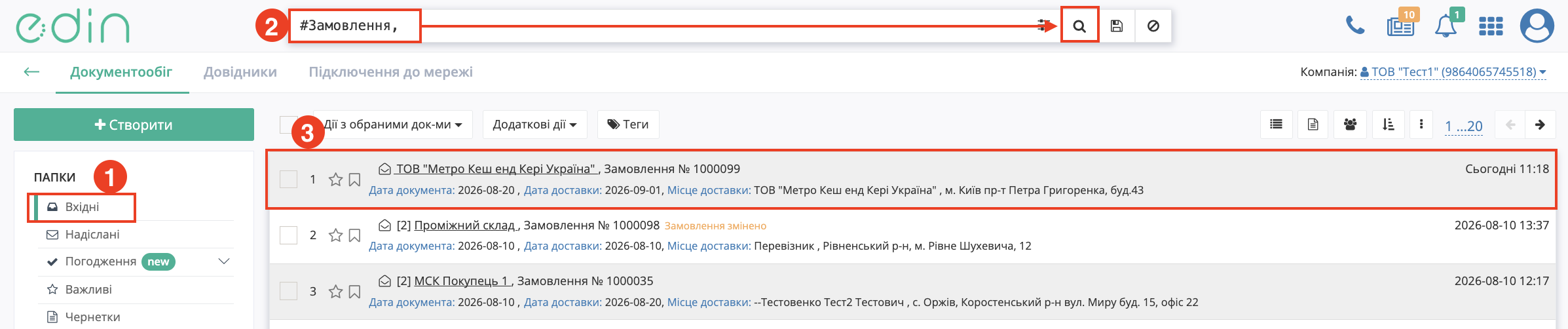
Зображення 3 — Пошук та вибір «Замовлення» мережі «Метро».
4. Відкриється форма перегляду Замовлення. У списку документів в ланцюжку знайдіть блок «Товарна накладна» та натисніть кнопку «Створити документ» (Зображення 4).
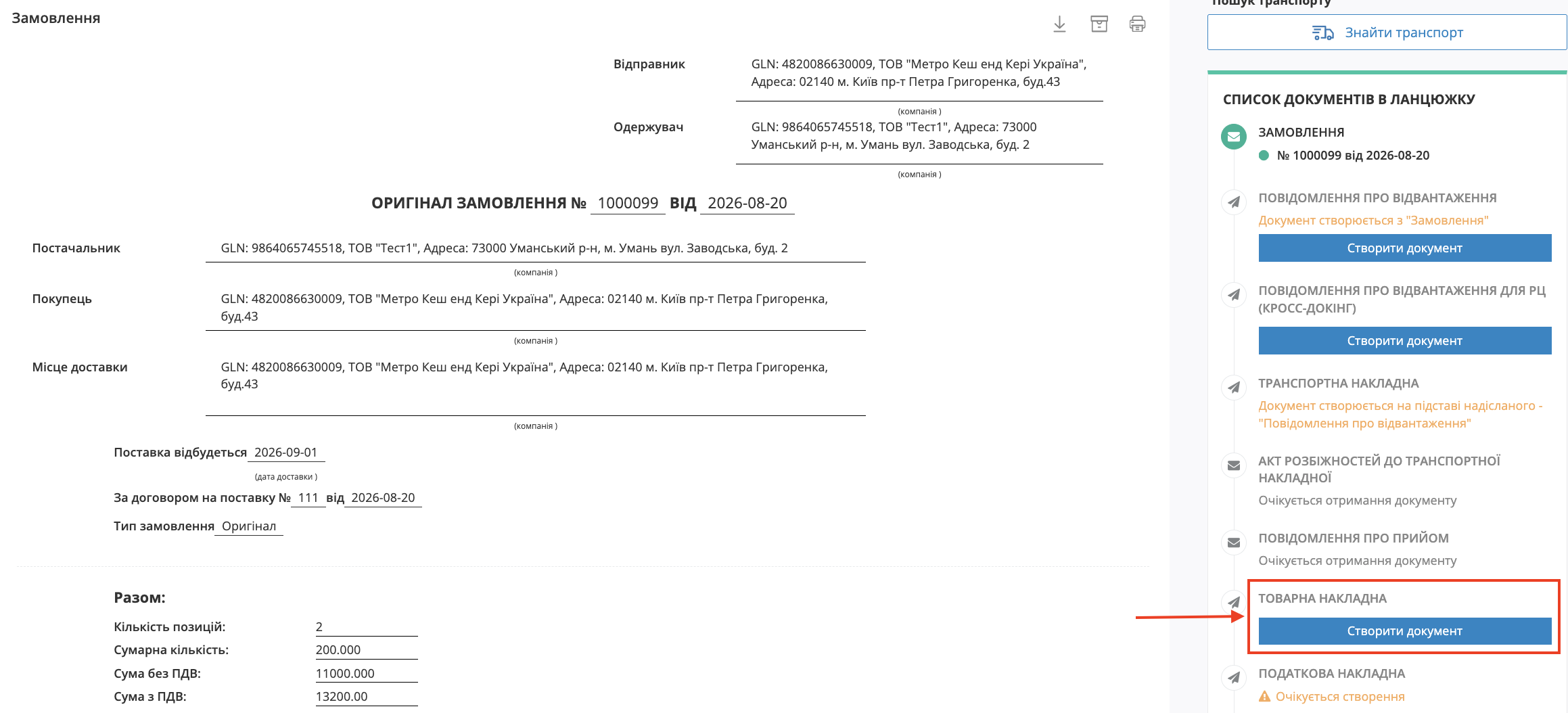
Зображення 4 — Створення «Товарної накладної» на підставі «Замовлення».
5. Відкриється форма «Товарна накладна» (Зображення 5). Деякі поля форми заповнюються автоматично на підставі даних Замовлення. Обов’язкові поля позначені червоною зірочкою (*). Заповніть необхідні дані.
Інструкція з особливостей заповнення полів Товарної накладної доступна за посиланням.
Інструкція з додавання товарної позиції вручну доступна за посиланням.
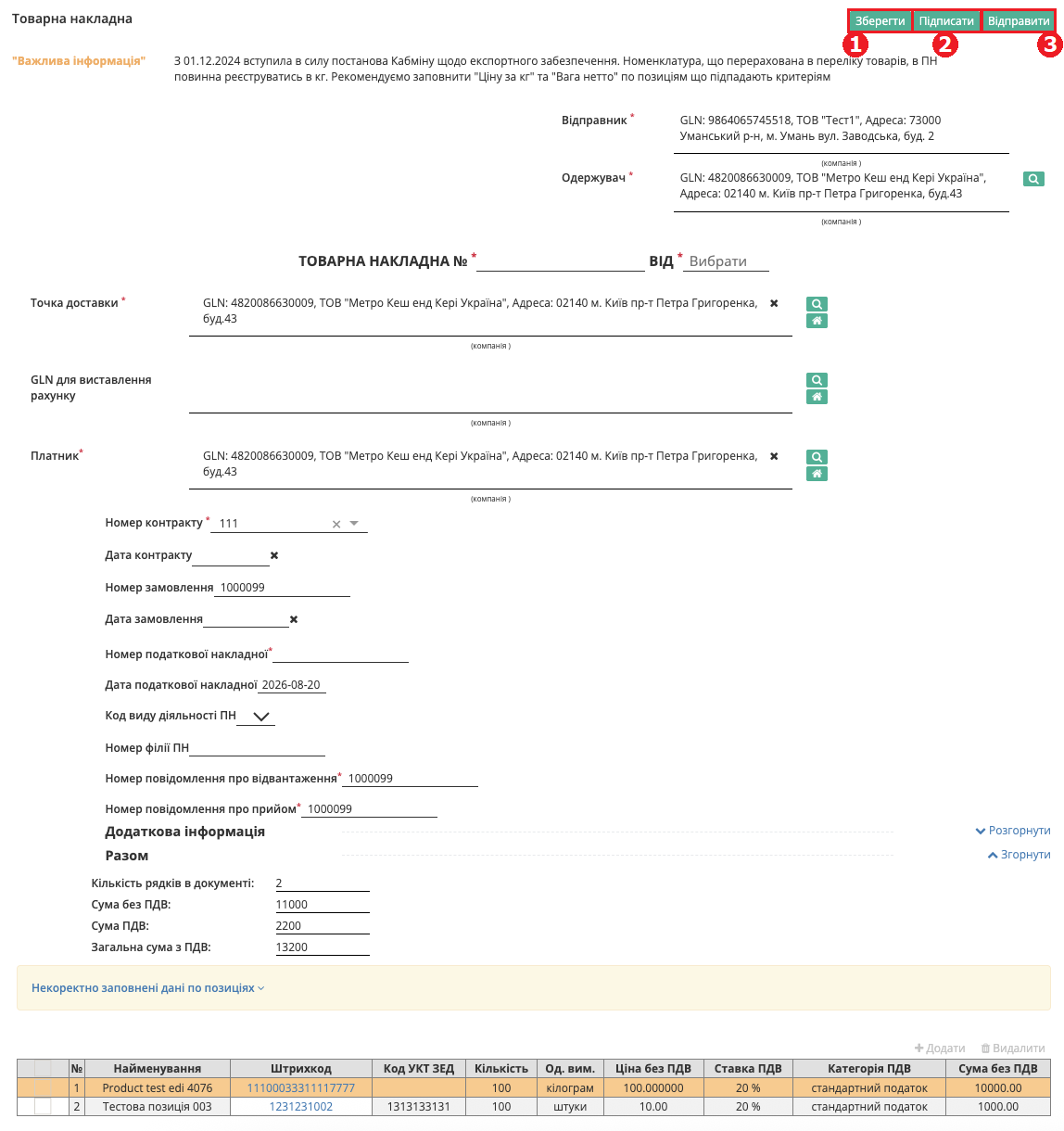
Зображення 5 — Форма «Товарної накладної».
6. Після внесення необхідних даних натисніть кнопку «Зберегти» (Зображення 5, Покажчик 1). Документ буде збережено в папці «Чернетки», і він буде доступний для редагування.
-
-
- Для підписання натисніть кнопку «Підписати» (Зображення 5, Покажчик 2) та пройдіть стандартну процедуру підписання документа (детальніше про підписання документів на платформі «EDI Network» дивіться за посиланням).
- Після цього натисніть кнопку «Відправити» (Зображення 5, Покажчик 3).
-
1.3 Створення на підставі «Повідомлення про прийом»
- Перейдіть до папки «Вхідні».(Зображення 6, Покажчик 1)
- За потреби скористайтеся пошуком та застосуйте фільтри «Повідомлення про прийом» і «Мережа: Метро» (Зображення 6, Покажчик 2).
- Відкрийте потрібне «Повідомлення про прийом» (Зображення 6, Покажчик 3).
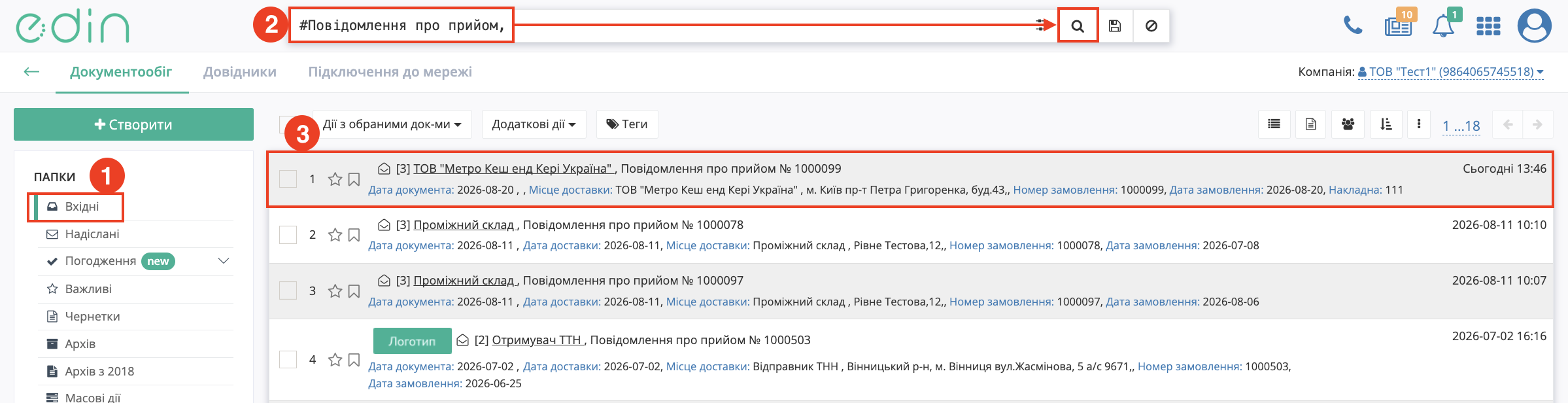
Зображення 6 — Пошук та вибір «Повідомлення про прийом» мережі «Метро».
4. Відкриється форма перегляду «Повідомлення про прийом». У ланцюжку документів у блоці «Товарна накладна» натисніть «Створити документ» (Зображення 7).
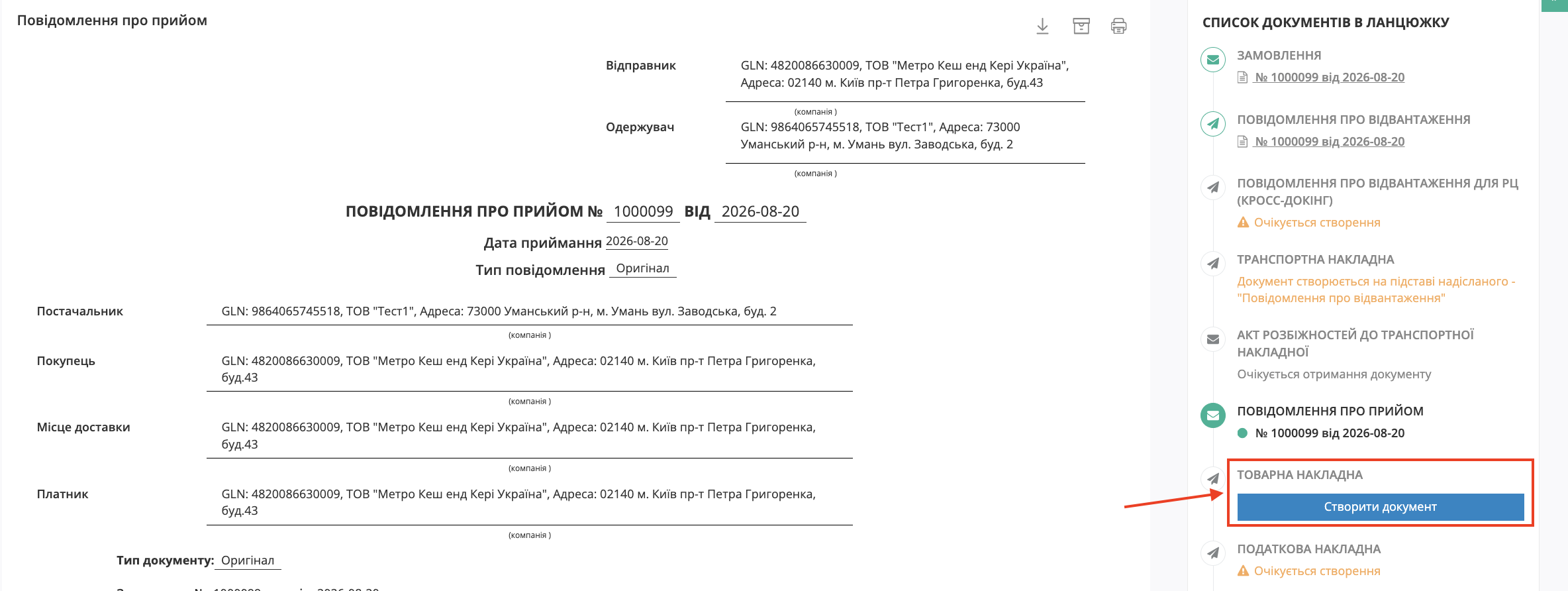
Зображення 7 — Створення «Товарної накладної» на підставі «Повідомлення про прийом».
5. Відкриється форма «Товарна накладна» (Зображення 5). Деякі поля форми заповнюються автоматично на підставі даних «Повідомлення про прийом». Обов’язкові поля позначені червоною зірочкою (*). Заповніть необхідні дані.
Інструкція з особливостей заповнення полів Товарної накладної доступна за посиланням.
Інструкція з додавання товарної позиції вручну доступна за посиланням.
6. Після внесення необхідних даних натисніть кнопку «Зберегти» (Зображення 5, Покажчик 1). Документ буде збережено в теці «Чернетки», і він буде доступний для редагування.
-
-
- Для підписання натисніть кнопку «Підписати» (Зображення 5, Покажчик 2) та пройдіть стандартну процедуру підписання документа (детальніше про підписання документів на платформі «EDI Network» дивіться за посиланням).
- Після цього натисніть кнопку «Відправити» (Зображення 5, Покажчик 3).
-
1.4 Особливості заповнення полів документа «Товарна накладна»
Якщо документ Товарна накладна створювався на підставі «Замовлення» або «Повідомлення про прийом», дані деяких полів переносяться з документа-підстави.
Якщо документ Товарна накладна створювався вручну з нуля, будуть заповнені лише дані Відправника (Ваші дані) та дата документа (поточна дата).
Заповніть обов’язкові поля, позначені червоною зірочкою (*).
Перевірте правильність зазначених даних, зокрема номера та дати Товарної накладної, GLN контрагентів, точки доставки, платника, а також реквізитів документа-основи.
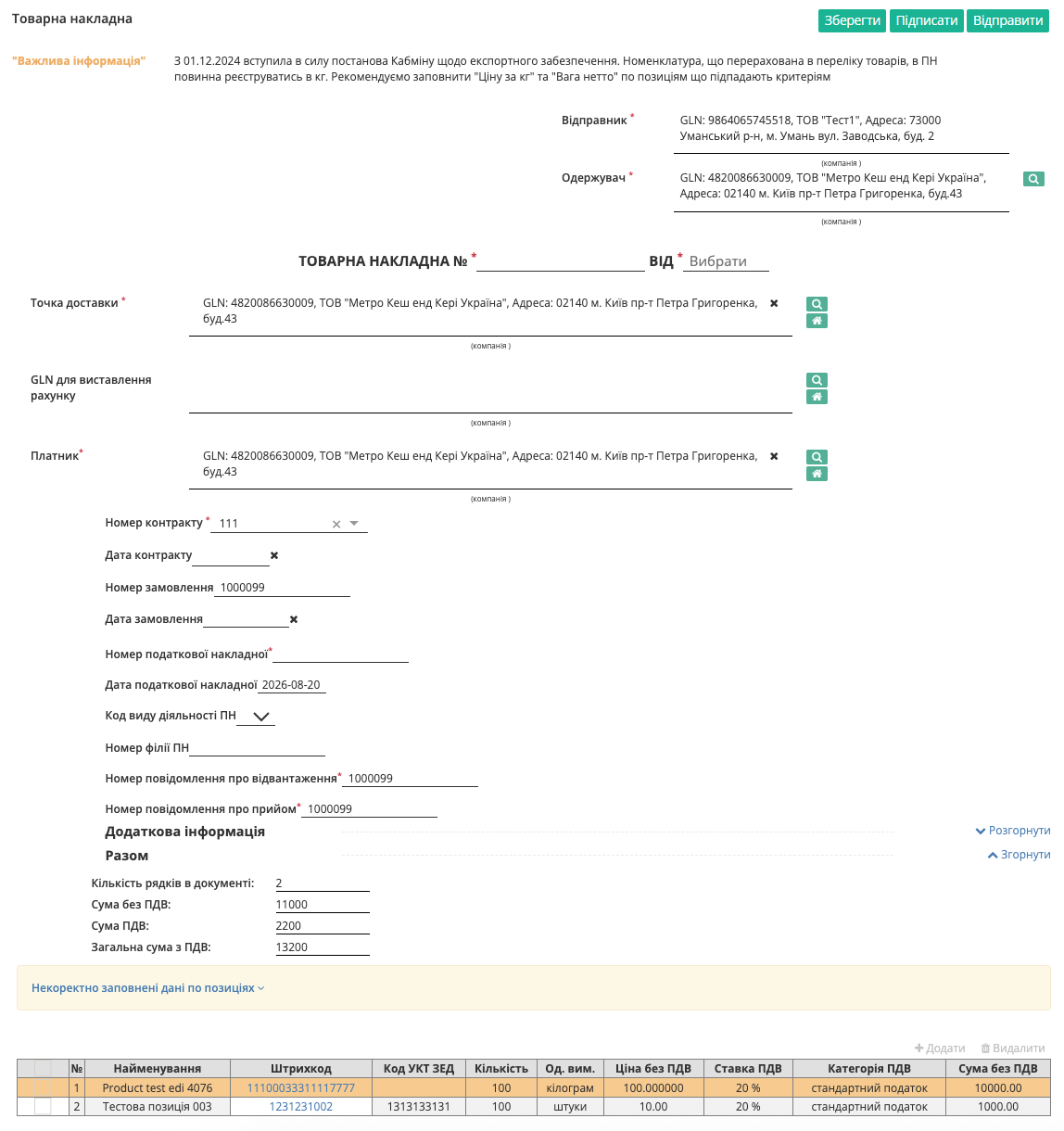
Зображення 8 — Заповнення основних реквізитів «Товарної накладної».
За необхідності можна редагувати дані полів «Точка доставки», «GLN для виставлення рахунку», «Платник» за допомогою кнопок «Пошук контрагента»  або «Вказати себе»
  . Детальніше дивіться за посиланням.
Блок «Додаткова інформація» згорнутий за замовчуванням. За необхідності розгорніть його та внесіть зміни.
Блок «Разом» розраховується автоматично за даними товарних позицій і недоступний для редагування.
Нижче на сторінці створеного документа розташований блок інформації про товарні позиції. Система автоматично заповнює дані за позиціями з документа, на основі якого була створена Товарна накладна. Товарні позиції можна редагувати.
Усі зміни даних товарних позицій необхідно виконувати лише після узгодження з мережею «МЕТРО».
1.4.1 Додавання товарної позиції вручну
- Натисніть кнопку «+Додати» у блоці з інформацією по позиціях (Зображення 9).
- У вікні «Додати позицію» заповніть необхідні дані позиції. Обов’язкові поля позначені червоною зірочкою (*).
- Після заповнення даних натисніть «Додати».
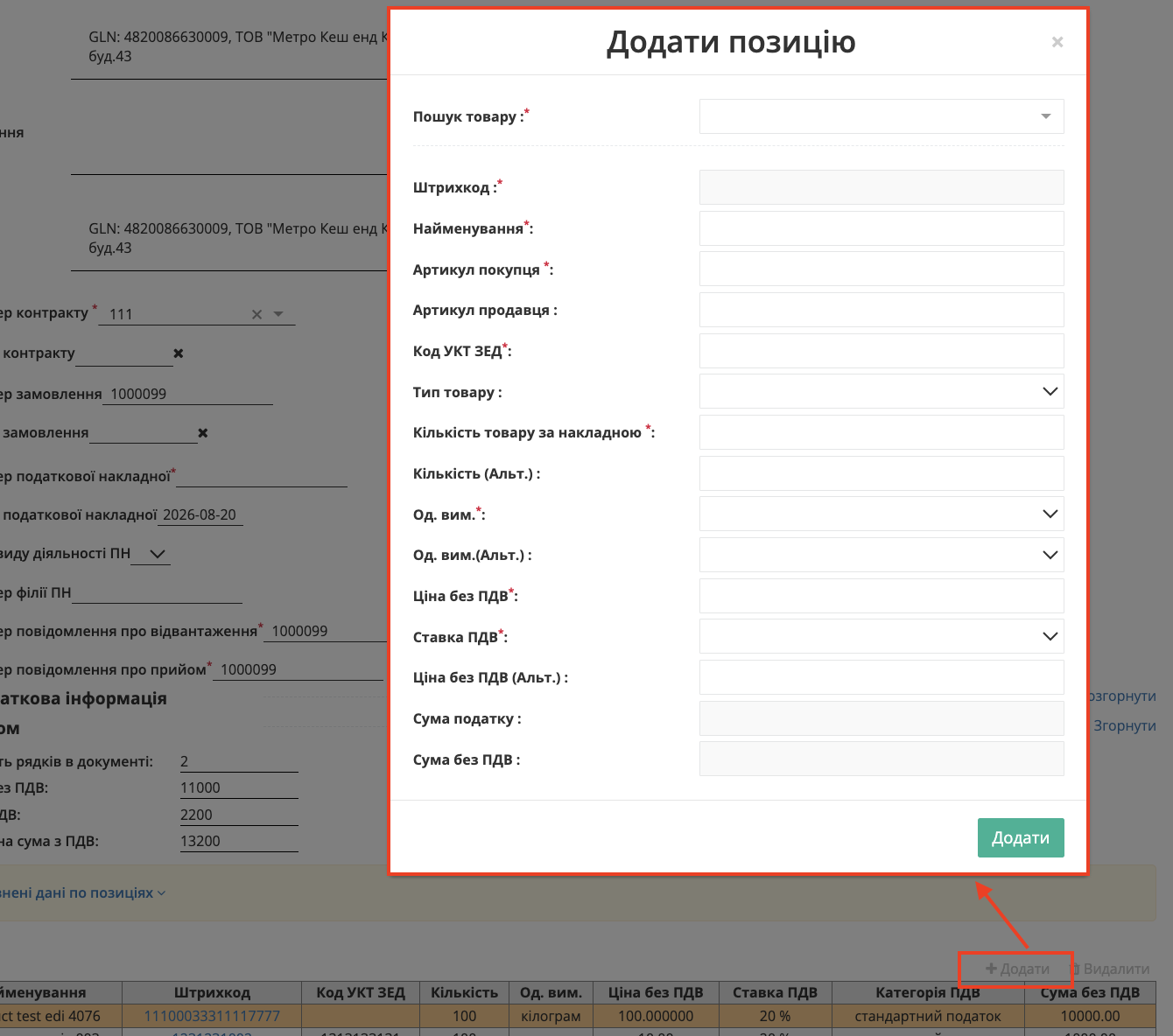
Зображення 9 — Додавання товарної позиції до «Товарної накладної».
Щоб поле Код УКТ ЗЕД у товарних позиціях Товарної накладної заповнювалося автоматично, перевірте коректність даних у Товарному довіднику.
1.4.2 Редагування та видалення товарної позиції
1. Для редагування товарної позиції натисніть штрихкод обраної позиції у таблиці (Зображення 10).
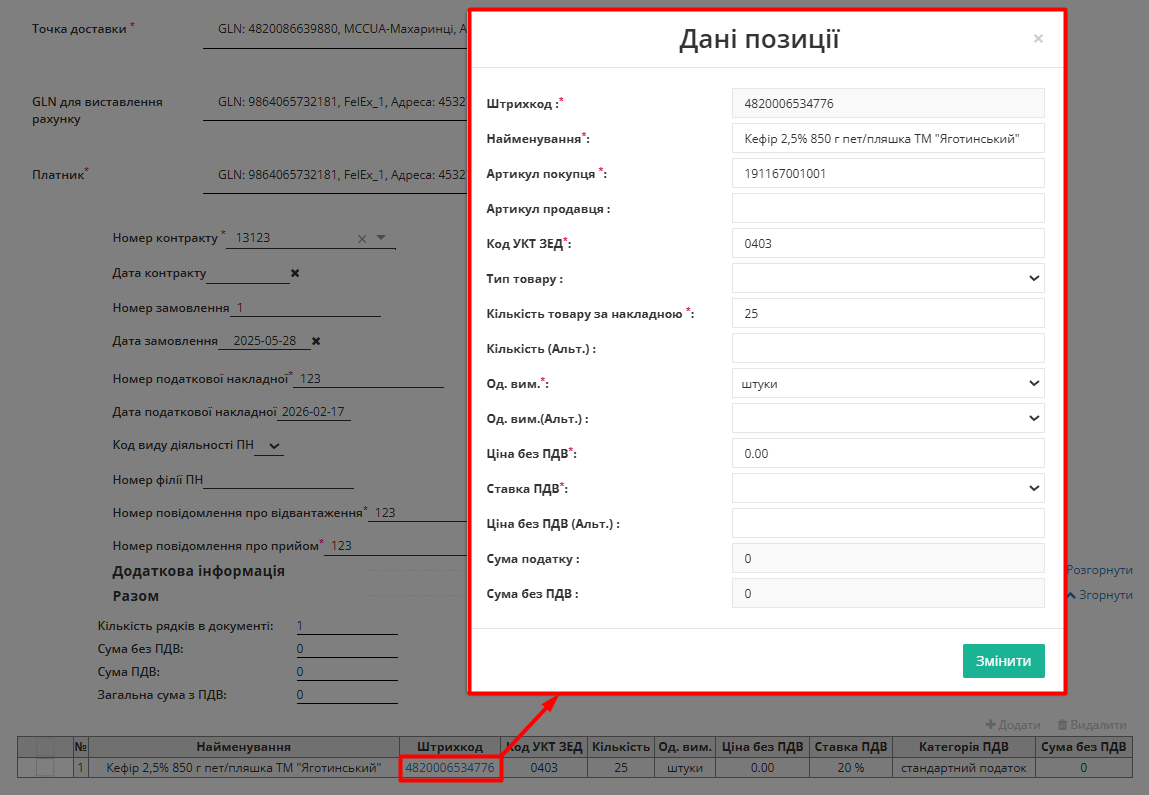
Зображення 10 — Редагування товарної позиції.
Відкриється форма «Дані позиції». Внесіть необхідні зміни та натисніть кнопку «Змінити».
2. Для видалення товарних позицій відмітьте прапорцями потрібні позиції та натисніть кнопку «Видалити» (Зображення 11).
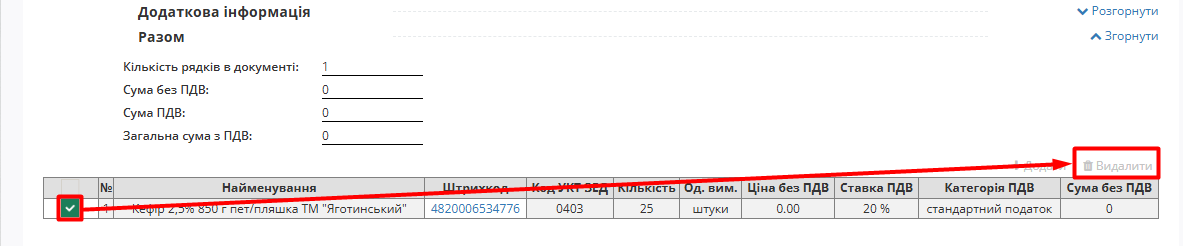
Зображення 11 — Видалення товарної позиції.
1.5 Статуси документа «Товарна накладна»
Статус підписаного та відправленого документа можна переглянути у папці «Надіслані» або безпосередньо в самому документі.
Щоб переглянути статус документа у папці «Надіслані», за потреби скористайтеся пошуком або фільтрами для пошуку потрібної Товарної накладної. У списку документів натисніть на позначку інформації, щоб переглянути інформаційне повідомлення про документ (Зображення 12).

Зображення 12 — Перегляд інформаційного повідомлення про документ.
Також статус документа можна переглянути безпосередньо у відкритому документі в інформаційному блоці.
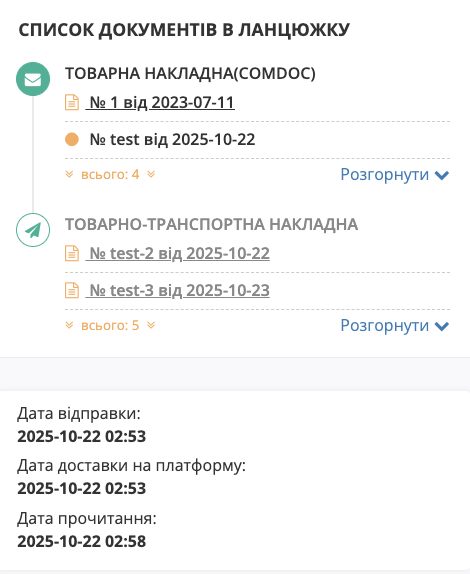
Зображення 13 — Перегляд статусу документа у відкритому документі.
2. Створення Податкової накладної
Рекомендуємо створювати Податкову накладну після отримання підтвердженої Товарної накладної. Для цього виконайте наступні кроки:
- У папці «Надіслані» відкрийте потрібну Товарну накладну (за необхідності можна скористатися пошуком) (Зображення 14).
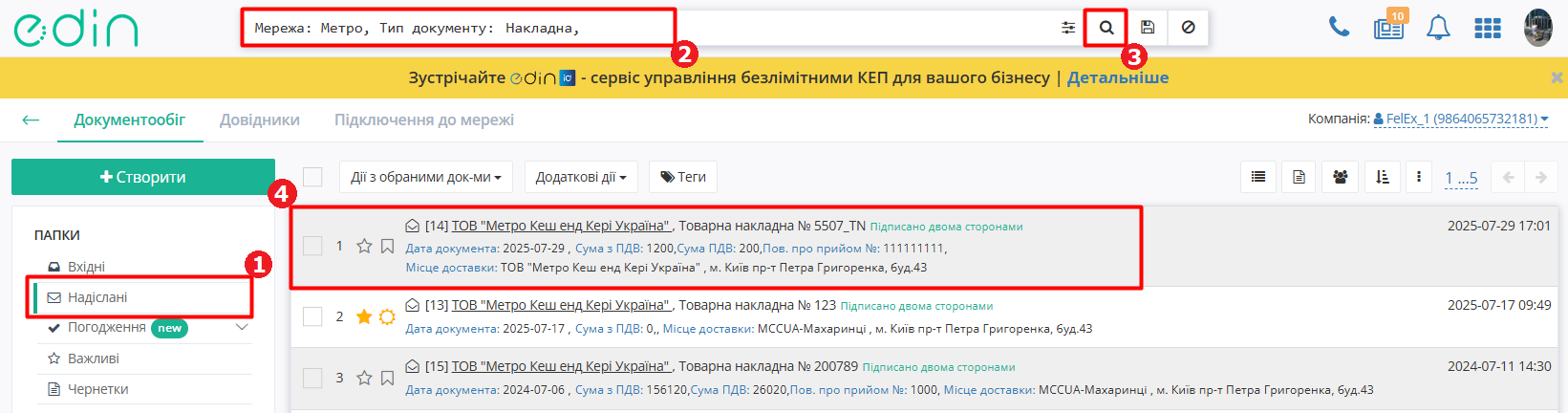
Зображення 14 — Пошук та вибір «Товарної накладної» мережі «Метро».
2. Відкриється форма Товарної накладної. У ланцюжку документів у блоці «Податкова накладна» натисніть «Створити документ» (Зображення 15).

Зображення 15 — Створення «Податкової накладної» на підставі «Товарної накладної».
3. Після цього виберіть ставку ПДВ, яка застосовується до документа (Зображення 16).

Зображення 16 — Вибір ставки ПДВ.
4. Відкриється форма «Податкова накладна» (Зображення 17). Дані частини полів будуть перенесені з Товарної накладної. Перевірте заповнені дані, заповніть обов’язкові поля та натисніть «Зберегти».
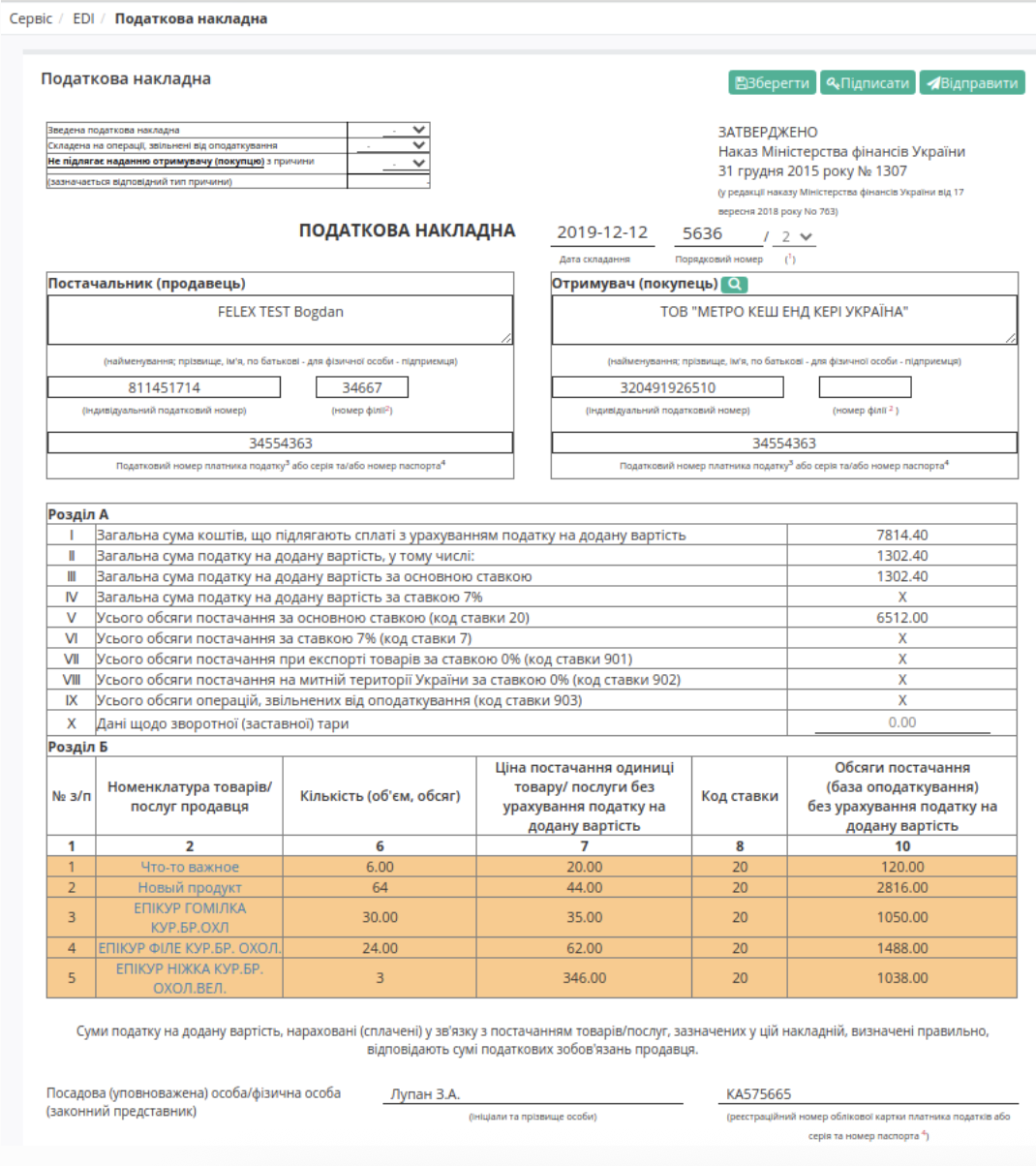
Зображення 17 — Заповнення Податкової накладної.
На одну Товарну накладну можна створити лише одну Податкову накладну.
5. Після зміни статусу Товарної накладної на «Підтверджено з двох сторін» Податкову накладну можна підписати та відправити. Для підписання натисніть кнопку «Підписати» та пройдіть стандартну процедуру підписання документа (детальніше про підписання документів на платформі «EDI Network» дивіться за посиланням).
6. Після цього натисніть кнопку «Відправити».
2.1 Статуси документа Податкова накладна
Після успішної реєстрації Податкової накладної в документі відобразиться відповідний статус із зеленою візуалізацією та повідомленням «Успішна відповідь від ЄРПН» або «Отримано проміжний статус від ЄРПН» (Зображення 18).
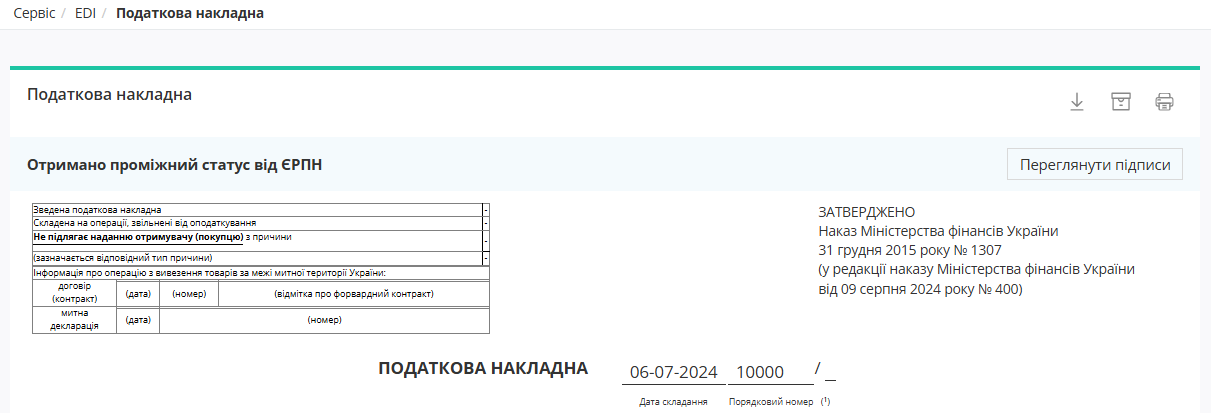
Зображення 18 — Успішна реєстрація Податкової накладної.
Якщо Податкова накладна не пройшла реєстрацію в ЄРПН, відобразиться повідомлення «Помилка при реєстрації».
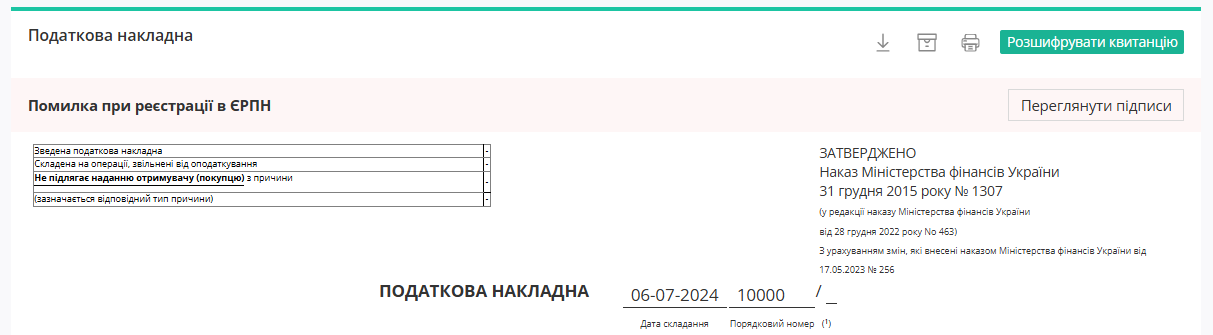
Зображення 19 — Помилка під час реєстрації Податкової накладної.
Формування Коригувальних Товарної і Податкової накладних (РКТН и РКПН). Інструкція для Постачальників мережі «МЕТРО»
Дана інструкція описує порядок роботи з «Коригуванням до товарної накладної» (DOCCORINVOICE) (далі — РКТН) та «Коригуванням до податкової накладної» (DECLARj12) (далі — РКПН) для постачальників мережі «МЕТРО Кеш енд Кері Україна» на web-платформі EDIN 2.0.
Загальна схема документообігу:
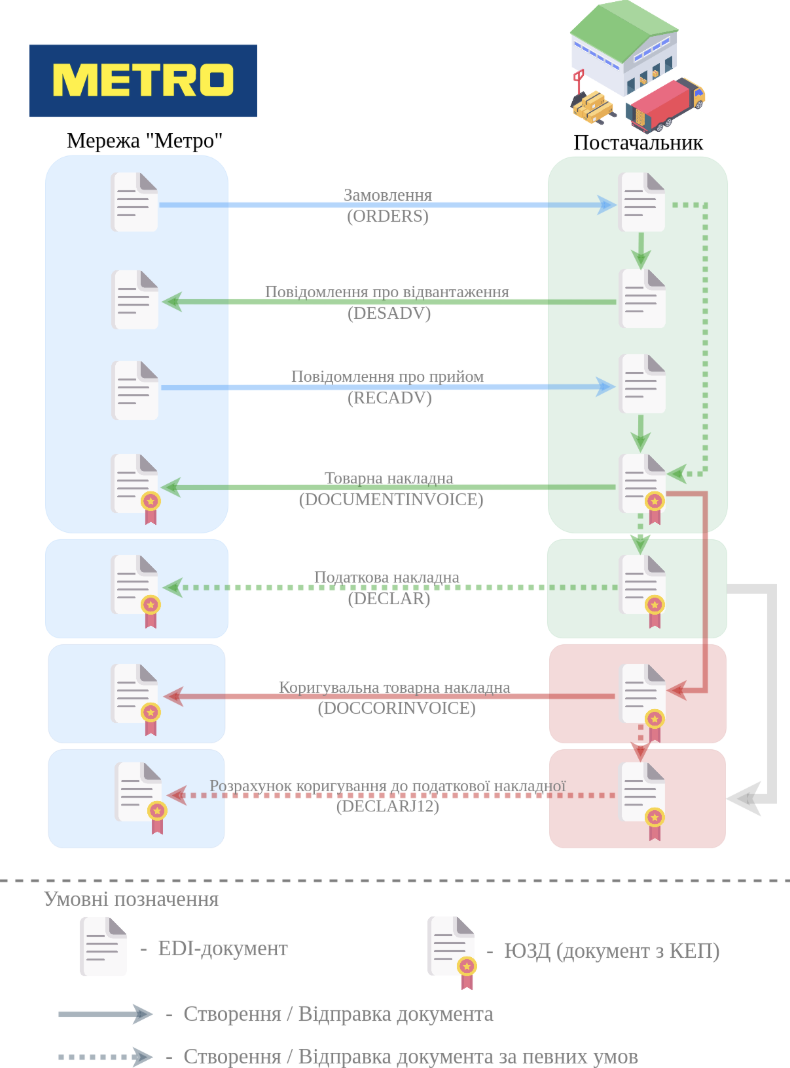
Зображення 1 — Загальна схема документообігу для формування РКТН та РКПН.
Інструкція описує формування цих документів відповідно до процесу: після завершення ланцюжка документообігу з мережею «МЕТРО» постачальник формує та відправляє «Коригування до товарної накладної» (DOCCORINVOICE) з коректним статусом, а на його підставі створює «Коригування до податкової накладної» (DECLARj12).
Вхід на платформу
Для початку роботи з системою необхідно виконати вхід на платформу EDIN.
Детальна інструкція з авторизації доступна за посиланням: Авторизація в системі.
Формування «Коригування до товарної накладної» (DOCCORINVOICE)
У випадку, коли Постачальник або Мережа виявили помилки в підписаній Товарній накладній (DOCUMENTINVOICE), необхідно сформувати «Коригування до товарної накладної» (DOCCORINVOICE).
Для створення документа-коригування необхідно:
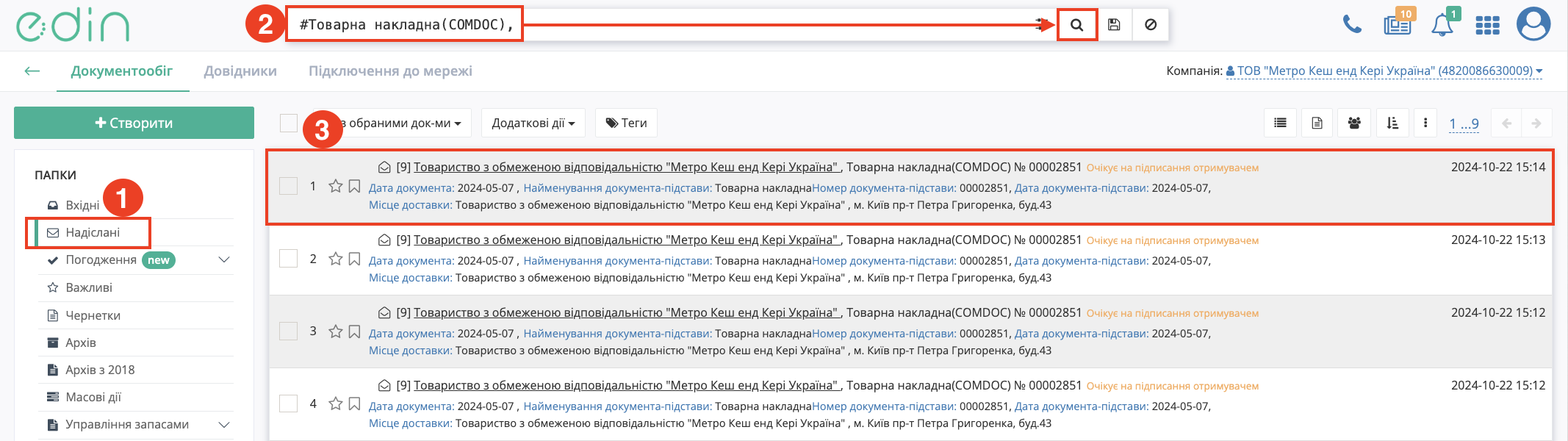
Зображення 2 — Вибір Товарної накладної для створення «Коригування до товарної накладної».
Потрібно відкрити надіслану «Товарну накладну» (DOCUMENTINVOICE.DocumentFunctionCode = TN) та створити «Коригування товарної накладної» (DOCCORINVOICE) у блоці «Список документів в ланцюжку» за допомогою кнопки «Створити документ» (Зображення 3).
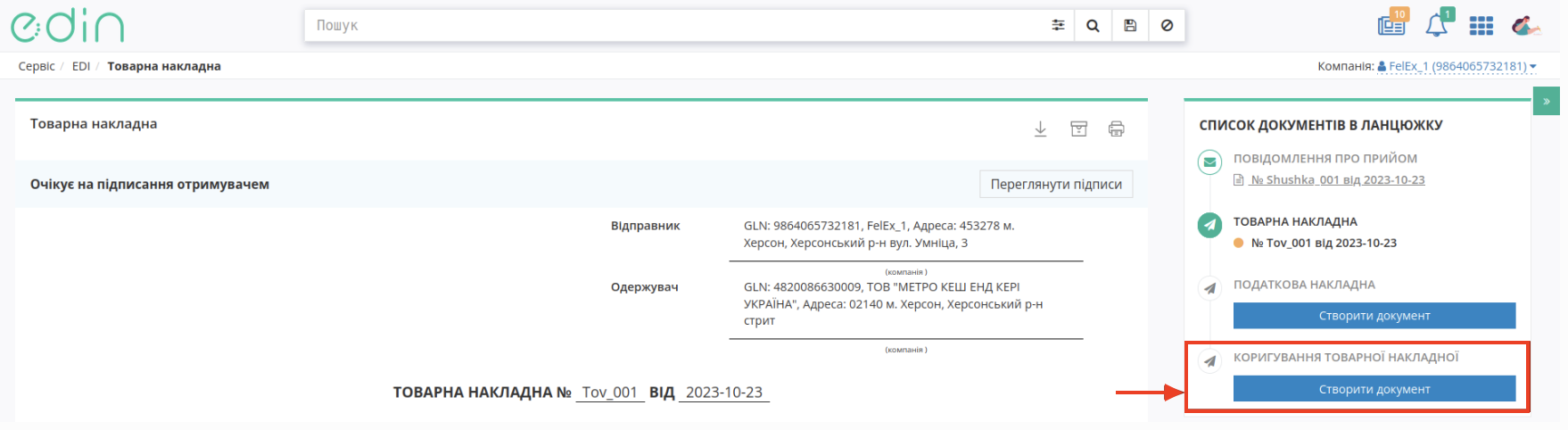
Зображення 3 — Створення «Коригування товарної накладної» у блоці «Список документів в ланцюжку».
У відкритій формі «Коригування товарної накладної» (DOCCORINVOICE) частина даних заповнюється автоматично з пов’язаної «Товарної накладної». Перевірте заповнені дані та внесіть необхідну інформацію в обов’язкові поля, позначені червоною зірочкою *.
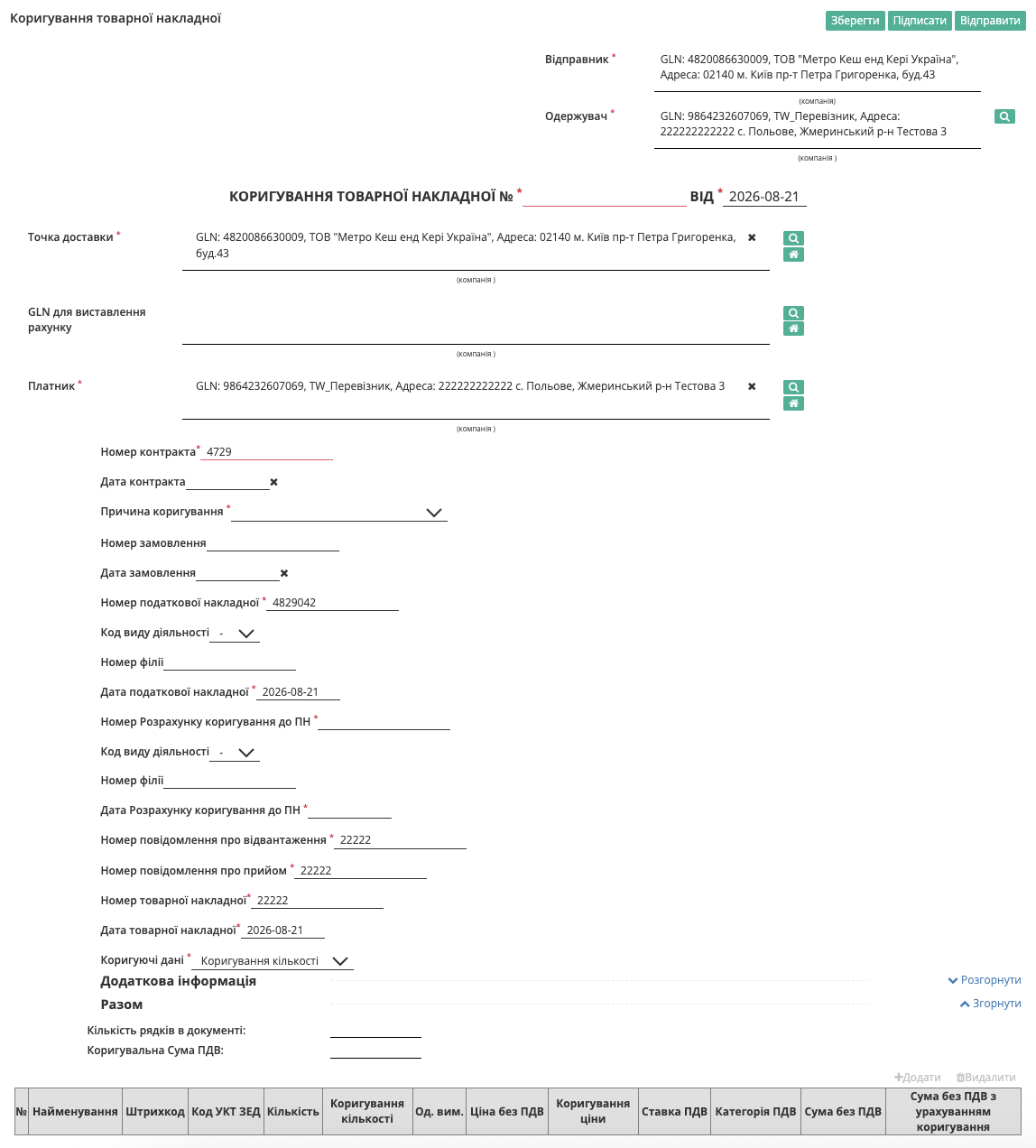
Зображення 4 — Заповнення форми «Коригування товарної накладної».
Після відкриття форми «Коригування товарної накладної» (DOCCORINVOICE) необхідно перевірити автоматично заповнені дані та заповнити обов’язкові поля, позначені червоною зірочкою (*).
Детальніше про призначення полів та порядок їх заповнення дивіться у стандартній інструкції з формування «Коригування товарної накладної».
Після підписання «Коригування товарної накладної» (DOCCORINVOICE) натисніть «Відправити».
Після відправлення у правій частині документа відображаються дані про підписанта, зокрема інформація про цифровий підпис та дату підписання.
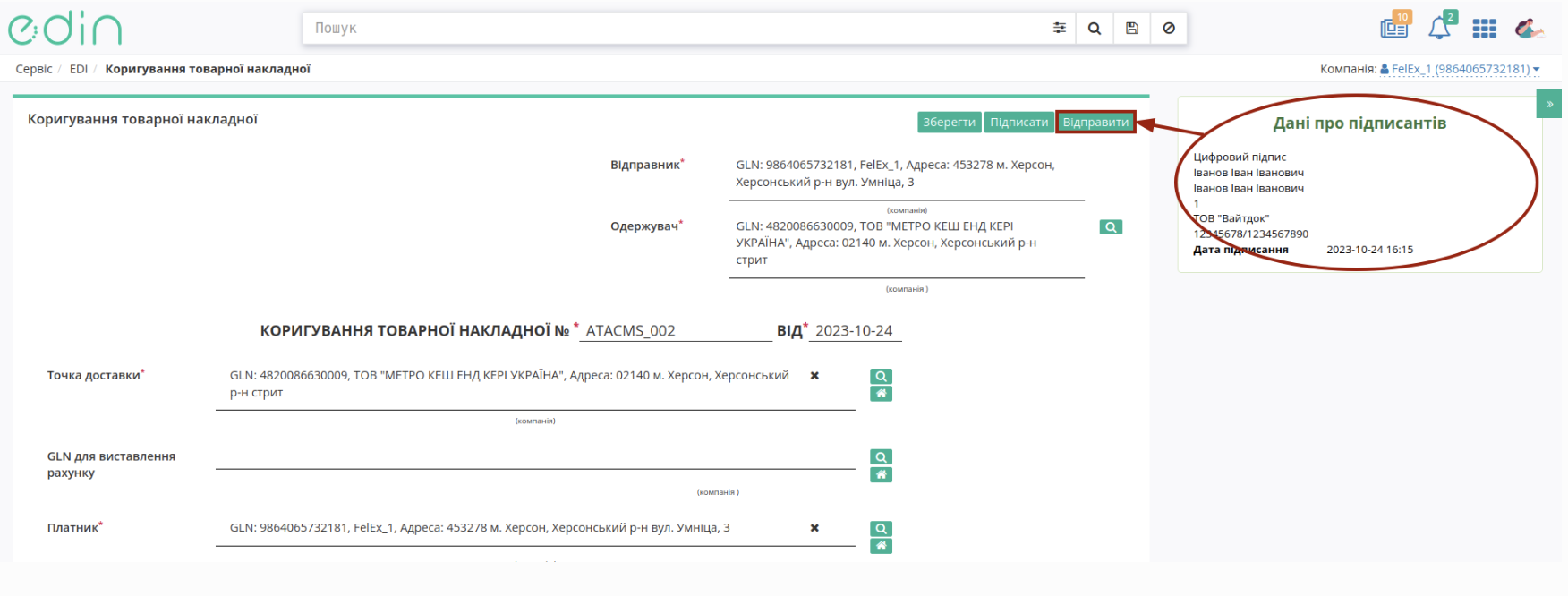
Зображення 5 — Відправлення «Коригування товарної накладної» та відображення даних про підписанта.
Після відправлення «Коригування товарної накладної» (DOCCORINVOICE) дані товарних позицій автоматично оновлюються у «Товарному довіднику». Відправлений документ додається до папки «Надіслані» та відображається у ланцюжку документів разом із пов’язаними документами.
Мережа «МЕТРО» зі своєї сторони обробляє документ та надає йому один із таких статусів:
- «Документ переданий партнеру» — товарна накладна коректна.
- «Документ переданий на ящик партнера» — товарна накладна коректна.
- «Правильний канал не знайдено. Немає з’єднання з партнером» — у товарній накладній зазначено некоректний GLN одержувача або покупця.
- «Помилка конвертації на вихідний формат» — у товарній накладній є помилка у заповненні даних: деякі поля не заповнені або заповнені некоректно.

Зображення 6 — Відображення відправленого «Коригування товарної накладної» та статусу документа.
Формування «Коригування до податкової накладної» (DECLARj12)
Щоб сформувати «Коригування до податкової накладної» (DECLARj12), необхідно:
- Перейдіть у розділ «Надіслані» (Зображення 7, Покажчик 1).
- За потреби скористайтесь рядком пошуку, щоб знайти потрібне «Коригування товарної накладної» (Зображення 7, Покажчик 2).
- Відкрийте потрібне «Коригування товарної накладної» (DOCCORINVOICE), на підставі якого необхідно створити «Коригування до податкової накладної» (Зображення 7, Покажчик 3).
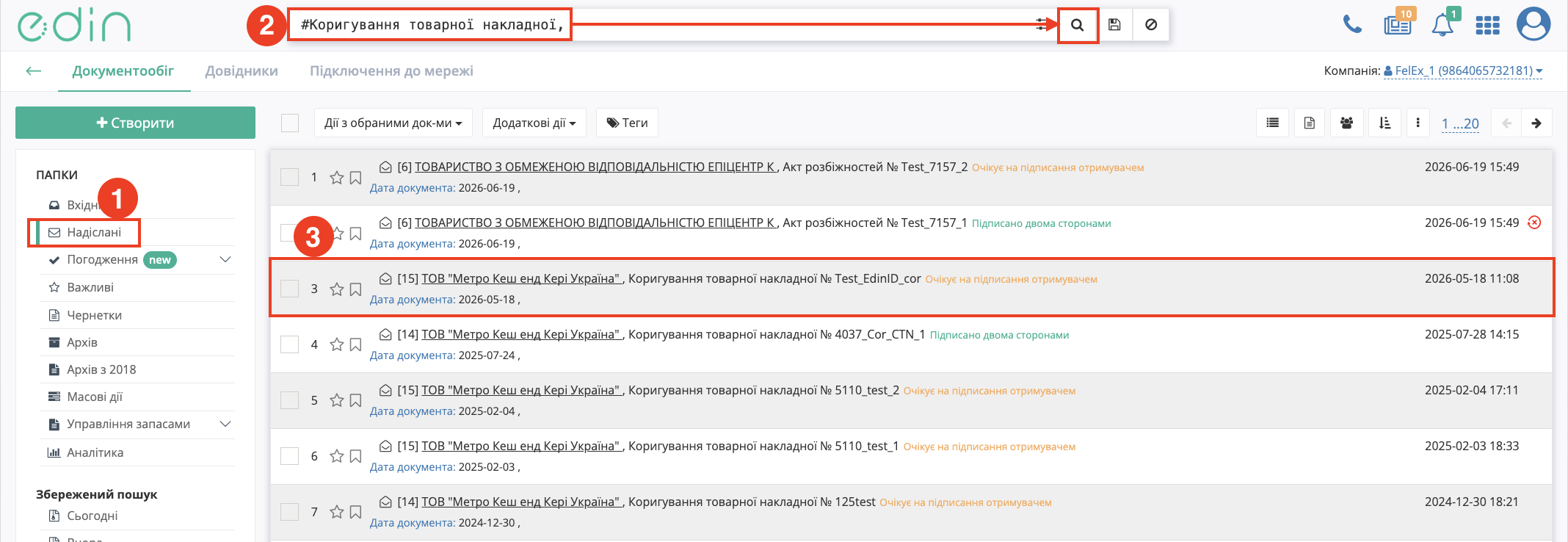
Зображення 7 — Вибір «Коригування товарної накладної» для створення «Коригування до податкової накладної».
Після відкриття «Коригування товарної накладної» (DOCCORINVOICE) у блоці «Список документів у ланцюжку» натисніть «Створити документ» навпроти «Розрахунок коригування до податкової накладної» (Зображення 8, Покажчик 1). У вікні виберіть відповідну ставку ПДВ (Зображення 8, Покажчик 2) та натисніть «Обрати» (Зображення 8, Покажчик 3).
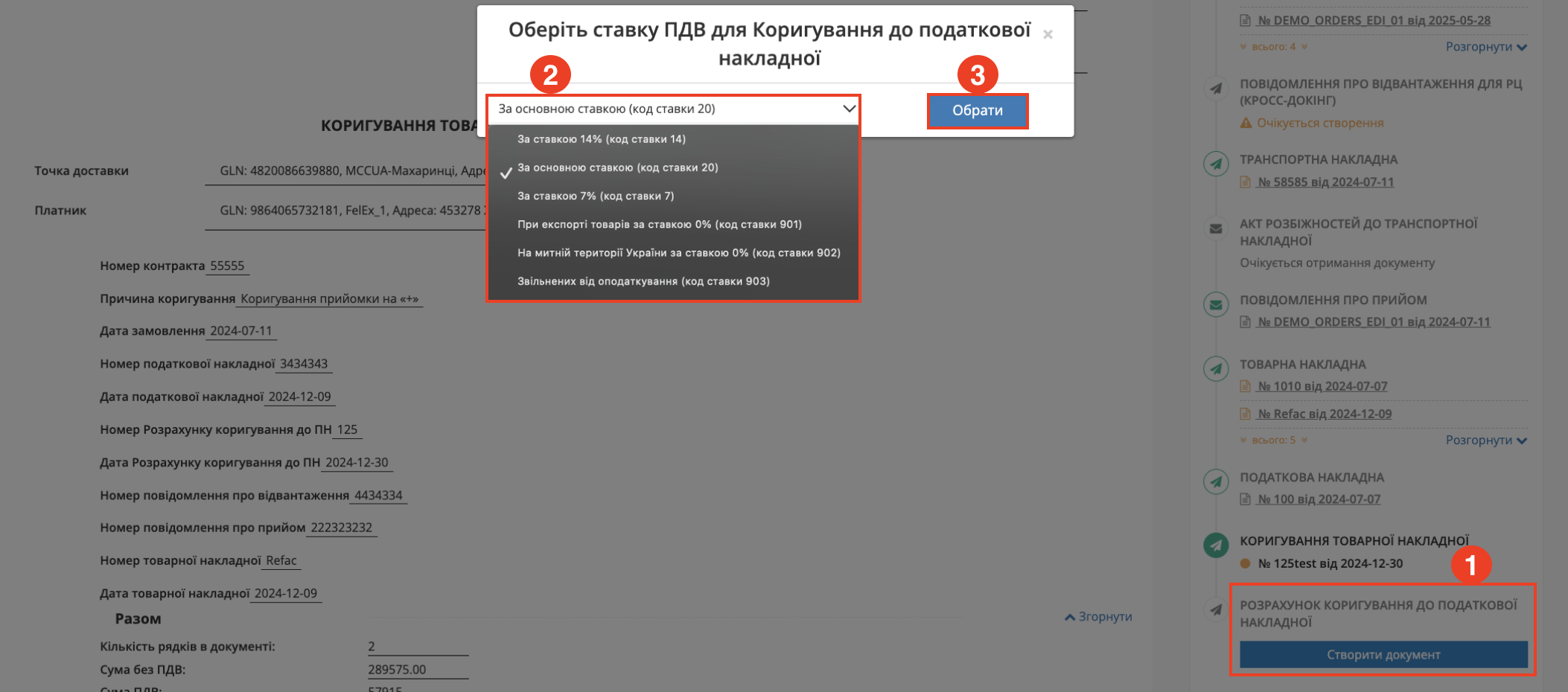
Зображення 8 — Вибір ставки ПДВ для формування «Коригування до податкової накладної».
У відкритій формі «Коригування до податкової накладної» (DECLARj12) частина обов’язкових полів заповнюється автоматично з пов’язаного «Коригування до товарної накладної» (DOCCORINVOICE). Інші необхідні дані потрібно заповнити вручну відповідно до вимог документа.
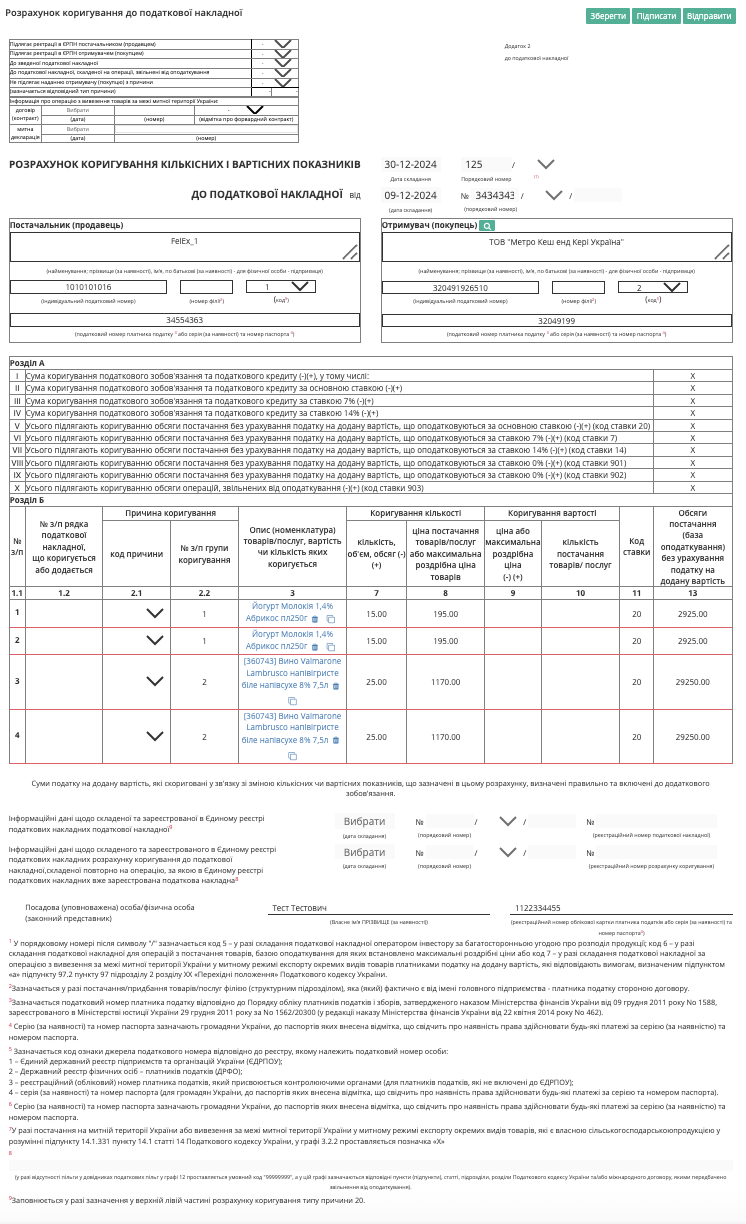
Зображення 9 — Заповнення документа «Коригування до податкової накладної».
У нижній частині документа відображається перелік товарних позицій, які переносяться з пов’язаного «Коригування товарної накладної» (DOCCORINVOICE). Перевірте перенесені дані та, за потреби, внесіть необхідні коригування у відповідні поля.
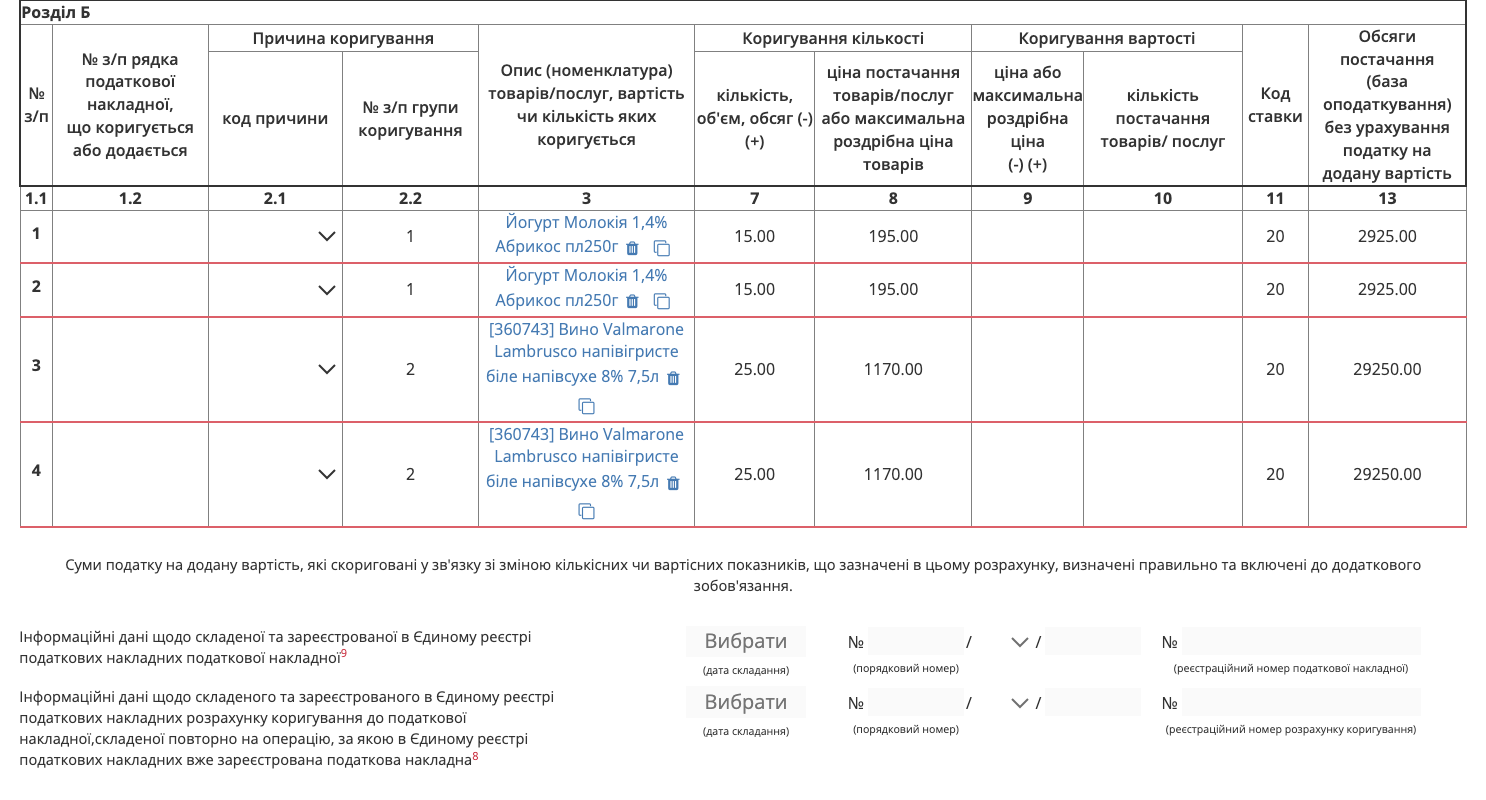
Зображення 10 — Перелік товарних позицій у «Коригуванні до податкової накладної».
Після заповнення всіх необхідних даних збережіть документ, натиснувши «Зберегти» (Зображення 11, Покажчик 1). Далі натисніть «Підписати» (Зображення 11, Покажчик 2) та після успішного підписання — «Відправити» (Зображення 11, Покажчик 3).
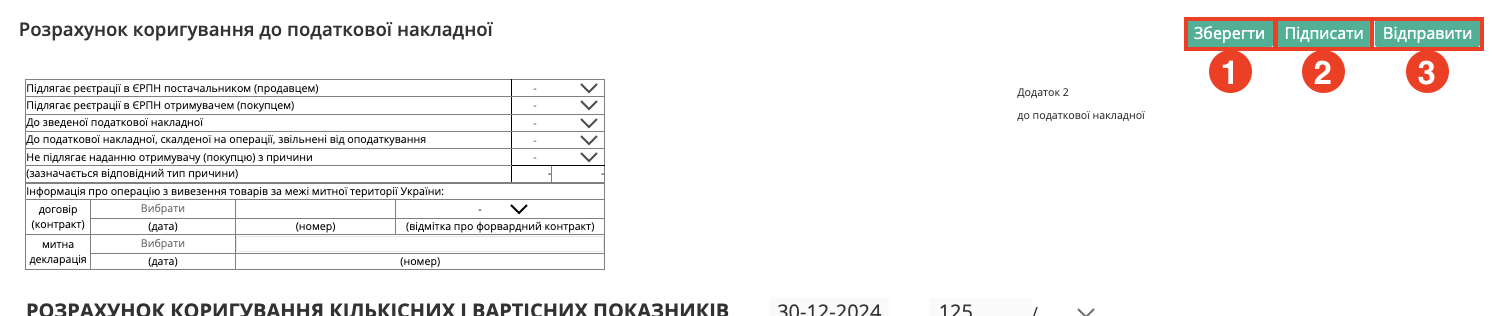
Зображення 11 — Збереження, підписання та відправлення «Коригування до податкової накладної».
Детальніше про процедуру підписання документа дивіться за посиланням
Після підписання «Коригування до податкової накладної» (DECLARj12) натисніть «Відправити». Відправлений документ автоматично потрапить до папки «Надіслані» та відображатиметься в ланцюжку документів разом із пов’язаними документами у статусі «Готовий до відправлення в ЄРПН».
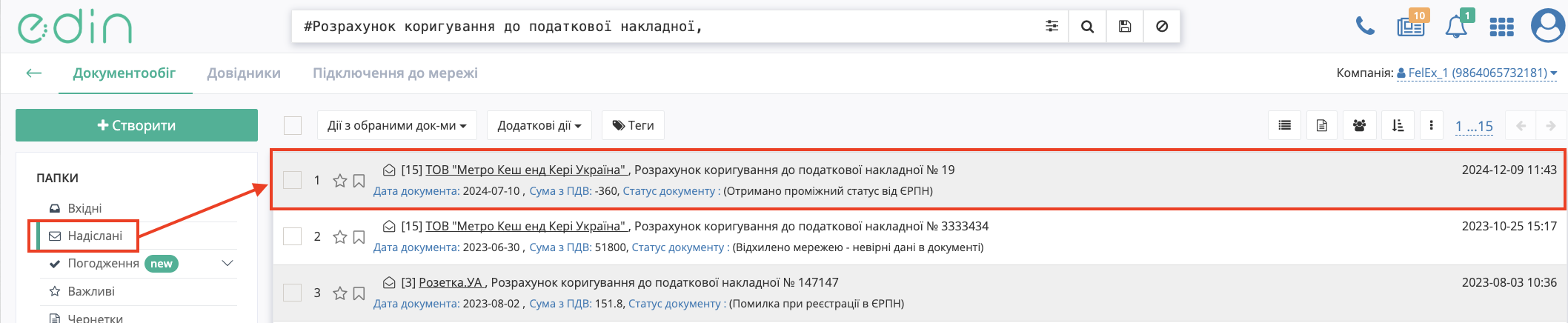
Зображення 12 — Відображення відправленого «Розрахунку коригування до податкової накладної» у папці «Надіслані».
Після перевірки документа органом Державної податкової служби йому буде присвоєно відповідний статус:
- «Зареєстровано в ЄРПН і відправлено покупцеві» — для коректного документа;
- «Помилка при реєстрації в ЄРПН» — якщо під час реєстрації документа виникла помилка.
Формування «Товарної накладної» (COMDOC_027) для мережі «МЕТРО». Інструкція для «FM Logistic»
Дана інструкція описує документообіг «Товарною накладною» (COMDOC_027) на платформі EDI Network між Постачальником «FM Logistic» та мережею «МЕТРО». Ініціатором документообігу виступає Постачальник «FM Logistic».
1. Формування «Товарної накладної» (COMDOC_027) для торгової мережі «МЕТРО». Сторона «FM Logistic»
Щоб сформувати «Товарну накладну» (COMDOC_027), натисніть «+Створити» та оберіть «Товарна накладна (COMDOC)».

Зображення 1 — Створення документа «Товарна накладна» (COMDOC).
Документ створюється автоматично із заповненими даними відправника. Необхідно заповнити обов’язкові поля документа та перевірити коректність внесених даних.
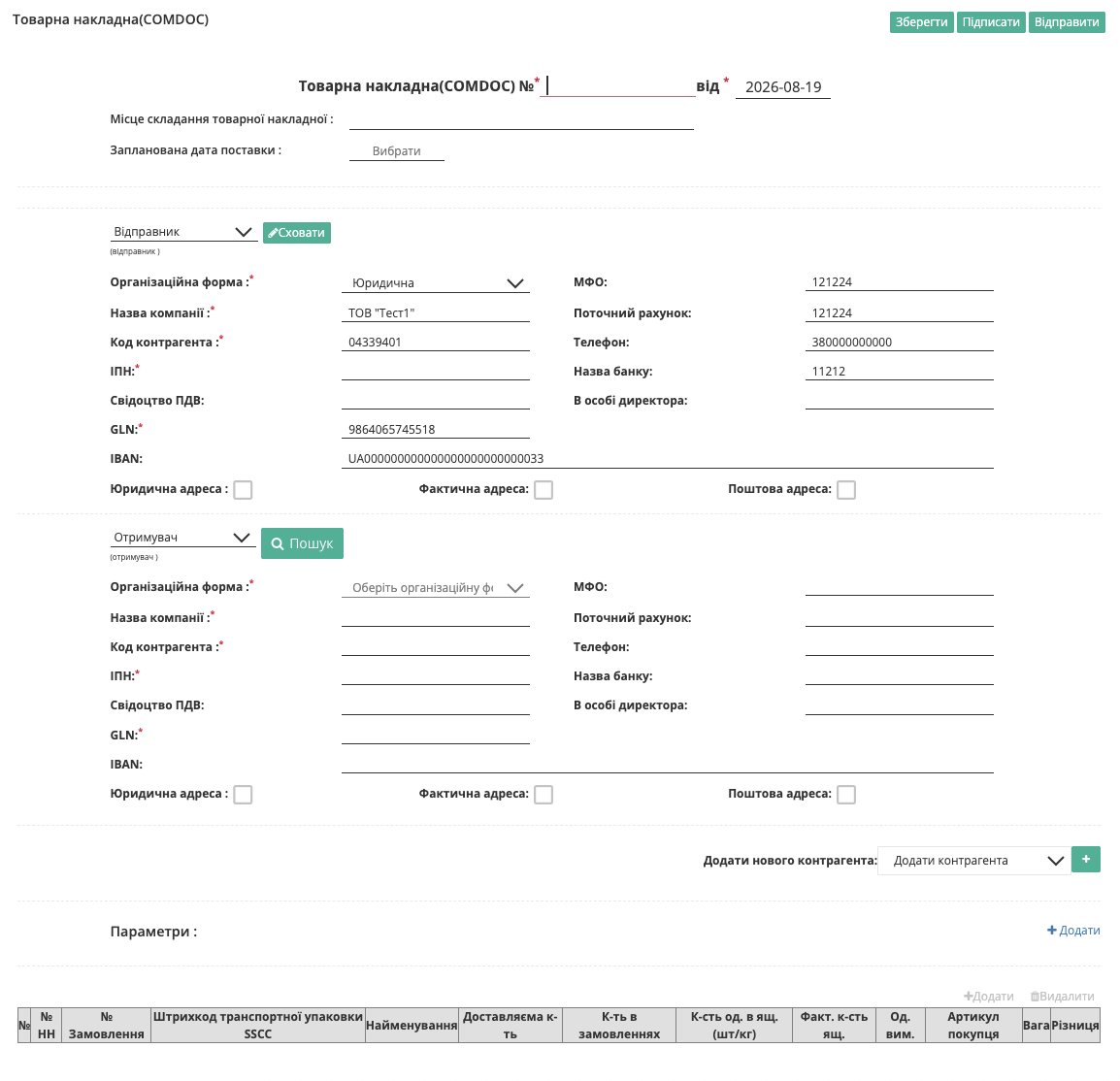
Зображення 2 — Форма документа «Товарна накладна» (COMDOC).
Для автоматичного заповнення даних Отримувача (мережі «МЕТРО») натисніть кнопку «Пошук» та виконайте пошук контрагента за назвою компанії, GLN або ІПН. Після цього оберіть потрібного контрагента.
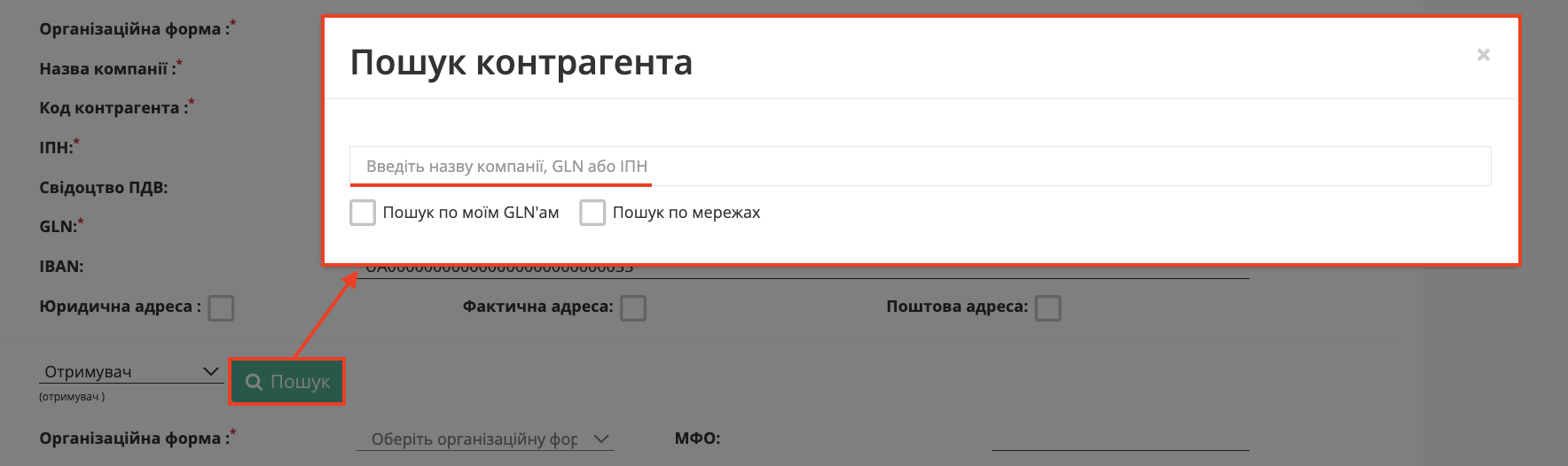
Зображення 3 — Пошук та вибір контрагента.
Також документ повинен містити щонайменше одну товарну позицію. Для її додавання натисніть «+Додати», заповніть необхідні дані та натисніть «Додати».
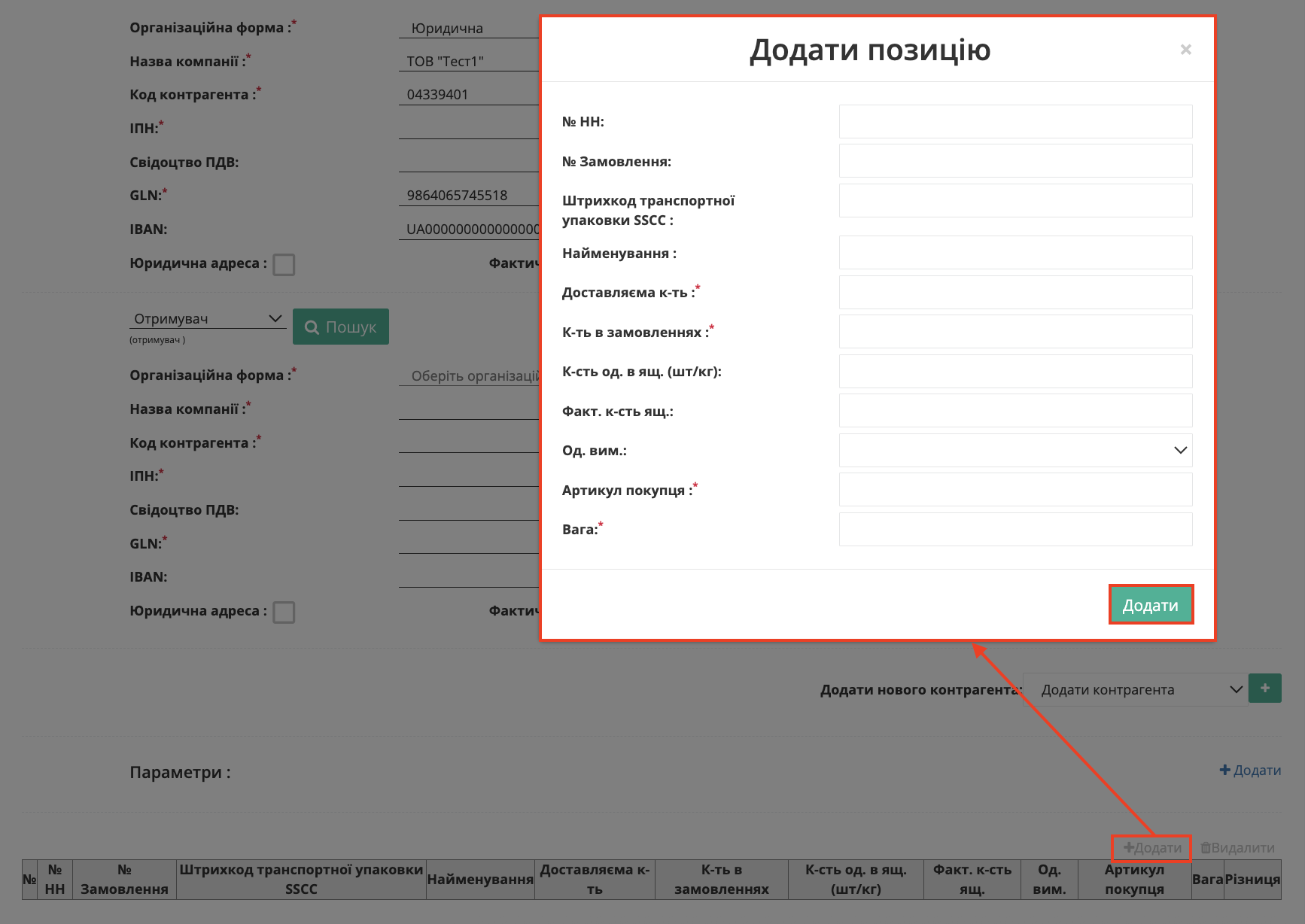
Зображення 4 — Додавання товарної позиції.
Для редагування даних товарної позиції натисніть на значення «Штрихкод транспортної упаковки SSCC».
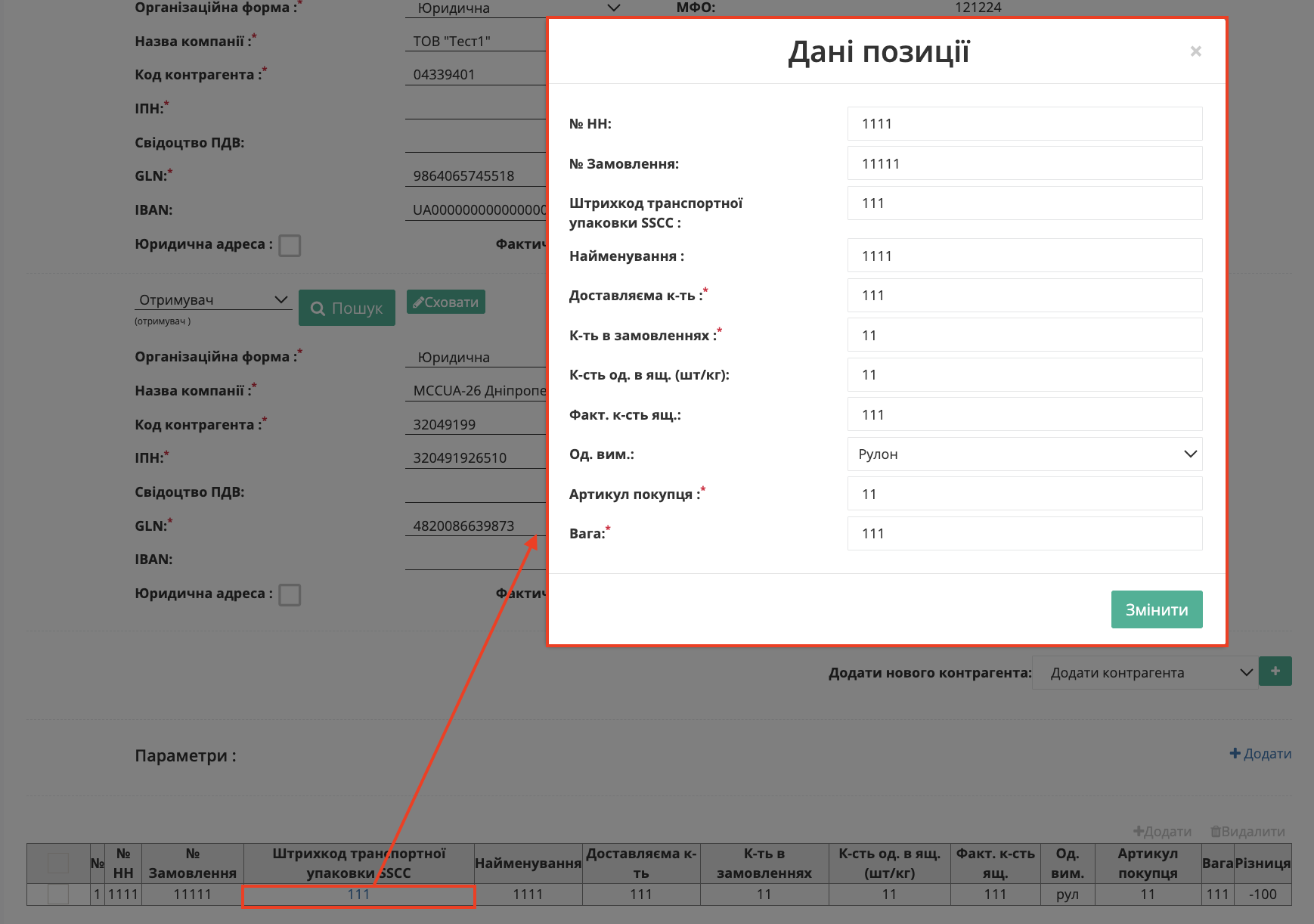
Зображення 5 — Редагування даних товарної позиції.
Для видалення позиції або кількох позицій із табличної частини необхідно вибрати потрібні позиції та натиснути «Видалити».

Зображення 6 — Видалення товарної позиції.
За потреби до документа можна додати кілька контрагентів та додаткові параметри.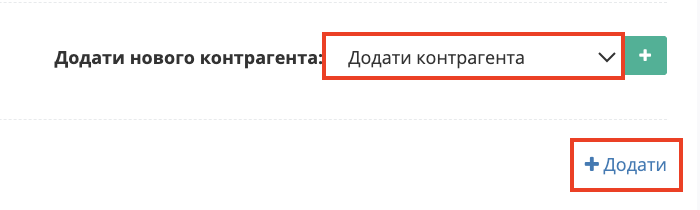
Зображення 7 — Додавання додаткових контрагентів та параметрів.
Після заповнення та перевірки даних документ необхідно «Зберегти», «Підписати» та «Відправити» контрагенту.
Для збереження документа натисніть «Зберегти». Для підписання документа натисніть «Підписати». Детальніше про процедуру підписання документів дивіться в окремій інструкції «Підписання документів».
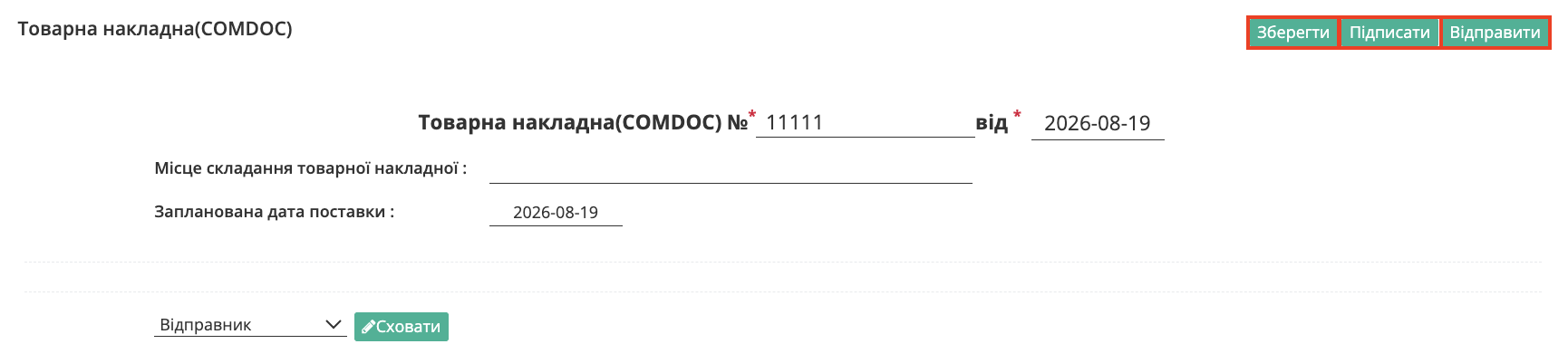
Зображення 8 — Збереження, підписання та відправка «Товарної накладної» (COMDOC).
Після успішного підписання натисніть «Відправити». Відправлений документ відображатиметься в папці «Надіслані».
1.1. Відкликання підпису
Після підписання документа за потреби можна відкликати накладений підпис.
Детальніше про процедуру відкликання підпису дивіться в окремій інструкції «Відкликання підпису».
2. Відповідь торгової мережі «МЕТРО»
Вхідна «Товарна накладна» (COMDOC_027) відображається у мережі «МЕТРО» у папці «Вхідні».
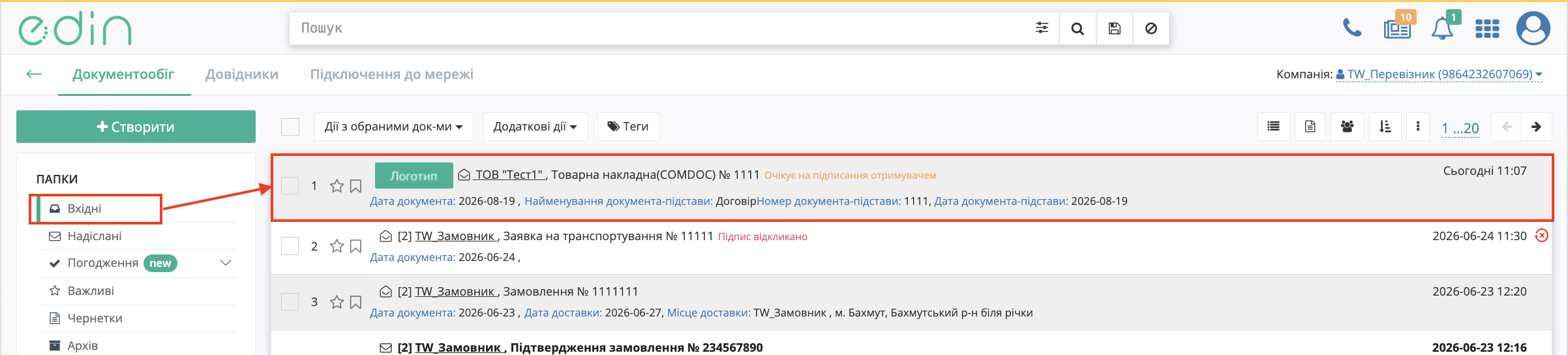
Зображення 9 — Вхідна «Товарна накладна» (COMDOC_027) у папці «Вхідні».
Після перевірки «Товарної накладної» (COMDOC_027) мережа «МЕТРО» може підписати документ або відмовитися від підписання. Для відмови від підписання необхідно натиснути «Додаткові дії» (Зображення 10, Покажчик 1) та обрати «Відмова від підписання».
Для підписання документа необхідно натиснути «Підписати» (Зображення 10, Покажчик 2).

Зображення 10 — Підписання або відмова від підписання «Товарної накладної» (COMDOC_027).
Детальніше про порядок та особливості відмови від підписання документів описано в окремій стандартній інструкції: «Відмова від підписання документів».
Робота з документом «Додаток до договору 7А» (METRO_7A) / «Додаток до договору 7Б» (METRO_7B) для постачальників мережі «МЕТРО»
Ця інструкція описує порядок роботи з документами «Додаток до договору 7А» (METRO_7A) та «Додаток до договору 7Б» (METRO_7B) для Постачальників мережі «МЕТРО Кеш енд Кері Україна» на web-платформі EDIN 2.0.
Документообіг «Додатка до договору 7А» та «Додатка до договору 7Б» є ідентичним. У прикладах та покроковому описі для зручності використовується документ «Додаток до договору 7Б», однак описаний функціонал також стосується «Додатка до договору 7А».
Особливості документообігу:
Обмін документами «Додаток до договору 7А» (METRO_7A) та «Додаток до договору 7Б» (METRO_7B) передбачає дедлайн на підписання зі сторони Постачальника. Дата дедлайну визначається значенням поля ReviewDeadlineDate.
Якщо дата дедлайну минула, документ отримує статус «Заблокований». Після цього виконання будь-яких дій з документом неможливе, а документообіг вважається завершеним.
1. Отримання документа «Додаток до договору 7А» / «Додаток до договору 7Б»
Мережа «МЕТРО» надсилає Постачальнику документ «Додаток до договору 7А» (METRO_7A) або «Додаток до договору 7Б» (METRO_7B). Про надходження нового документа Постачальник отримує повідомлення на вказану електронну адресу.
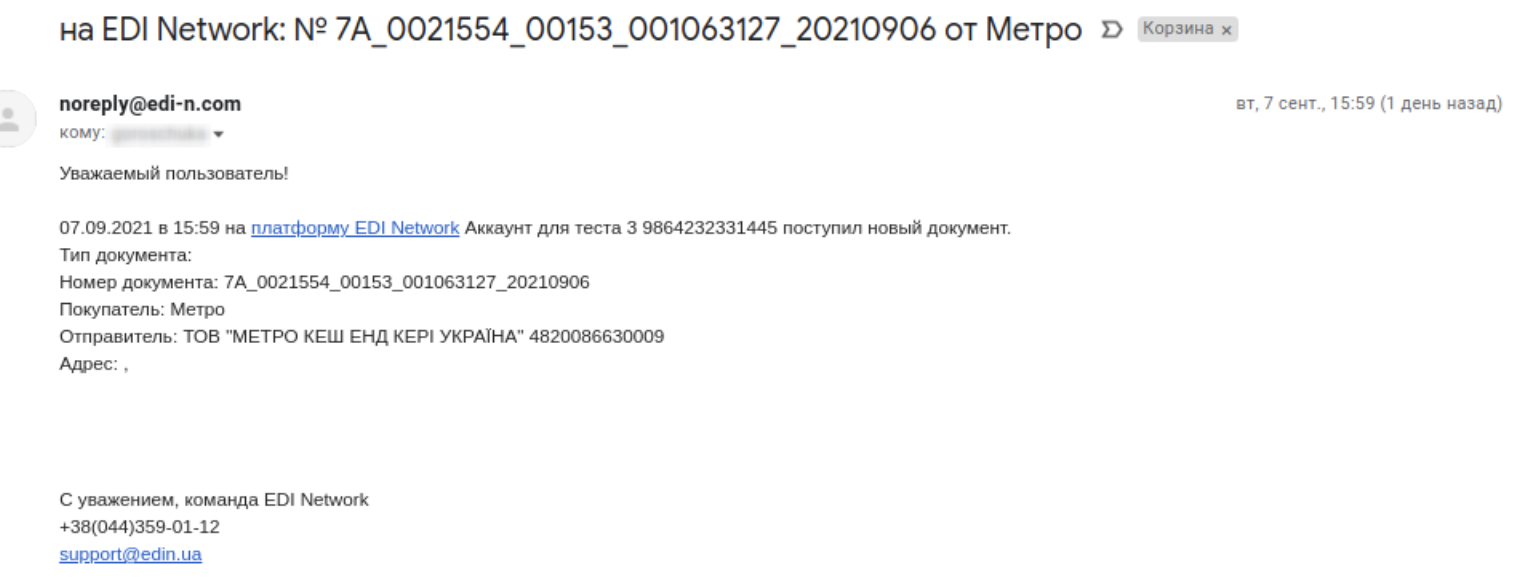
Зображення 1 — Повідомлення про надходження документа «Додаток до договору 7А» на електронну пошту.
Для роботи з документом «Додаток до договору 7А» (METRO_7A) / «Додаток до договору 7Б» (METRO_7B) необхідно:
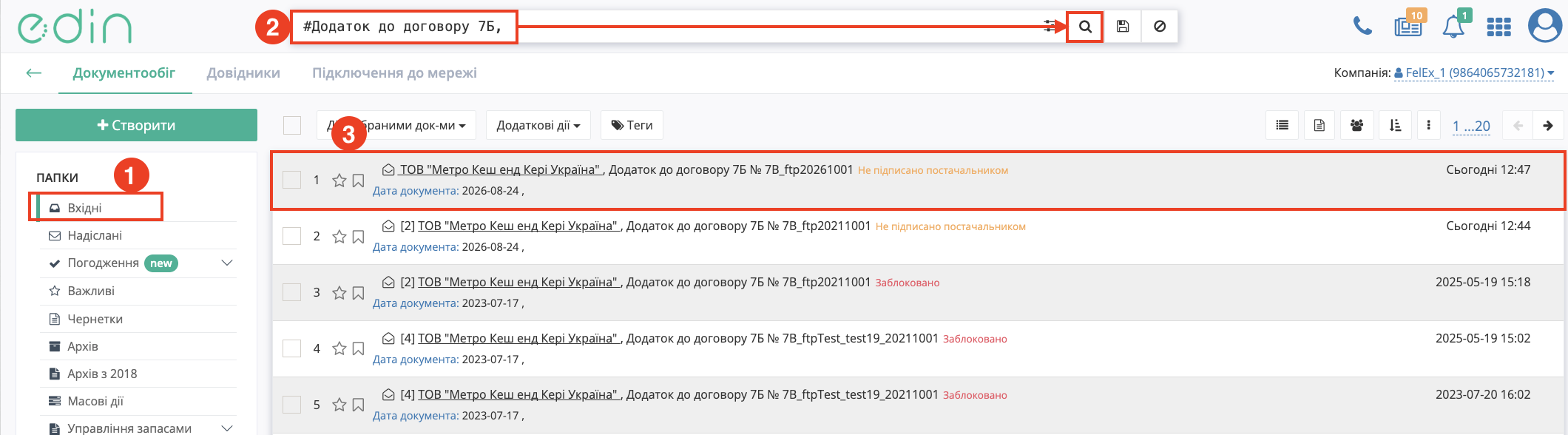
Зображення 2 — Вибір документа «Додаток до договору 7А» / «Додаток до договору 7Б» у розділі «Вхідні».
Для зручності пошуку документа можна скористатись фільтром документів:
1. Відкрийте фільтр документів (Зображення 3, Покажчик 1).
2. У переліку типів документів оберіть «Додаток до договору 7А» (METRO_7A) / «Додаток до договору 7Б» (METRO_7B) (Зображення 3, Покажчик 2).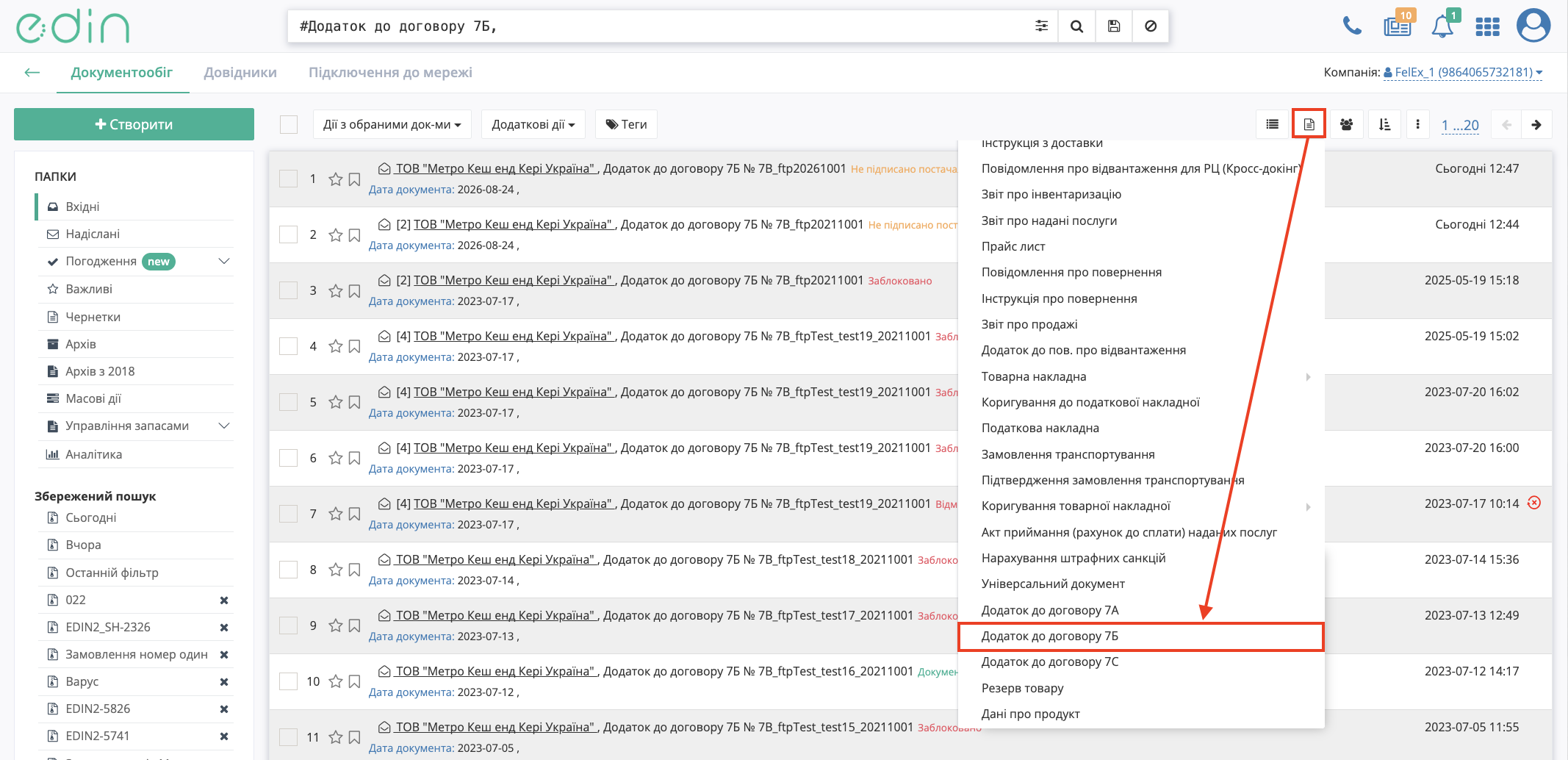 Зображення 3 — Фільтрація документів за типом «Додаток до договору 7А» / «Додаток до договору 7Б».
При переході до документа відкривається його заповнена форма. Документ перебуває у статусі «Не підписано постачальником». Для перегляду повної форми документа необхідно натиснути кнопку у правій частині екрана (Зображення 4).
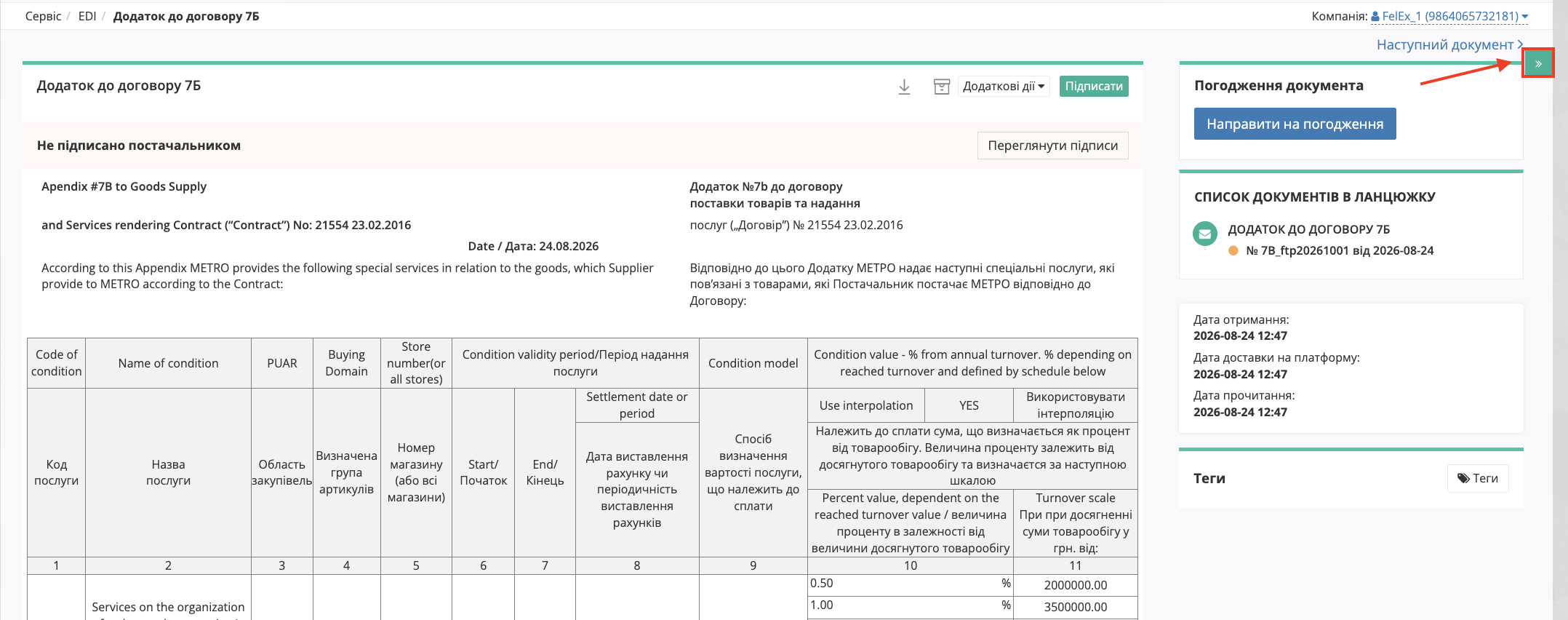
Зображення 4 — Перегляд заповненої форми «Додаток до договору 7А» / «Додаток до договору 7Б».
Ви можете ознайомитись із вмістом відкритого документа та, якщо згодні з його умовами, натиснути кнопку «Підписати» (Зображення 5, Покажчик 1). Якщо документ потрібно відхилити, відкрийте меню «Додаткові дії» та оберіть «Відхилити» (Зображення 5, Покажчик 2).
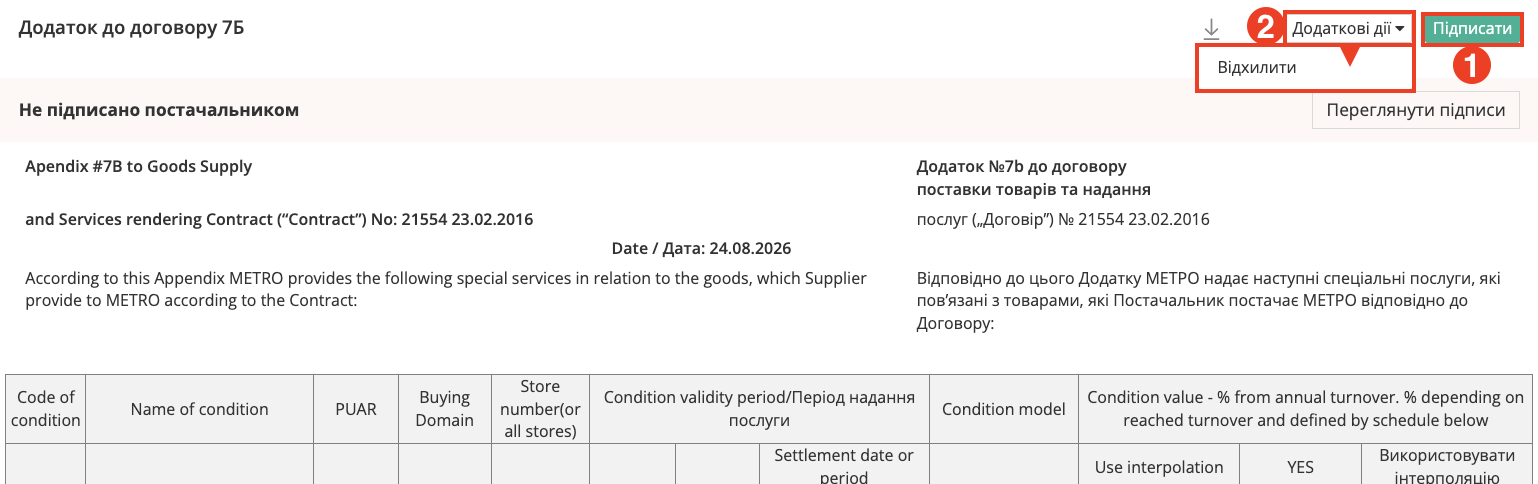
Зображення 5 — Підписання або відхилення документа «Додаток до договору 7А» / «Додаток до договору 7Б».
1.1. Підписання та відправка «Додатка до договору 7А» / «Додатка до договору 7Б» Постачальником
Для підписання документа натисніть кнопку «Підписати». Подальша процедура підписання виконується відповідно до стандартної інструкції «Підписання документів».
Після успішного підписання документ автоматично відправляється Мережі «МЕТРО».
Для перегляду інформації про підписи натисніть кнопку «Переглянути підписи». У вікні «Інформація про підписантів» відображається інформація про тип підпису, дату підписання, власника підпису та організацію (установу).
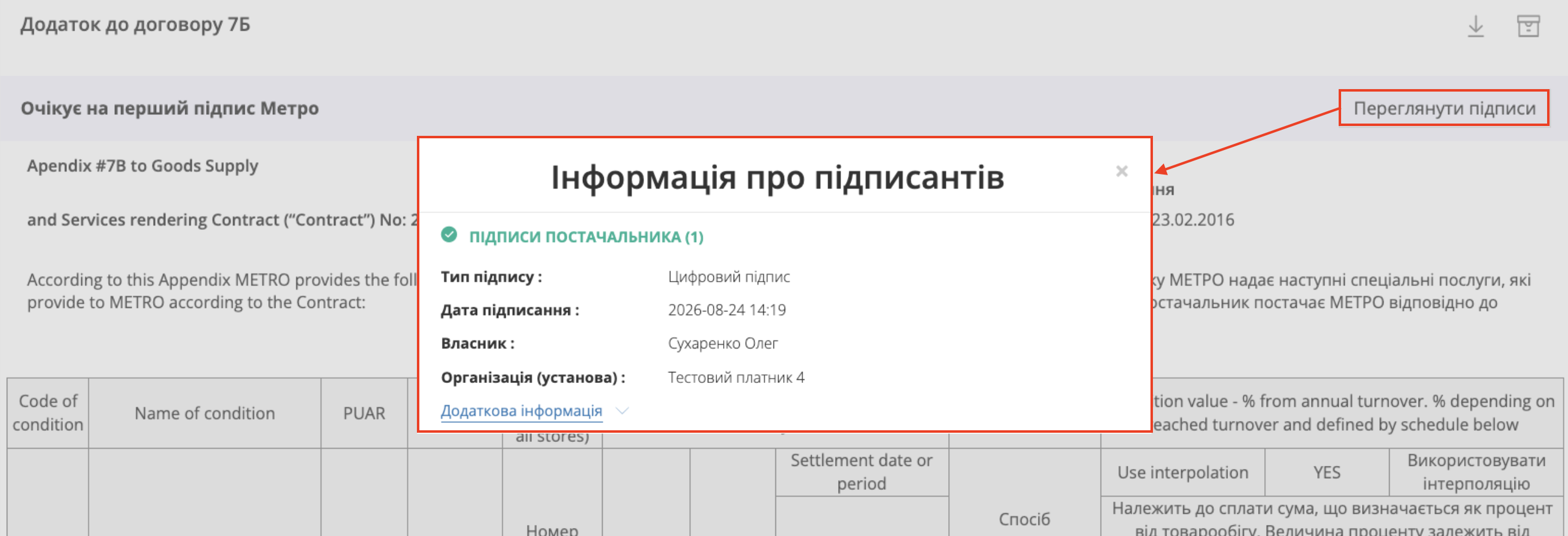
Зображення 6 — Перегляд інформації про підпис «Додатка до договору 7А».
Після успішного підписання документ автоматично передається Мережі «МЕТРО» для подальшого підписання.
1.2. Відмова від підписання «Додатка до договору 7А» / «Додатка до договору 7Б» Постачальником
Відмова від підписання документа можлива за умови, що документ до цього не був підписаний та не прострочений (дедлайн на підписання не минув). Відмова від підписання завершує документообіг документа.
Для відмови від підписання відкрийте документ та натисніть «Додаткові дії» → «Відхилити». У формі необхідно зазначити дату повідомлення про відмову від підписання документа та причину відмови, після чого підписати відмову.
Подальша процедура підписання виконується відповідно до стандартної інструкції «Підписання документів».
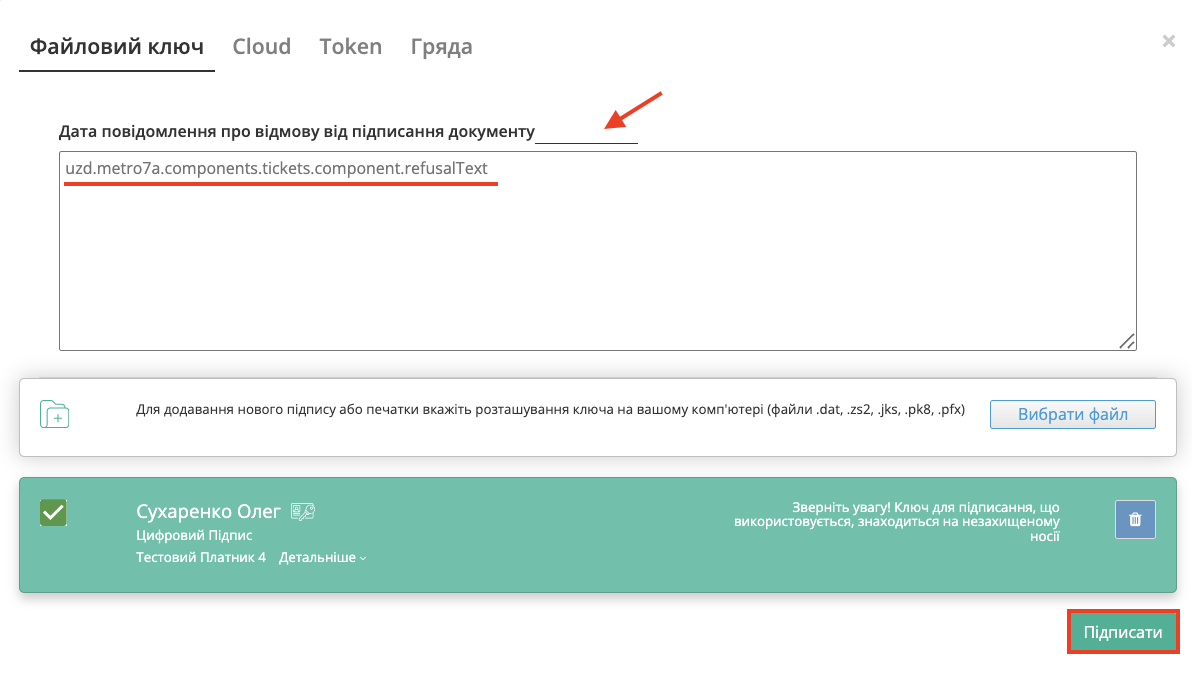
Зображення 7 — Заповнення даних та підписання відмови від «Додатка до договору 7А» / «Додатка до договору 7Б».
На схемі документообігу документ позначається червоним кольором, а його статус змінюється на «Відмовлено в підписанні постачальником». Для перегляду інформації про відмову натисніть на іконку документа на схемі або кнопку «Переглянути підписи». У вікні «Інформація про підписантів» відображаються дані про відмову від підписання, зокрема тип підпису, дата підписання, власник та організація (установа).
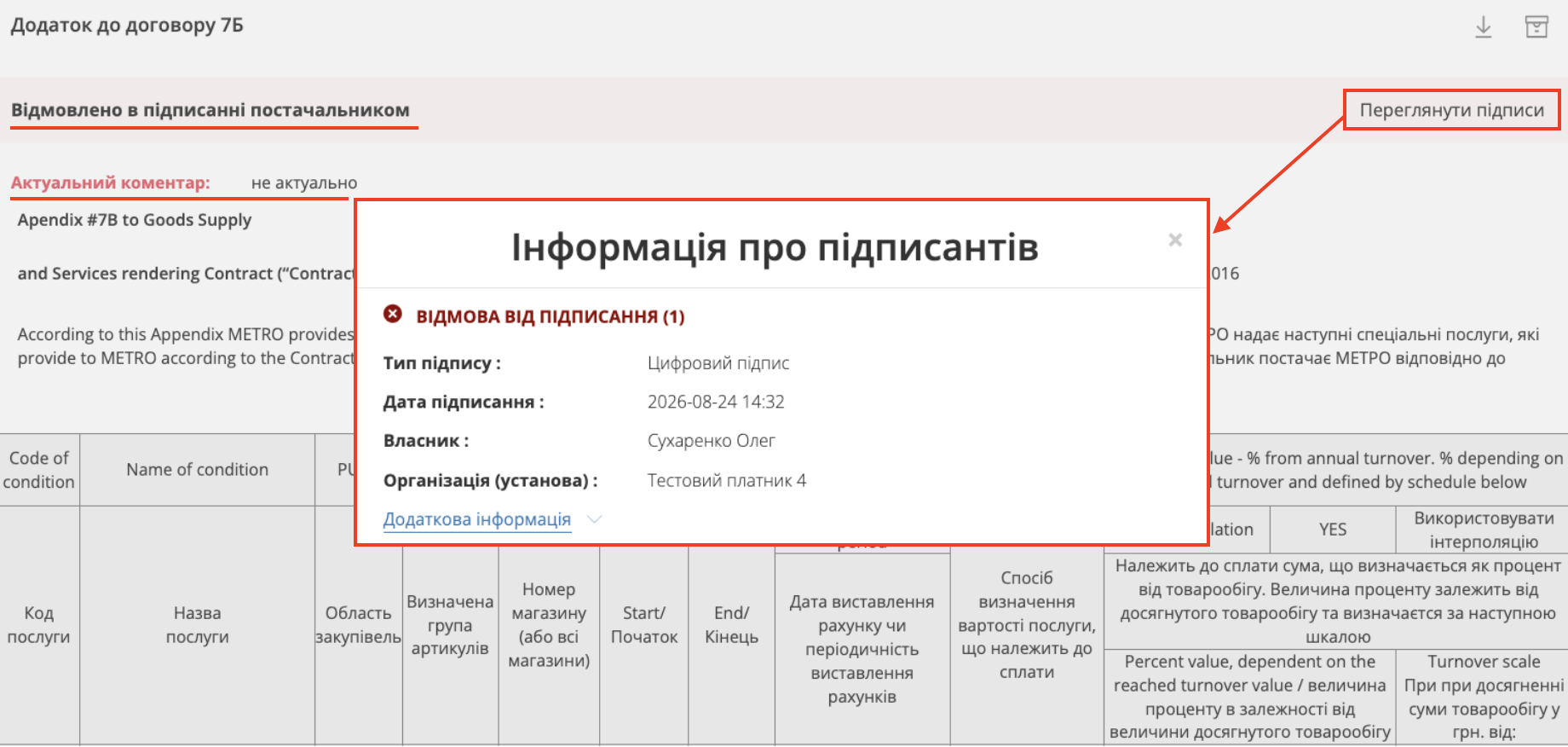
Зображення 8 — Перегляд інформації про відмову від підписання «Додатка до договору 7А» / «Додатка до договору 7Б».
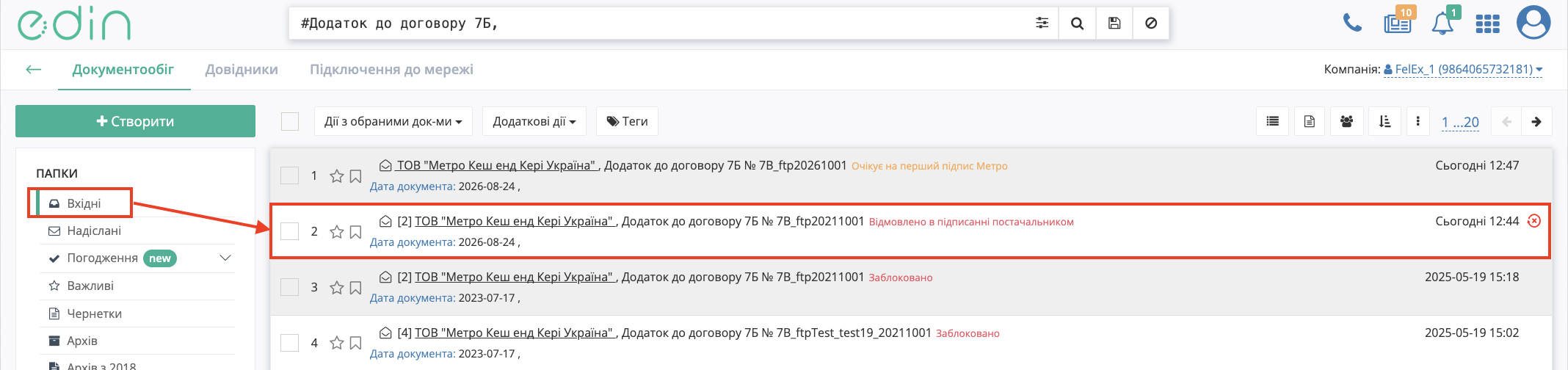
Документ стає завершеним та отримує статус «Відмовлено в підписанні постачальником». Причину відмови можна переглянути без відкриття документа — натиснувши на відповідну відмітку у списку документів:  Зображення 10 — Перегляд причини відмови від підписання документа зі списку документів.
Постачання на РЦ та ТЦ. Інструкція для Постачальників мережі «МЕТРО»
Вступ
Ця інструкція описує порядок роботи з документами за схемою постачання на РЦ та ТЦ мережі «МЕТРО Кеш енд Кері Україна» для Постачальників на платформі EDIN 2.0.
В документообігу приймають участь наступні документи:
-
Транспортна накладна (DOCUMENTINVOICE.DocumentFunctionCode = TNN)
-
Заявка на транспортування (TRANSPORTATIONORDER з SUBDOCTYPE=1)
-
Підтвердження заявки на транспортування (TRANSPORTATIONORDER з SUBDOCTYPE=2)
-
Товарна накладна (DOCUMENTINVOICE.DocumentFunctionCode = TN)
Додатково в документообігу можуть приймати участь:
Загальна схема документообігу:
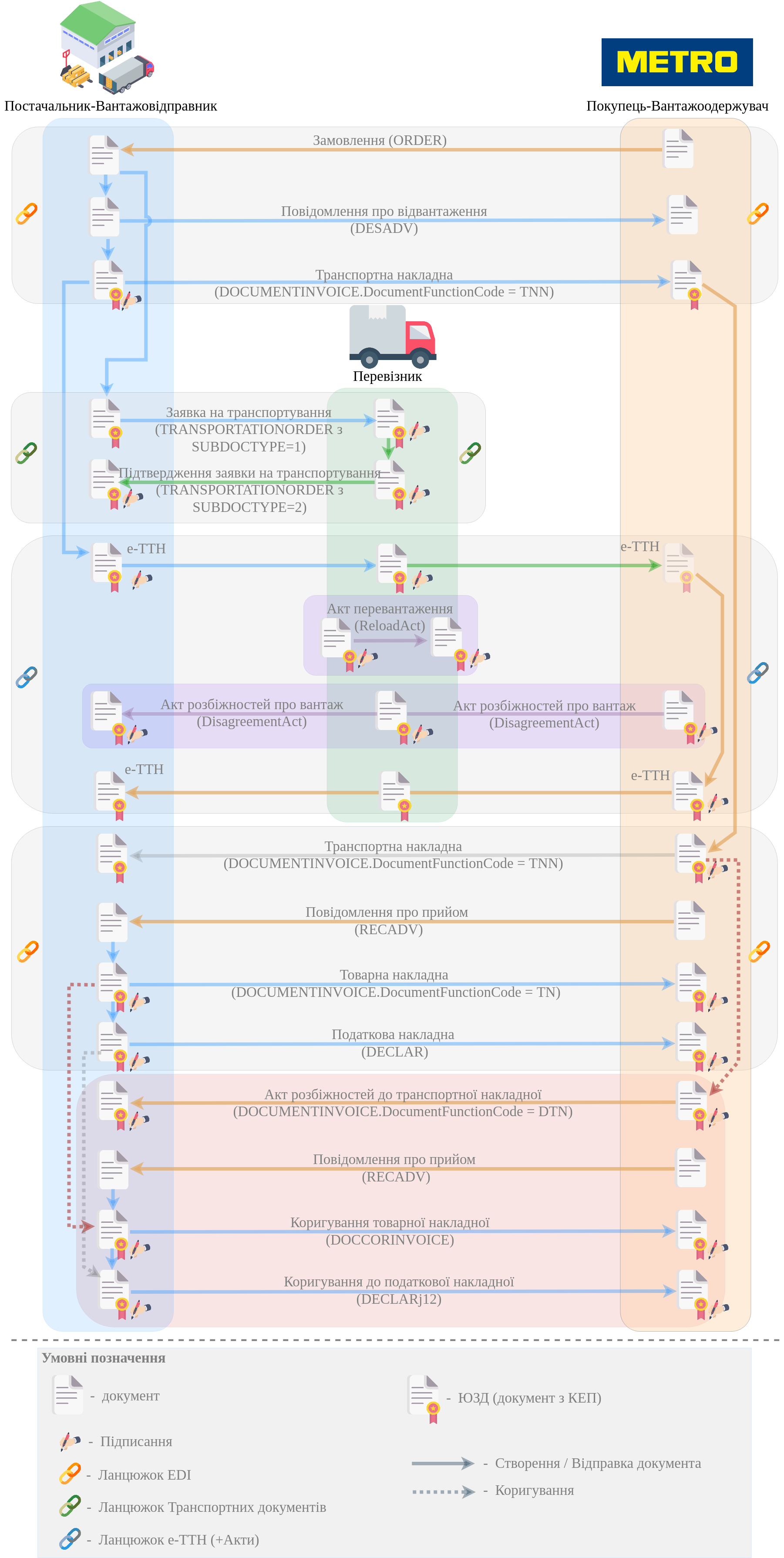
Зображення 1 - Документообіг з мережею «Метро» за схемою постачання на РЦ та ТЦ
1. Вхід на платформу
Для початку роботи з системою необхідно виконати вхід на платформу EDIN.
Детальна інструкція з авторизації доступна за посиланням: Авторизація в системі.
2. Формування «Повідомлення про відвантаження» (DESADV) на підставі вхідного «Замовлення» (ORDER)
«Повідомлення про відвантаження» створюється Постачальником на підставі вхідного «Замовлення».
Особливістю створення «Повідомлення про відвантаження» для мережі «Метро» є необхідність дозаповнити для кожної товарної позиції наступні поля (Зображення 2):
- Дата виробництва (Опціональне поле)
- Номер партії
- Дата вжити до (Обов’язкове поле) - дата кінцевого терміну споживання (придатності), що вказана на упаковці.
Якщо в поставці відвантажується декілька партій, то необхідно вказувати дату партії з найкоротшим терміном придатності, яка відповідає умовам зберігання, транспортування та контрактним умовам.
Якщо замовлення поділяється на декілька поставок, то для першої та наступної поставки мають бути однакові дані по партіях та термінах.
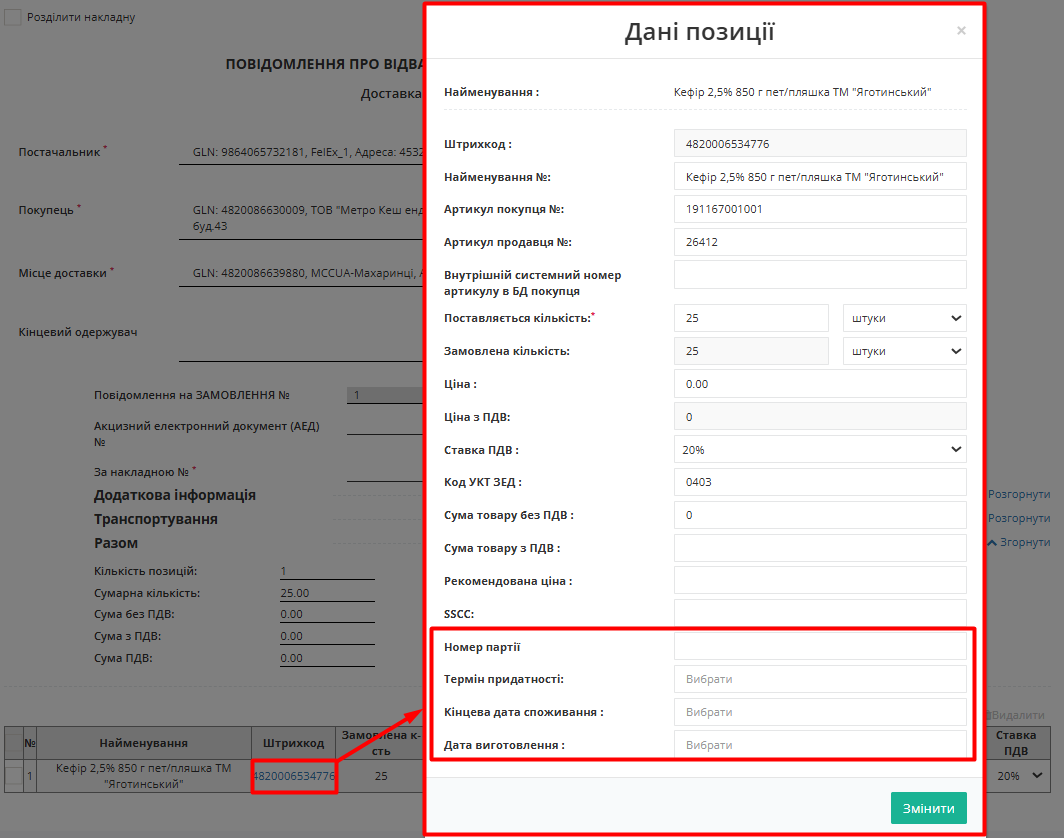
Зображення 2 - Специфіка заповнення даних по товарних позиціях «Повідомлення про відвантаження» для мережі «Метро»
Детальна інструкція зі створення стандартного «Повідомлення про відвантаження» на підставі «Замовлення» доступна за посиланням.
3. Формування «Транспортної накладної» (DOCUMENTINVOICE.DocumentFunctionCode = TNN) на підставі надісланого «Повідомлення про відвантаження» (DESADV)
Щоб сформувати «Транспортну накладну» (DOCUMENTINVOICE.DocumentFunctionCode = TNN) на підставі «Повідомлення про відвантаження» (DESADV), необхідно:
- Перейдіть у розділ «Надіслані» (Зображення 3, Покажчик 1).
- За потреби скористайтесь рядком пошуку (Зображення 3, Покажчик 2).
- Оберіть потрібне «Повідомлення про відвантаження» (DESADV) (Зображення 3, Покажчик 3).
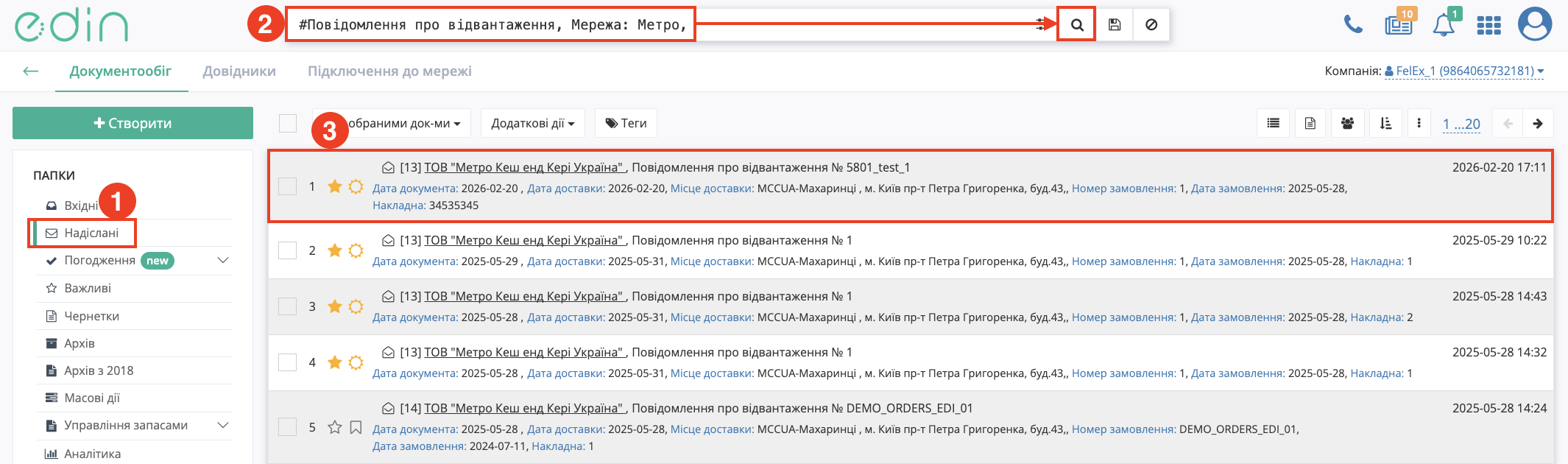
Зображення 3 — Пошук та вибір «Повідомлення про відвантаження» (DESADV) у розділі «Надіслані».
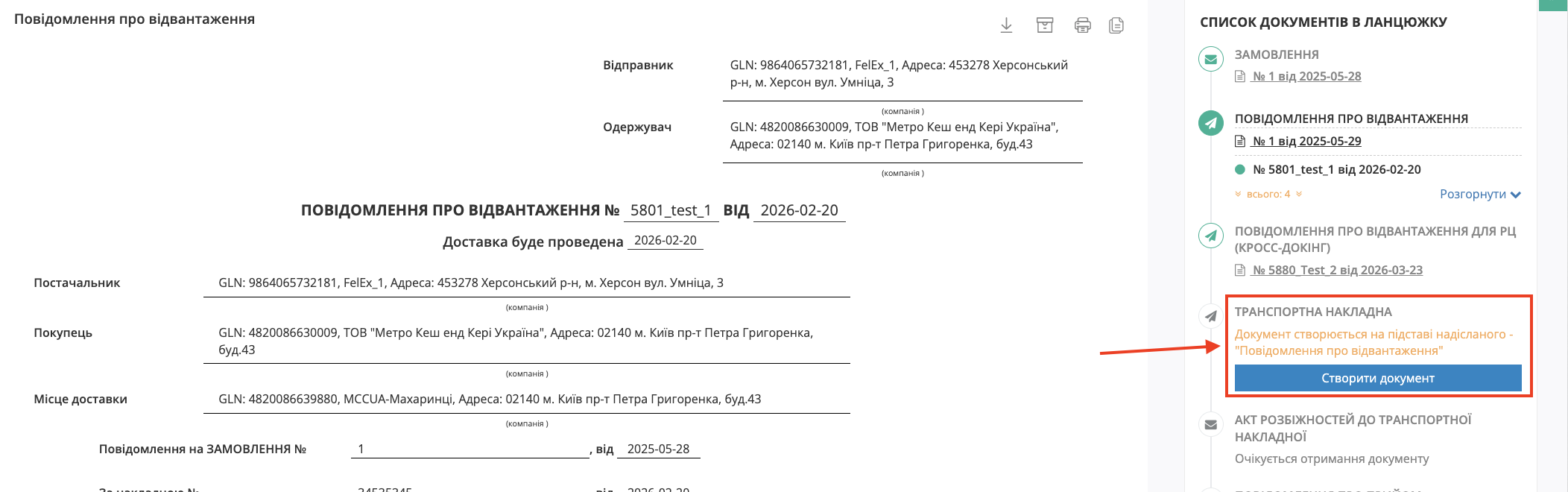
Зображення 4 — Створення «Транспортної накладної» на підставі «Повідомлення про відвантаження» (DESADV).
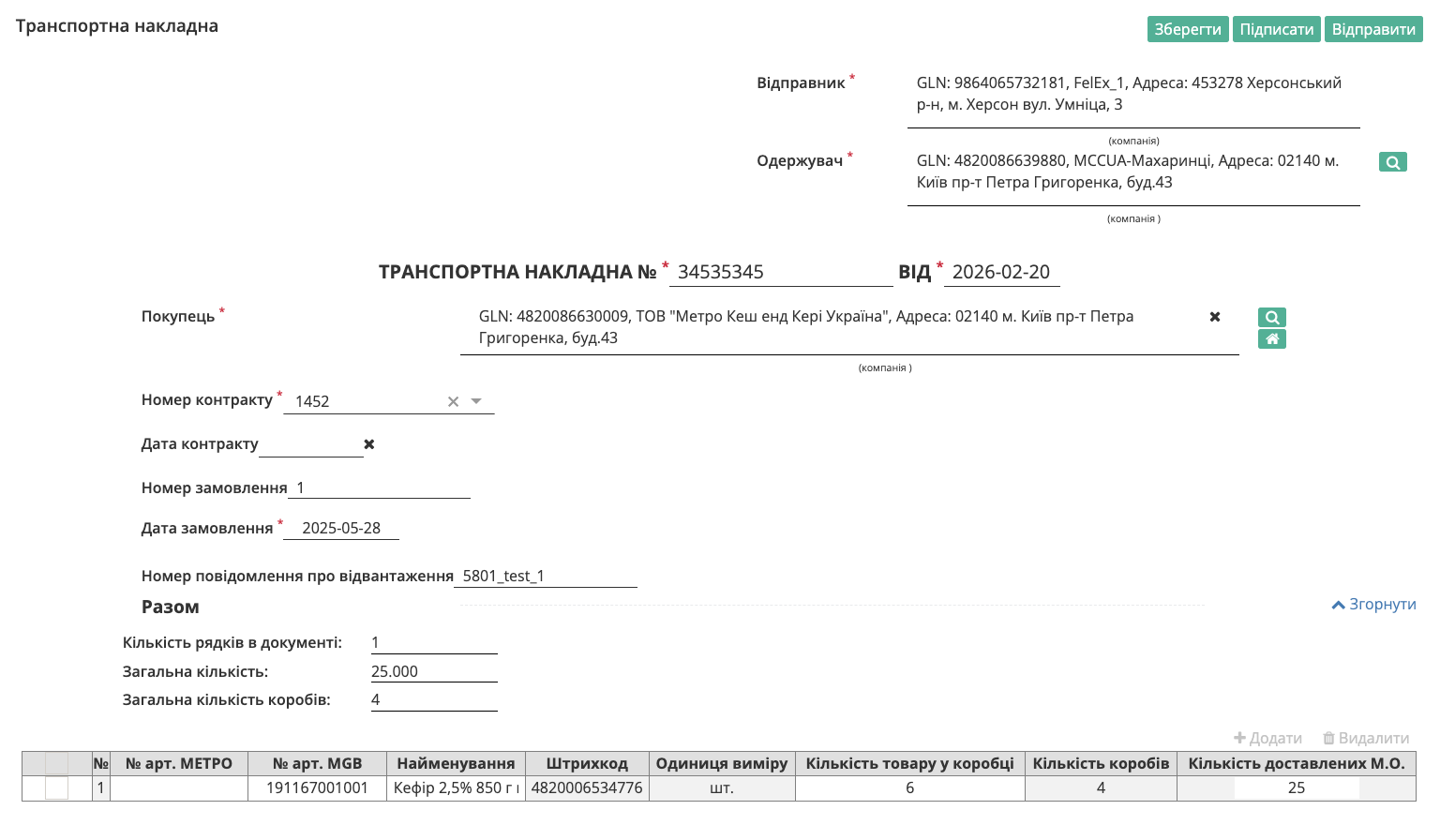 Зображення 5 — Заповнена форма «Транспортної накладної» (DOCUMENTINVOICE.DocumentFunctionCode = TNN).
Дані Відправника заповнюються автоматично з документа-підстави та не підлягають редагуванню. Дані Одержувача та Покупця можна змінити за допомогою кнопки «Пошук контрагента» або, за потреби, вказати власні дані за допомогою кнопки «Вказати себе».
У «Транспортній накладній» (DOCUMENTINVOICE.DocumentFunctionCode = TNN) поле «Точка доставки» є визначальним — документ буде відправлено саме тому контрагенту, який зазначений у цьому полі.
Поля «Номер замовлення» та «Дата замовлення» заповнюються автоматично з документа-підстави та недоступні для редагування.
Якщо під час автоматичного заповнення або редагування товарних позицій виникають логічні помилки, система відображає відповідне повідомлення, а проблемні позиції виділяє жовтим кольором.
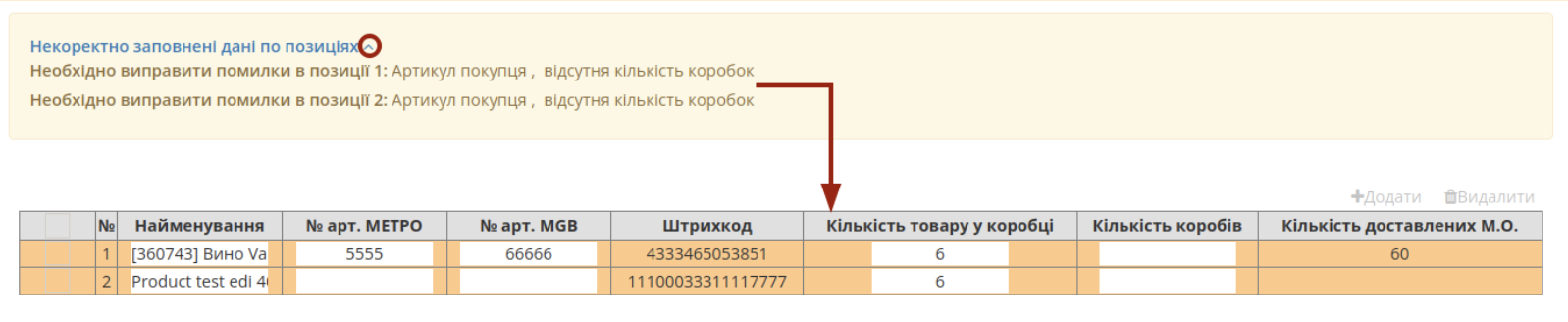
Зображення 6 — Повідомлення про некоректно заповнені дані товарних позицій.
Дані товарних позицій можна редагувати безпосередньо в табличній частині в колонках «№ арт. МЕТРО», «№ арт. MGB», «Найменування», «Штрихкод», «Кількість товару у коробці», «Кількість коробів», «Кількість доставлених М.О.».
Для товарів з одиницею виміру «кілограми» поля «Кількість товару у коробці» та «Кількість доставлених М.О.» можуть містити значення до трьох знаків після крапки, при цьому поле «Кількість коробів» заповнюється вручну. Для товарів з одиницею виміру «штуки» поле «Кількість коробів» розраховується автоматично на основі значень «Кількість доставлених М.О.» та «Кількість товару у коробці». Зображення 7 — Особливості заповнення та автоматичного розрахунку кількості товарних позицій.
Якщо за окремою позицією поставка не здійснювалася або не планується, її можна вибрати та натиснути «Видалити».
За потреби можна додати нову товарну позицію за допомогою кнопки «+Додати», обравши товар із «Товарного довідника» та заповнивши обов’язкові поля.
Після внесення всіх необхідних змін натисніть «Зберегти», після чого документ можна «Підписати» та «Відправити». Підписання документа виконується аналогічно до інших документів на платформі.
4. Формування «Заявки на транспортування» на підставі «Замовлення» (ORDER)
Формування «Заявки на транспортування» на підставі «Замовлення» (ORDER) виконується відповідно до окремої інструкції «Заявка на транспортування».
Детальніше про процедуру створення, заповнення полів, підписання та відправки документа, а дивіться в інструкції «Створення «Заявки на транспортування» на підставі «Замовлення»»
5. Формування «е-ТТН» на підставі «Транспортної накладної» (DOCUMENTINVOICE.DocumentFunctionCode = TNN)
Для створення «е-ТТН» на підставі підписаної «Транспортної накладної» (DOCUMENTINVOICE.DocumentFunctionCode = TNN) необхідно:
- Перейдіть у розділ «Надіслані» (Зображення 8, Покажчик 1).
- За потреби скористайтесь рядком пошуку (Зображення 8, Покажчик 2).
- Оберіть «Транспортну накладну» зі статусом «Підписано двома сторонами» (Зображення 8, Покажчик 3).
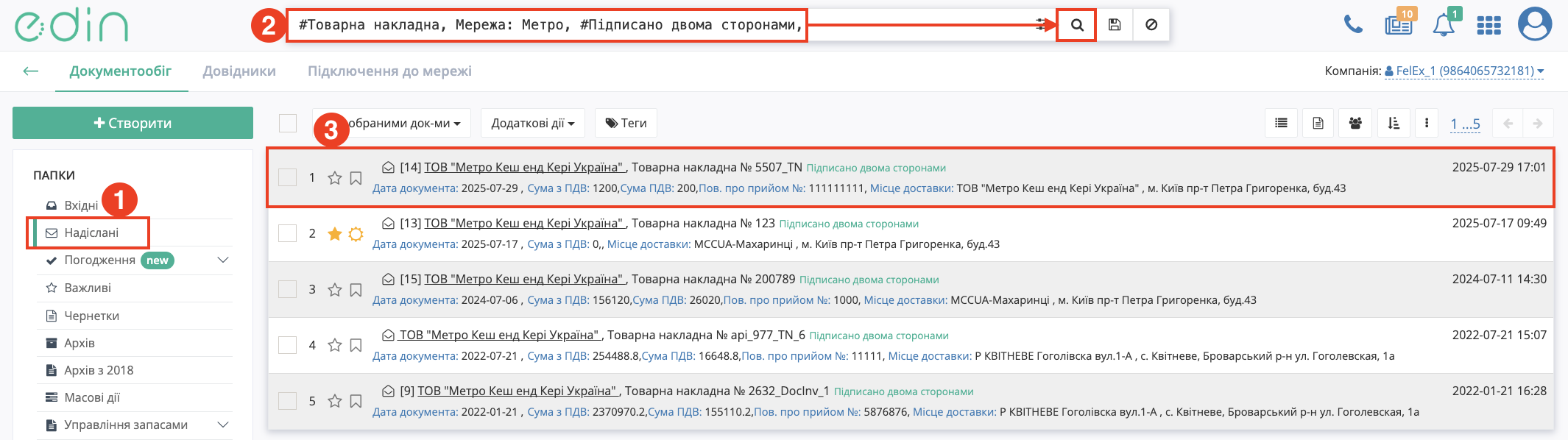
Зображення 8 — Пошук «Транспортної накладної», підписаної двома сторонами, у розділі «Надіслані».
4. У відкритому документі натисніть «Створити документ» у блоці «Товарно-транспортна накладна» (ЕТТN) (Зображення 7).
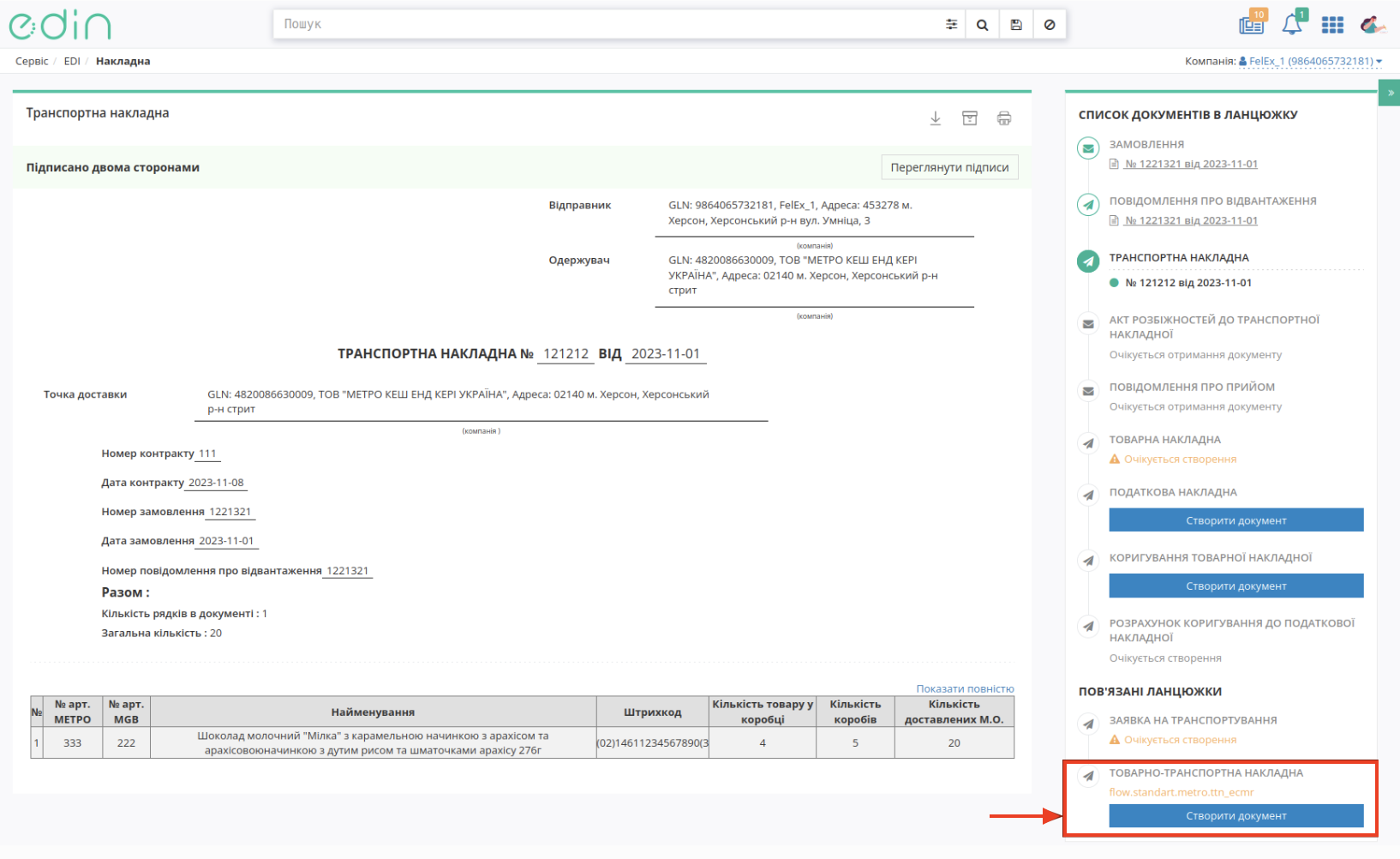
Зображення 9 — Створення «е-ТТН» на підставі «Транспортної накладної».
Відкриється форма редагування документа «е-ТТН», у якій дані з «Транспортної накладної» будуть заповнені автоматично. Перенесені дані доступні для редагування.
Примітка. Для номера товарно-транспортної накладної (ТТН) встановлена перевірка на унікальність протягом календарного року. Якщо вказати номер, який уже використовувався у поточному році, система повідомить про помилку.
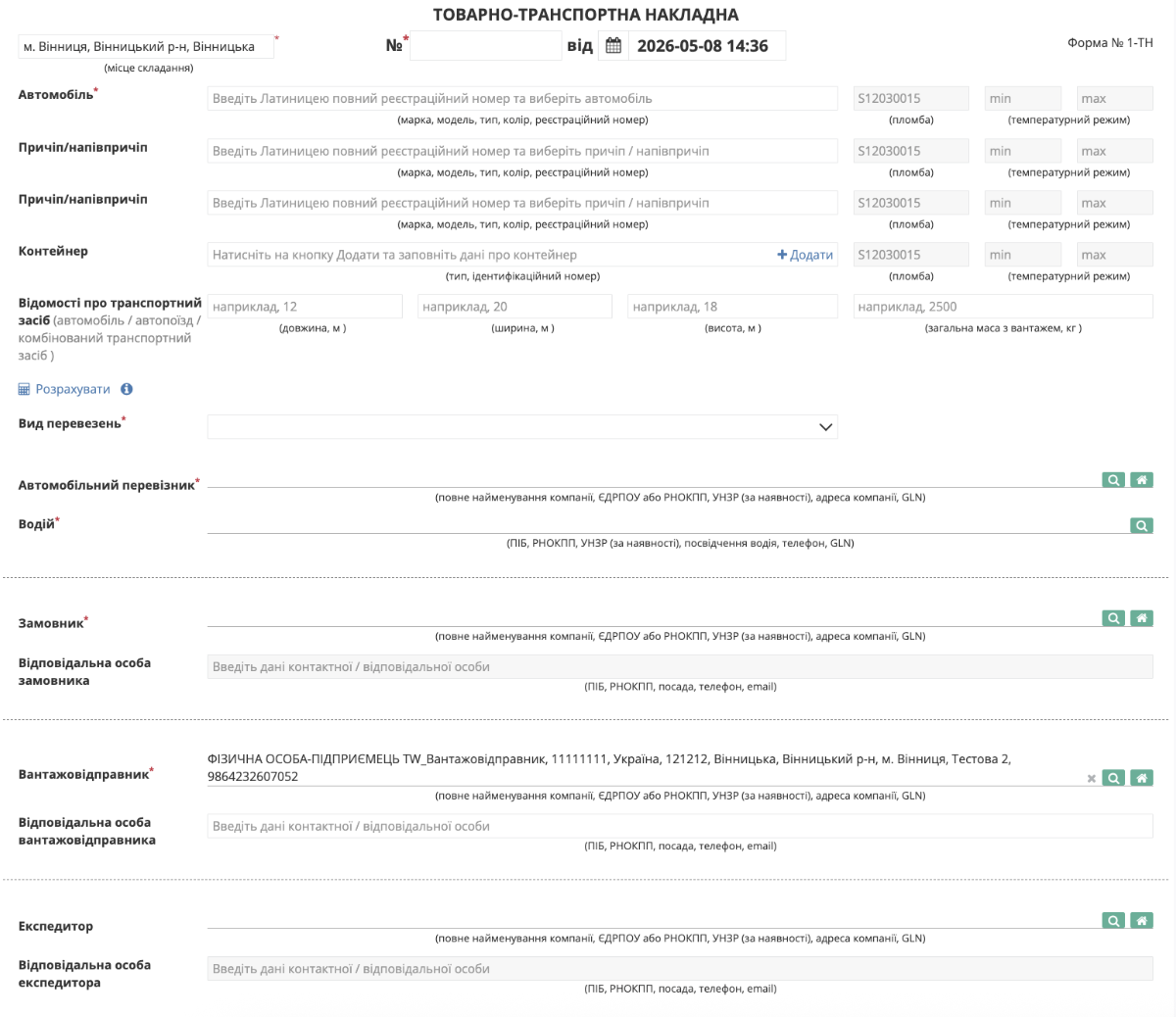
Зображення 10 — Форма редагування «е-ТТН» та перевірка унікальності номера ТТН.
Після того, як усі обов’язкові поля у формі редагування «е-ТТН» будуть заповнені (позначені червоною зірочкою *), документ можна «Зберегти», «Підписати» та «Надіслати».
Детальніше про процедуру заповнення та редагування даних «е-ТТН», підписання та відправки документа дивіться в окремій інструкції «Створення е-ТТН з «нуля»».
6. Формування «Товарної накладної» (DOCUMENTINVOICE.DocumentFunctionCode = TN) на підставі вхідного «Повідомлення про прийом» (RECADV)
Для формування «Товарної накладної» (DOCUMENTINVOICE.DocumentFunctionCode = TN) на підставі вхідного «Повідомлення про прийом» (RECADV) необхідно:
- Перейдіть у розділ «Вхідні» (Зображення 11, Покажчик 1).
- За потреби скористайтесь рядком пошуку (Зображення 11, Покажчик 2).
- Оберіть необхідне «Повідомлення про прийом» (RECADV) зі списку документів (Зображення 11, Покажчик 3).
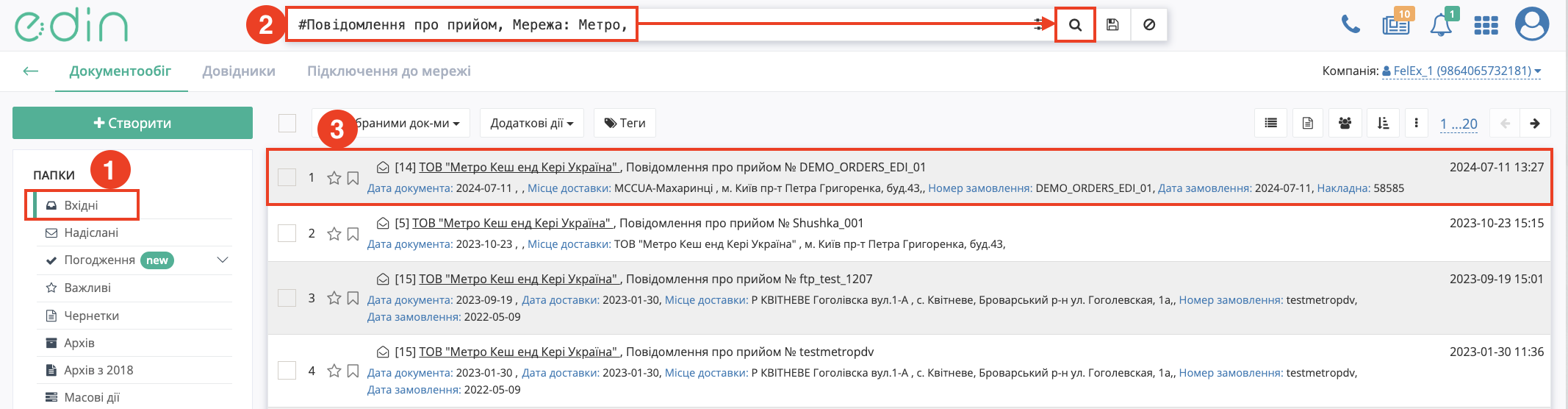
Зображення 11 — Пошук «Повідомлення про прийом» (RECADV) у розділі «Вхідні».
У відкритому «Повідомленні про прийом» (RECADV) необхідно натиснути «Створити документ» у блоці ланцюжка документів та сформувати «Товарну накладну» (DOCUMENTINVOICE.DocumentFunctionCode = TN):
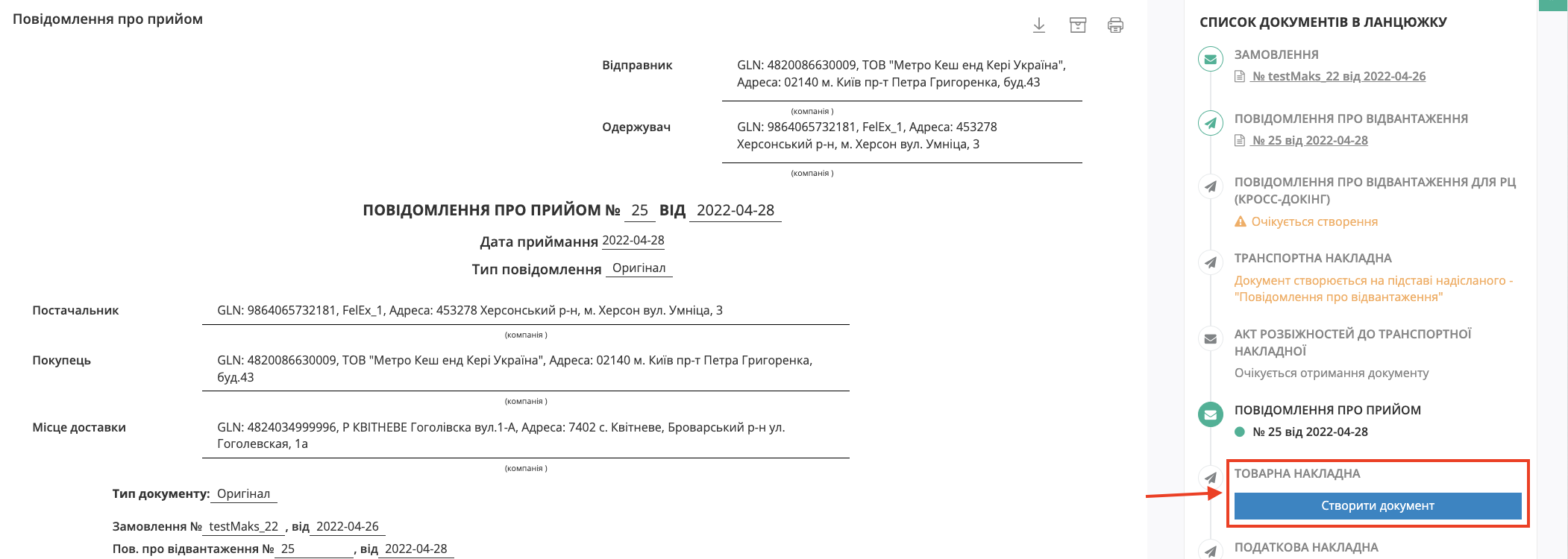
Зображення 12 — Створення «Товарної накладної» на підставі «Повідомлення про прийом».
У відкритій формі «Товарної накладної» (DOCUMENTINVOICE.DocumentFunctionCode = TN) значна частина полів заповнюється автоматично з пов’язаного «Повідомлення про прийом» (RECADV). Обов’язкові до заповнення поля позначені червоною зірочкою (*).
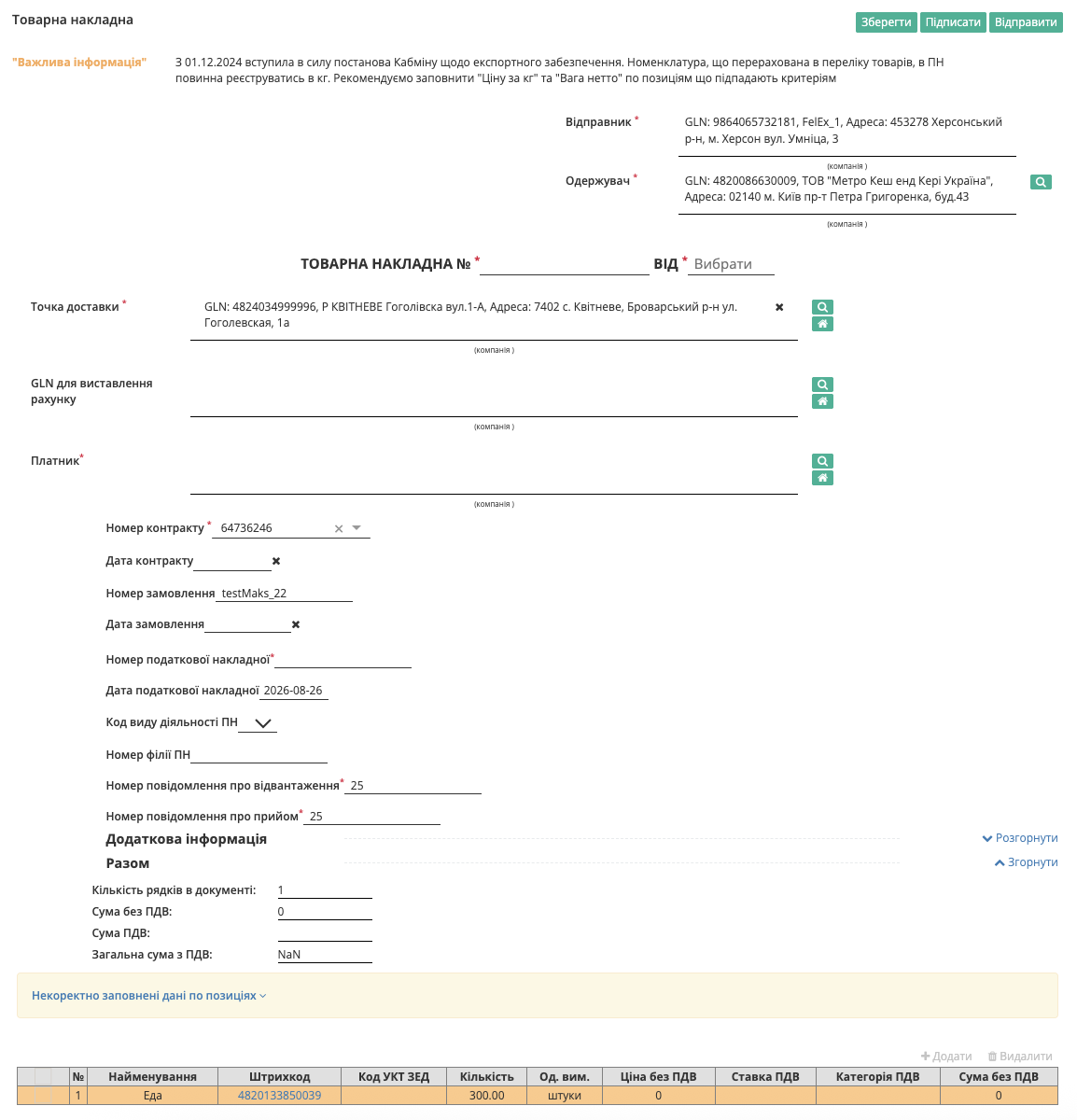
Зображення 13 — Заповнення основних реквізитів «Товарної накладної».
Значна частина даних «Товарної накладної» автоматично переноситься з пов’язаного «Повідомлення про прийом» (RECADV).
Детальніше про заповнення та редагування полів документа, роботу з товарними позиціями, підписання та відправку дивіться в стандартній інструкції «Товарна накладна».
Важливо! Усі зміни даних товарних позицій необхідно виконувати лише після узгодження з мережею «МЕТРО».
7. Формування «Податкової накладної» (DECLAR) на підставі надісланої «Товарної накладної» (DOCUMENTINVOICE.DocumentFunctionCode = TN)
Ви можете підписати та відправити «Податкову накладну» до отримання підтвердженої «Товарної накладної», однак рекомендуємо дочекатися позитивної відповіді від контрагента — підпису «Товарної накладної» — і вже тоді надсилати «Податкову накладну» на перевірку.
Для створення «Податкової накладної» (DECLAR) на підставі **«Товарної накладної» (DOCUMENTINVOICE.DocumentFunctionCode = TN) необхідно:
- Перейдіть у розділ «Надіслані» (Зображення 14, Покажчик 1).
- За потреби скористайтесь рядком пошуку (Зображення 14, Покажчик 2).
- Оберіть «Товарну накладну» (Зображення 14, Покажчик 3).
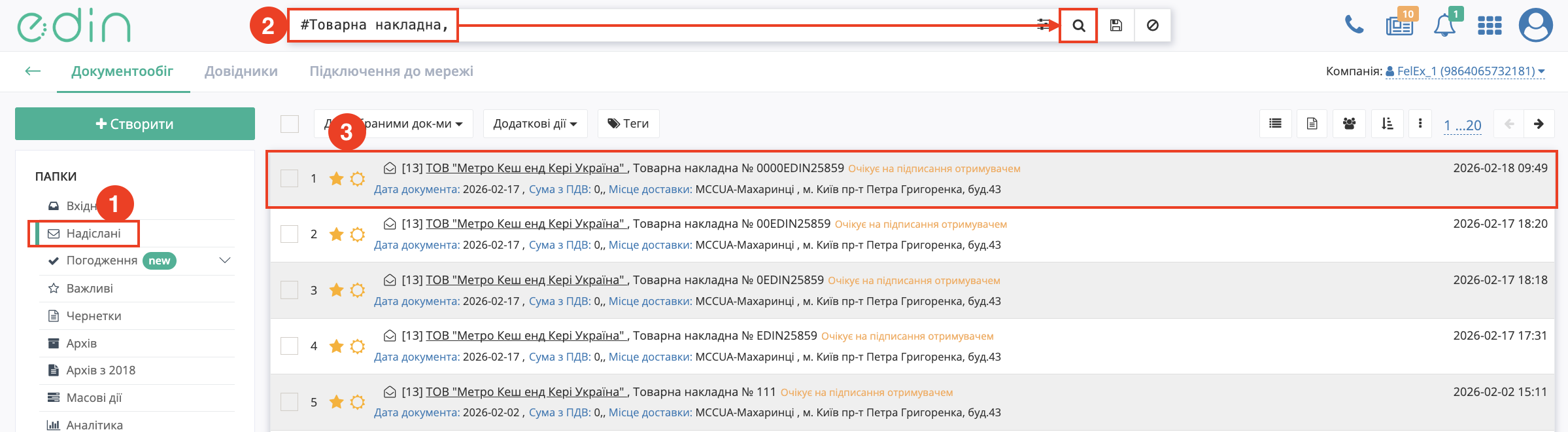
Зображення 14 — Вибір «Товарної накладної» у розділі «Надіслані».
У відкритій формі «Податкової накладної» (DECLAR) обов’язкові поля частково заповнюються автоматично з пов’язаної «Товарної накладної» (DOCUMENTINVOICE.DocumentFunctionCode = TN). Під час створення документа необхідно обрати ставку ПДВ.
Увага! На одну «Товарну накладну» можливо створити лише одну «Податкову накладну».
Детальніше про заповнення полів «Податкової накладної» дивіться в окремій інструкції «Податкова накладна».
Після заповнення документа його необхідно «Зберегти», «Підписати» та «Відправити». Підписання виконується відповідно до процедури, описаної в розділі «Підписання документів».
8. Формування «Коригування товарної накладної» (DOCCORINVOICE) на підставі надісланої «Товарної накладної» (DOCUMENTINVOICE.DocumentFunctionCode = TN)
У разі необхідності створення «Коригування товарної накладної» (DOCCORINVOICE) на підставі надісланої «Товарної накладної» (DOCUMENTINVOICE.DocumentFunctionCode = TN) скористайтесь стандартною інструкцією «Створення «Коригування до товарної накладної» (DOCCORINVOICE)».
9. Формування «Коригування до податкової накладної» (DECLARj12) на підставі надісланого «Коригування товарної накладної» (DOCCORINVOICE)
Для заповнення, підписання та відправки «Коригування до податкової накладної» (DECLARj12) скористайтесь окремою інструкцією: Формування «Коригування до податкової накладної» (DECLARj12)
Правила заповнення «e-TTH» для мережі «МЕТРО»
Товарно-транспортна накладна (ТТН) є одним із ключових документів у документообігу між контрагентами. Для коректного формування та обробки ТТН під час обміну документами з мережею «МЕТРО» необхідно дотримуватись правил заповнення окремих полів документа.
1. Загальні правила
1. Наявність документа-підстави
У процесі обміну документами з мережею «МЕТРО» використовується документ «Транспортна накладна».
При формуванні ТТН інформація про документ-підставу «Транспортна накладна» обов’язково має бути зазначена у блоці «Супровідні документи».
У XML-структурі цей блок визначається як AssociatedReferencedDocument.
Поля та правила заповнення:
Номер і дата документа-підстави у блоці AssociatedReferencedDocument мають відповідати номеру та даті, зазначеним у самому документі-підставі.
XML-приклад:
<ram:AssociatedReferencedDocument>
<ram:TypeCode>780</ram:TypeCode>
<ram:ID>GK_40409997_AN12</ram:ID>
<ram:Remarks>4b39d-656-4d88-bc5d-c5c6879613c9</ram:Remarks>
<ram:FormattedIssueDateTime>
<qdt:DateTimeString>2025-01-15T12:00:00+02:00</qdt:DateTimeString>
</ram:FormattedIssueDateTime>
</ram:AssociatedReferencedDocument>1.2. Заповнення GLN компаній-учасників ТТН
При формуванні ТТН для кожного учасника документообігу необхідно зазначати GLN у відповідному блоці «_____TradeParty».
Інформація про GLN вноситься до блоку SpecifiedGovernmentRegistration.
Поля та правила заповнення:
GLN у ТТН та документі-підставі мають збігатися.
GLN учасників заповнюється у відповідних блоках:
- GLN відправника (Sender) — у блоці ConsignorTradeParty;
- GLN отримувача (Recipient) — у блоках ConsigneeTradeParty та ConsigneeReceiptLogisticsLocation.
XML-приклад:
<ram:ConsignorTradeParty>
<ram:ID schemeAgencyID="ЄДРПОУ">3211129</ram:ID>
<ram:Name>ТОВ "ТЕСТ"</ram:Name>
<ram:RoleCode>CZ</ram:RoleCode>
<ram:PostalTradeAddress>
<ram:PostcodeCode>01168</ram:PostcodeCode>
<ram:StreetName>вул. Барабашова</ram:StreetName>
<ram:CityName>Харків</ram:CityName>
<ram:CountryID>UA</ram:CountryID>
<ram:CountrySubDivisionName>Харківська</ram:CountrySubDivisionName>
</ram:PostalTradeAddress>
<ram:SpecifiedGovernmentRegistration>
<ram:ID>4820062440004</ram:ID>
<ram:TypeCode>TRADEPARTY_GLN</ram:TypeCode>
</ram:SpecifiedGovernmentRegistration>
</ram:ConsignorTradeParty>1.3. Додаткові умови та перевірки ТТН при роботі з мережею «МЕТРО»
Під час формування та відправки ТТН необхідно враховувати такі умови:
В XML-структурі поля, пов’язані з вартістю товарів, визначаються такими тегами:
1.4. Дефолтна логіка обробки документів
Для коректного визначення зв’язків між документами та правильної обробки ТТН зі сторони мережі «МЕТРО» необхідно дотримуватись правил заповнення документа, наведених вище.
Якщо необхідні дані відсутні, до ТТН застосовується дефолтна логіка обробки:
Основний GLN — унікальний GLN компанії на платформі EDIN, який використовується для документів, що потребують підпису КЕП. Основний GLN створюється автоматично під час реєстрації на платформі EDI Network.
2. Додавання даних з COMDOC 027 до «Акта розбіжностей про вантаж»
Для мережі «МЕТРО» реалізовано можливість під час створення «Акта розбіжностей про вантаж» на підставі ТТН доповнювати його табличну частину даними з COMDOC 027 («Товарна накладна»). Це дозволяє зафіксувати розбіжності не лише на рівні палети, а й щодо окремих товарних позицій.
Для додавання товарних позицій з «Товарної накладної» необхідно відкрити відповідну ТТН та в блоці «Ланцюжок документів» натиснути «Створити документ» → «Акт розбіжностей про вантаж».
Якщо «Акт розбіжностей про вантаж» уже створено, додати дані з «Товарної накладної» можна у відкритому документі за допомогою «Додаткові дії» → «Доповнити з товарної накладної».
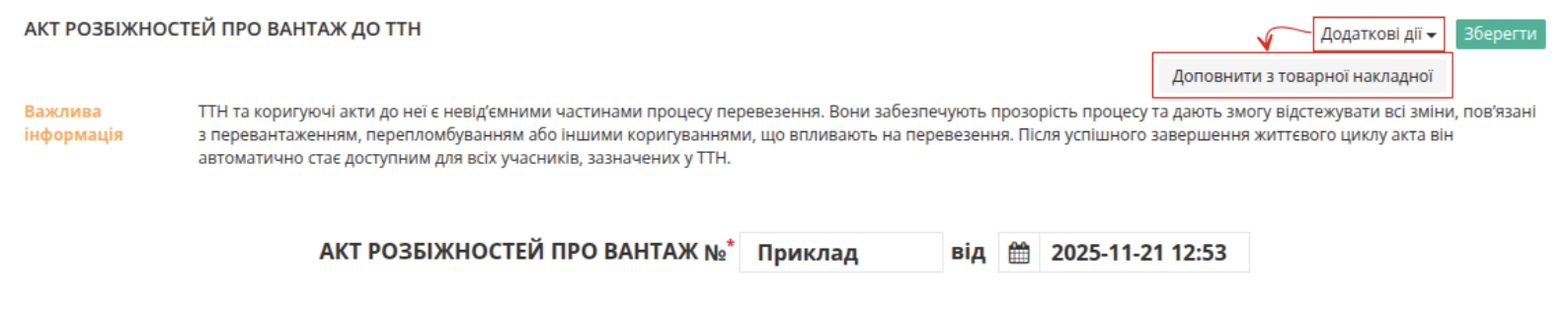
Зображення 1 — Додавання даних з «Товарної накладної» до «Акта розбіжностей про вантаж».
Після вибору відповідної дії відкривається вікно «Оберіть позиції з розбіжностями», у якому відображаються товарні позиції з COMDOC 027. Для кожної позиції доступна інформація про найменування, артикул та SSCC-код палети.
Користувач може вибрати всю палету (SSCC) або окремі товарні позиції:
- при виборі палети SSCC автоматично вибираються всі товари, що входять до цієї палети;
- при виборі окремої товарної позиції до табличної частини Акта додається лише вибраний товар.
Після вибору необхідних позицій натисніть «Додати». Вибрані позиції будуть додані до табличної частини «Акта розбіжностей про вантаж».
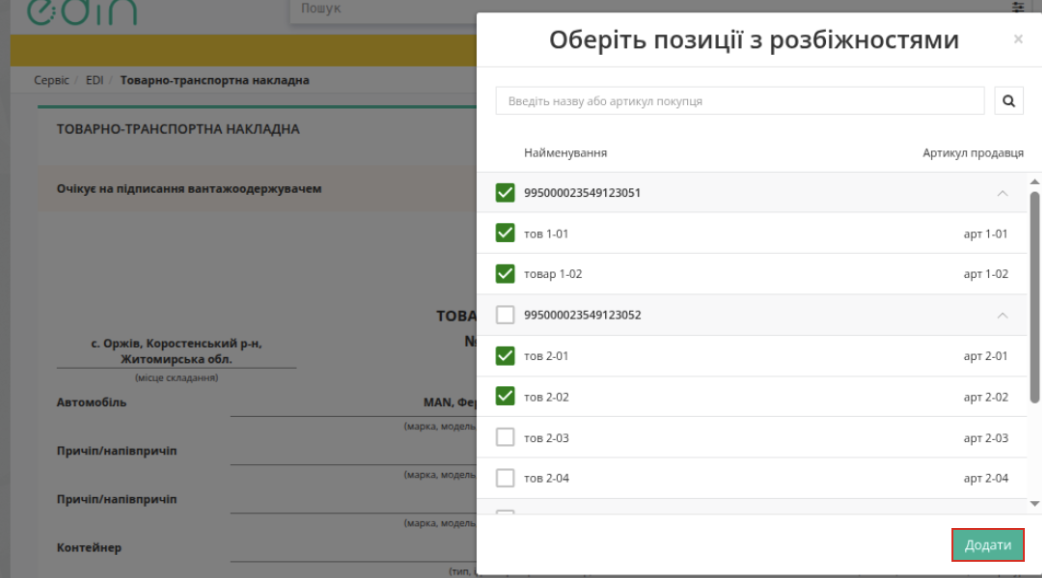
Зображення 2 — Вибір товарних позицій з «Товарної накладної».
Після додавання позицій користувач може редагувати, видаляти або доповнювати табличну частину Акта відповідно до стандартної логіки роботи з документом.
Подальше підписання та відправка «Акта розбіжностей про вантаж» виконуються за стандартною процедурою.
Детальніше про загальний процес створення «Акта розбіжностей про вантаж» можна переглянути в окремій інструкції.
3. Зміни згідно з наказом №1332
3.1. Новий блок «Відомості про транспортний засіб»
У ТТН необхідно зазначити інформацію про транспортний засіб, який бере участь у перевезенні.
Інформація вноситься до поля «Відомості про транспортний засіб (автомобіль / автопоїзд / комбінований транспортний засіб)», яке у структурі ТТН представлено блоком ram:IncludedNote.
Поля та правила заповнення:
XML-приклад:
<ExchangedDocument>
<ram:IncludedNote>
<ram:ContentCode listAgencyID="vehicle_length">11.32</ram:ContentCode>
<ram:Content>CZ</ram:Content>
</ram:IncludedNote>
<ram:IncludedNote>
<ram:ContentCode listAgencyID="vehicle_width">3.3</ram:ContentCode>
<ram:Content>CZ</ram:Content>
</ram:IncludedNote>
<ram:IncludedNote>
<ram:ContentCode listAgencyID="vehicle_height">25</ram:ContentCode>
<ram:Content>CZ</ram:Content>
</ram:IncludedNote>
<ram:IncludedNote>
<ram:ContentCode listAgencyID="gross_vehicle_weight_with_cargo">3322</ram:ContentCode>
<ram:Content>CZ</ram:Content>
</ram:IncludedNote>
</ExchangedDocument>3.2. Нові поля для блоку «Загальні дані»
У ТТН зазначається загальна інформація про вантаж, що перевозиться.
Дані вносяться до блоків SpecifiedSupplyChainConsignment та IncludedNote у полях «Маса брутто», «Загальна сума з ПДВ», «Сума ПДВ» та «Кількість місць».
Поля та правила заповнення блоку SpecifiedSupplyChainConsignment.
XML-приклад:
<ram:GrossWeightMeasure unitCode="KGM">3</ram:GrossWeightMeasure>
<ram:AssociatedInvoiceAmount currencyID="UAH">4</ram:AssociatedInvoiceAmount>
<ram:ConsignmentItemQuantity>4</ram:ConsignmentItemQuantity>Поля та правила заповнення блоку IncludedNote.
XML-приклад:
<ExchangedDocument>
<ram:IncludedNote>
<ram:ContentCode listAgencyID="vatAmount">2332</ram:ContentCode>
<ram:Content>CZ</ram:Content>
</ram:IncludedNote>
<ram:IncludedNote>
<ram:ContentCode listAgencyID="consignmentItemQuantity_text">чотири</ram:ContentCode>
<ram:Content>CZ</ram:Content>
</ram:IncludedNote>
<ram:IncludedNote>
<ram:ContentCode listAgencyID="grossWeightMeasure_text">три цілих</ram:ContentCode>
<ram:Content>CZ</ram:Content>
</ram:IncludedNote>
<ram:IncludedNote>
<ram:ContentCode listAgencyID="associatedInvoiceAmount_text">чотири грн 0 коп</ram:ContentCode>
<ram:Content>CZ</ram:Content>
</ram:IncludedNote>
</ExchangedDocument>3.3. Нові поля для блоку «Відомості про вантаж»
У ТТН додано нові поля для зазначення відомостей про вантаж у блоці: IncludedSupplyChainConsignmentItem
Поля та правила заповнення:
XML-приклад:
<ram:ApplicableNote>
<ram:ContentCode>ANIMAL_ID</ram:ContentCode>
<ram:Content>Ідентифікаційний номер тварини, від якої отримано сировину</ram:Content>
</ram:ApplicableNote>
<ram:ApplicableNote>
<ram:ContentCode>ANIMAL_TYPE</ram:ContentCode>
<ram:Content>Вид тварини</ram:Content>
</ram:ApplicableNote>
<ram:ApplicableNote>
<ram:ContentCode>TRANSPORTATION_MIN_TEMPERATURE</ram:ContentCode>
<ram:Content>-22</ram:Content>
</ram:ApplicableNote>
<ram:ApplicableNote>
<ram:ContentCode>TRANSPORTATION_MAX_TEMPERATURE</ram:ContentCode>
<ram:Content>+23</ram:Content>
</ram:ApplicableNote>3.4. Нове поле «Код УНЗР»
УНЗР (унікальний номер запису в Єдиному державному демографічному реєстрі) — ідентифікатор, який присвоюється громадянам України під час оформлення ID-картки або закордонного паспорта.
Код УНЗР вноситься до ТТН на рівні блоків _____TradeParty у блоці SpecifiedGovernmentRegistration для всіх учасників документа та окремо для водія, якщо значення доступне.
Поля та правила заповнення:
Для компанії:
Для водія:
XML-приклад:
<ram:CarrierTradeParty>
<ram:ID schemeAgencyID="ЄДРПОУ">AA111111</ram:ID>
<ram:Name>Мій Вантажовідправник</ram:Name>
<ram:RoleCode>CA</ram:RoleCode>
<ram:PostalTradeAddress>
<ram:PostcodeCode>993564</ram:PostcodeCode>
<ram:StreetName>вул. Нічна, б. 2</ram:StreetName>
<ram:CityName>с. Дніпровське</ram:CityName>
<ram:CountryID>UA</ram:CountryID>
<ram:CountrySubDivisionName>Чернігівська обл., Чернігівський р-н</ram:CountrySubDivisionName>
</ram:PostalTradeAddress>
<ram:SpecifiedGovernmentRegistration>
<ram:ID>9864065745518</ram:ID>
<ram:TypeCode>TRADEPARTY_GLN</ram:TypeCode>
</ram:SpecifiedGovernmentRegistration>
<ram:SpecifiedGovernmentRegistration>
<ram:ID>19940112-35121</ram:ID>
<ram:TypeCode>TRADEPARTY_UNZR</ram:TypeCode>
</ram:SpecifiedGovernmentRegistration>
<ram:SpecifiedGovernmentRegistration>
<ram:ID>19940113-35120</ram:ID>
<ram:TypeCode>DRIVER_UNZR</ram:TypeCode>
</ram:SpecifiedGovernmentRegistration>
</ram:CarrierTradeParty>у XML-прикладі залишено тільки дані, що стосуються УНЗР та GLN; окремий DRIVER_GLN не додається, оскільки він не є частиною опису нового поля «Код УНЗР».
Створення «Акта розбіжностей про вантаж» для мережі «Метро»
Процес створення «Акта розбіжностей про вантаж» на базі інших електронних документів детально описано в окремій інструкції за «посиланням».
Для мережі «МЕТРО» реалізовано можливість під час створення «Акта розбіжностей про вантаж» на підставі е-ТТН доповнювати його табличну частину даними з документа COMDOC_027 «Товарна накладна». Це дозволяє зафіксувати розбіжності щодо окремих товарів, які знаходяться на одній палеті.
Для додавання товарних позицій із розбіжностями виконайте наступні кроки:
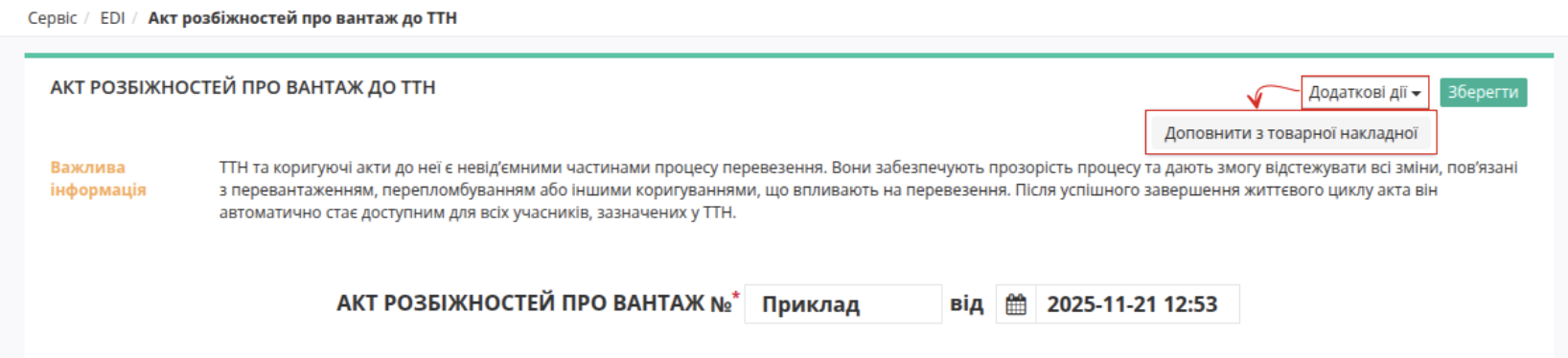
Зображення 1 — Створення «Акта розбіжностей про вантаж» на підставі е-ТТН.
Можна вибрати всю палету або окремі товарні позиції. Для вибору встановіть позначку навпроти потрібної палети або товару.
При виборі:
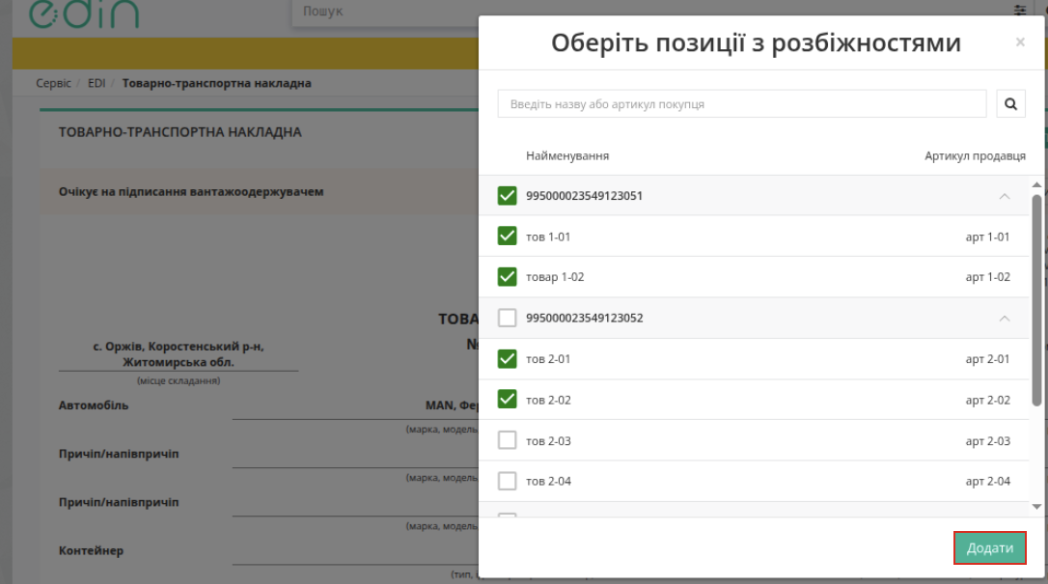
Зображення 2 — Вибір палети або окремих товарних позицій для додавання до «Акта розбіжностей про вантаж».
Для підтвердження вибору натисніть «Додати».
Робота зі збереженими фільтрами для операторів приймання
Дана інструкція описує роботу операторів приймання мережі Метро зі збереженими фільтрами для опрацювання вхідних документів «Транспортна накладна», «Товарна накладна» та «Товарно-транспортна накладна» на платформі EDIN.
Для початку роботи з платформою EDIN необхідно авторизуватися.
Після успішної авторизації перейдіть у сервіс EDI Network, тека Вхідні. Тут у розділі Збережений пошук лівого бокового меню створені фільтри для швидкого пошуку документів, що потребують опрацювання зі сторони користувачів:

Зображення 1 — Розділ «Вхідні» та збережені фільтри для швидкого пошуку документів.
Кожен збережений фільтр налаштовано по певних критеріях підписання:
-
Фільтр Товарна накладна - відфільтровує вхідні Товарні накладні (COMDOC). Для користувачів ТЦ.
-
Фільтр Транспортна накладна - відфільтровує вхідні Транспортні накладні у статусі «Очікує на підписання отримувачем». Для користувачів РЦ.
-
Фільтр ТТН (на підписання) - відфільтровує вхідні Товарно-транспортні накладні у статусі «Очікує на підписання вантажоодержувачем». Для користувачів ТЦ та РЦ.
Для застосування збереженого фільтра натисніть на потрібний фільтр у розділі Збережений пошук лівої бокової панелі.
Приклад використання фільтру для пошуку:
Після застосування збереженого фільтра ТТН (на підписання) серед відфільтрованих документів потрібно знайти ТТН з певним номером. Для цього у рядок пошуку додайте ключ «Номер» і внесіть бажане значення. Натисніть на кнопку пошуку  :
:

Зображення 2 — Застосування збереженого фільтра та пошук документа за номером.
Всі доступні ключі пошуку можна переглянути, як показано на зображенні нижче:

Зображення 3 — Перелік доступних ключів пошуку.
При натисканні на хрестик біля назви фільтру відбудеться його видалення. Вам потрібно буде самостійно його створити. Зображення 4 — Видалення збереженого фільтра.
У разі випадкового видалення збереженого фільтру нижче представлені застосовані ключі пошуку для повторного створення фільтру:
-
для фільтру Товарна накладна - #Товарна накладна(COMDOC),
-
для фільтру Транспортна накладна - #Транспортна накладна, #Очікує на підписання отримувачем,
-
для фільтру ТТН (на підписання) - #Товарно-транспортна накладна, #Очікує на підписання вантажоодержувачем,
Для повторного створення фільтру відповідні ключі пошуку додайте у рядок пошуку, як це показано на зображенні нижче:

Зображення 5 — Повторне створення та збереження фільтра пошуку.
Після цього натисніть кнопку збереження пошуку  , у вікні збереження даних пошуку введіть назву фільтру та натисніть кнопку «Так». Фільтр із заданою назвою відобразиться в розділі Збережений пошук лівої бокової панелі.
Загальні принципи роботи з пошуком можна знайти за посиланням.