
Робота з «Актом звірки зведеним» та «Актом звірки з правками» (COMDOC_029)
Дана інструкція описує порядок формування «Акта звірки зведеного» та «Акта звірки з правками» (COMDOC_029).
Обмін документами відбувається між двома контрагентами. Ініціатором документообігу може виступати будь-яка сторона. У схемі контрагенти пронумеровані для зручності в порядку від ініціатора документообігу.
Обидва документи перед відправкою підписуються КЕП та потребують підписання або відмови у відповідь для завершення документообігу.
Створення, підписання та відправка «Акта звірки зведеного» (COMDOC_029)
Для створення документа натисніть кнопку «Створити». У вікні вибору документа в полі пошуку введіть «Акт звірки» та оберіть «Акт звірки зведений».
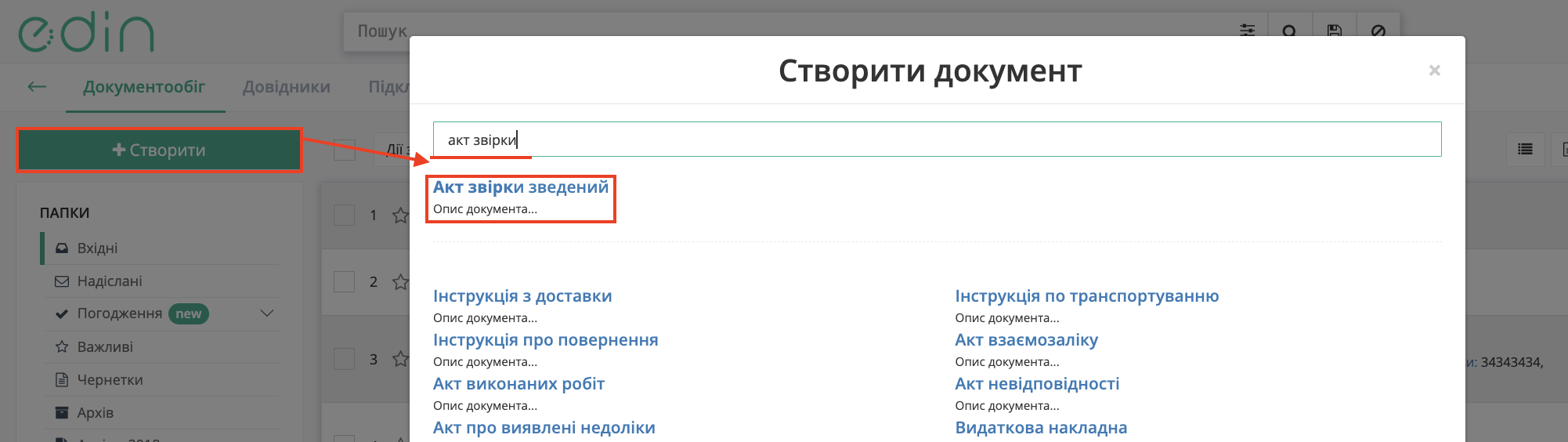
Зображення 1 — Вибір «Акта звірки зведеного» (COMDOC_029) для створення документа.
Після вибору «Акта звірки зведеного» відкривається форма документа. Необхідно заповнити обов’язкові поля, позначені червоною зірочкою (*), зокрема номер і дату документа, інформацію про контрагента та період надання послуг.
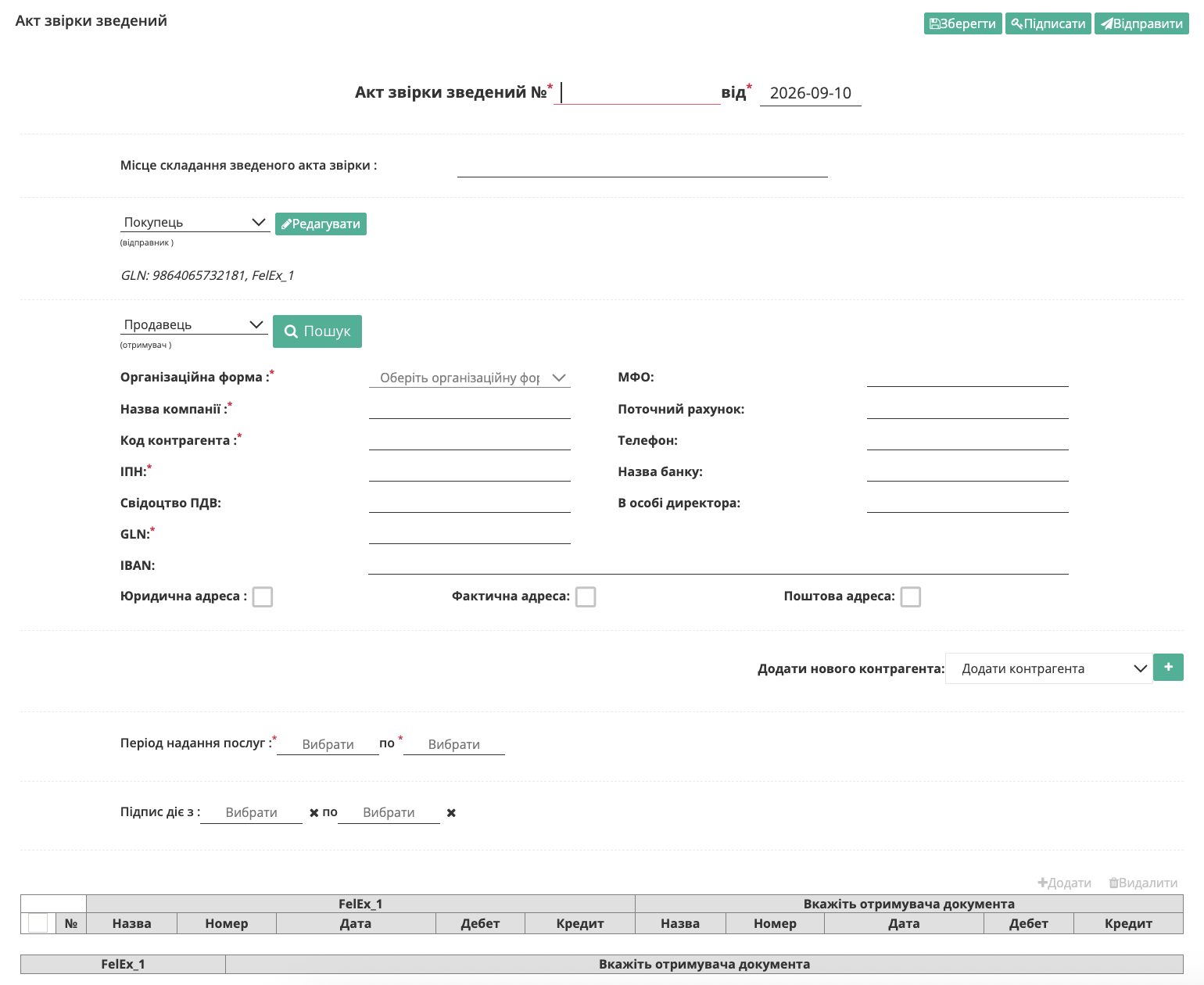
Зображення 2 — Форма «Акта звірки зведеного» (COMDOC_029) для заповнення.
Для вибору контрагента натисніть кнопку «Пошук» у блоці «Продавець».
У вікні «Пошук контрагента» введіть назву компанії, GLN або ІПН та оберіть потрібного контрагента.
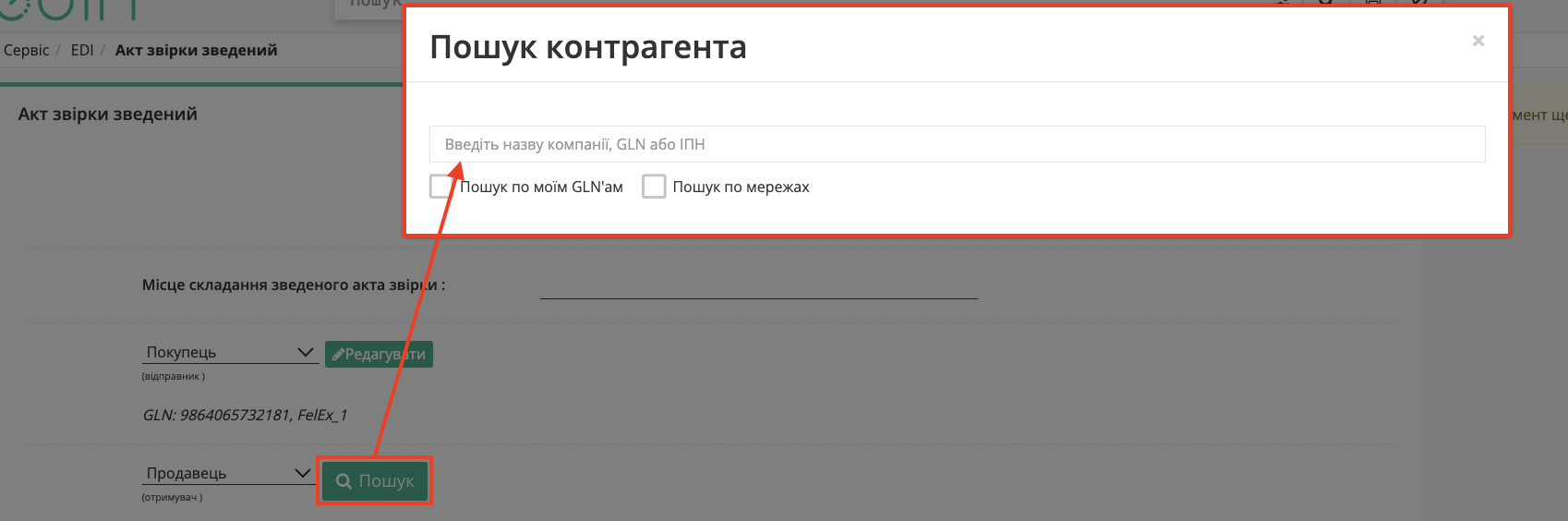
Зображення 3 — Пошук та вибір контрагента для заповнення даних «Акта звірки зведеного».
Детальніше про пошук та вибір контрагента дивіться в стандартній інструкції: «Пошук контрагента».
Для заповнення табличної частини документа натисніть «+Додати». У вікні «Додати позицію» заповніть необхідні дані щодо взаєморозрахунків для кожного контрагента та натисніть «Додати».
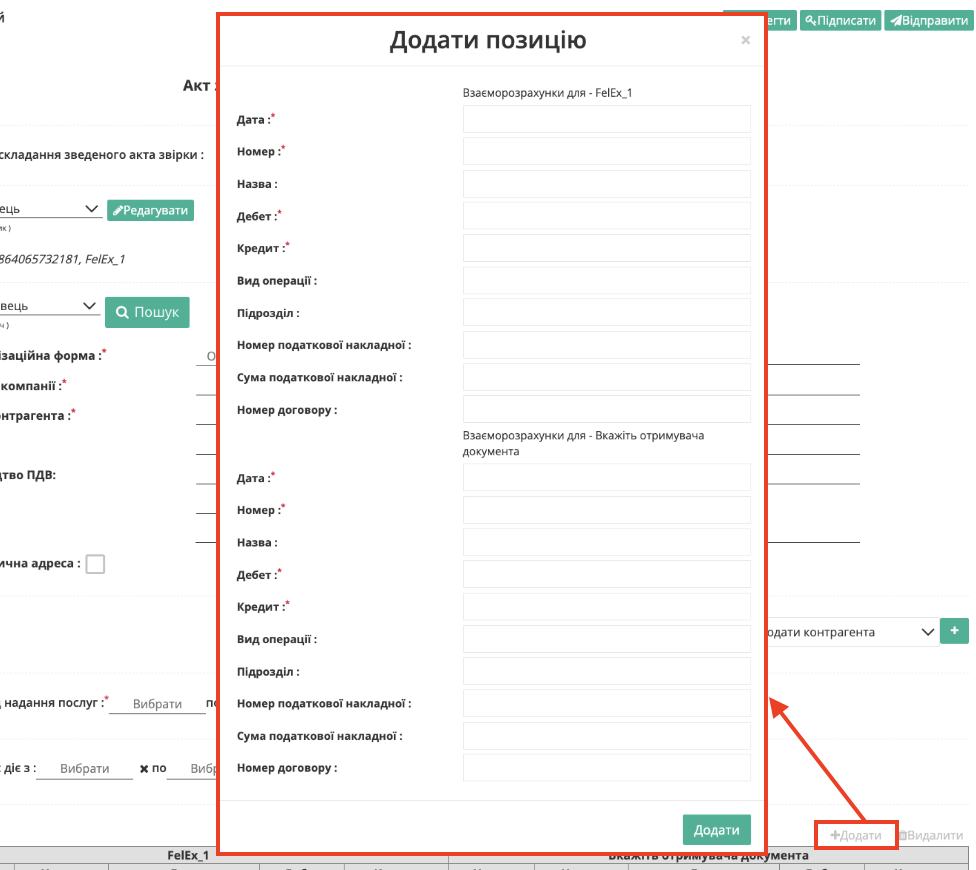
Зображення 4 — Заповнення даних для додавання позиції до «Акта звірки зведеного».
Для всіх доданих позицій необхідно вказати початкове сальдо дебету та кредиту. Інші значення розраховуються системою автоматично.
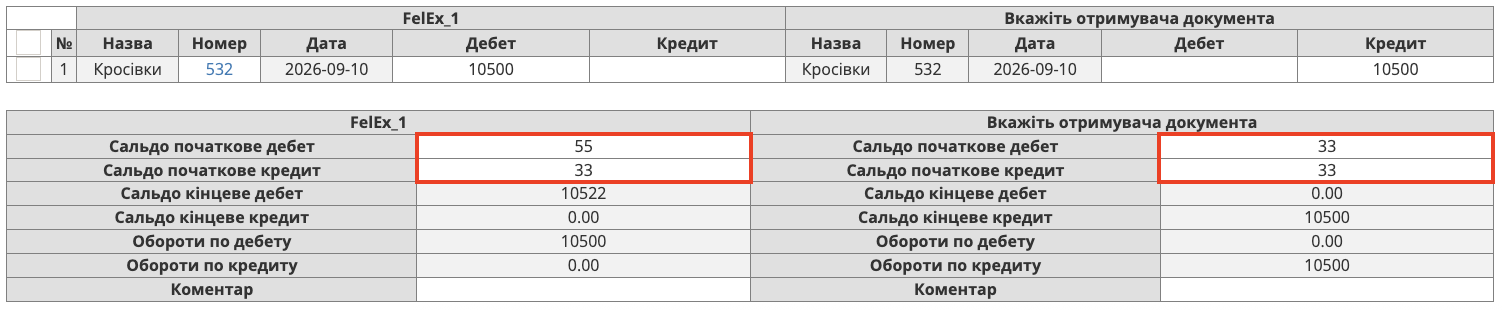
Зображення 5 — Заповнення початкового сальдо дебету та кредиту для доданої позиції.
Після внесення всіх необхідних даних натисніть «Зберегти», «Підписати» та «Відправити» для збереження, підписання та відправки документа.

Зображення 6 — Збереження, підписання та відправка «Акта звірки зведеного» (COMDOC_029).
Детальніше про процедуру підписання документа описано в стандартній інструкції «Підписання документів».
Після відправки документ відображається у папці «Надіслані» зі статусом «Очікує на підписання отримувачем».
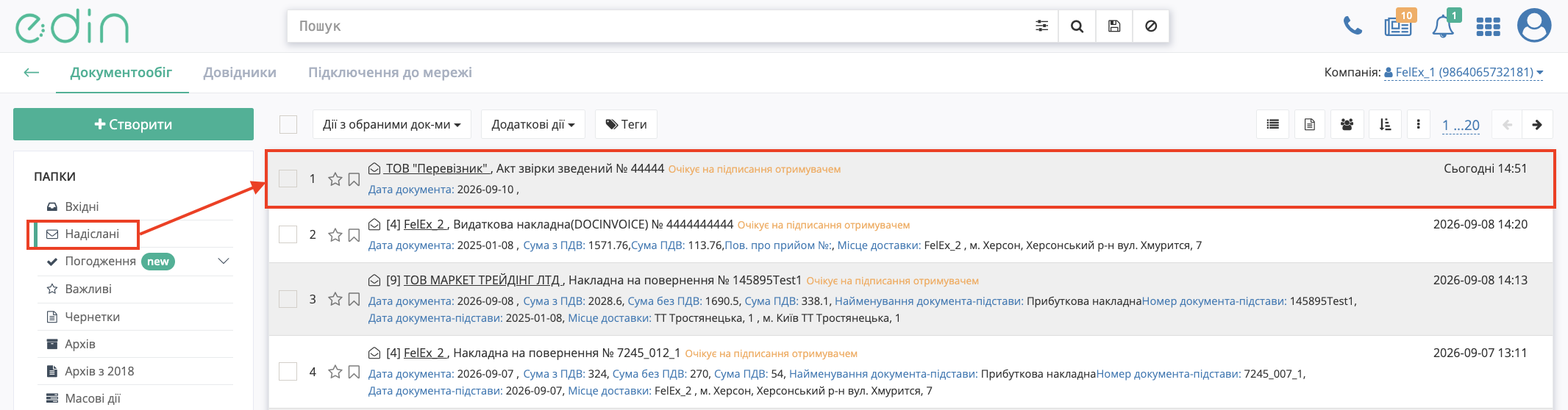
Зображення 7 — «Акт звірки зведений» (COMDOC_029) у папці «Надіслані» зі статусом «Очікує на підписання отримувачем».
Створення «Акта звірки з правками» (редагований COMDOC_029)
У випадку незгоди з табличними даними «Акта звірки зведеного» (COMDOC_029) отримувач може відмовитися від його підписання та створити на його підставі «Акт звірки з правками» (редагований COMDOC_029).
Для цього у вхідному документі натисніть «Акт звірки з правками».
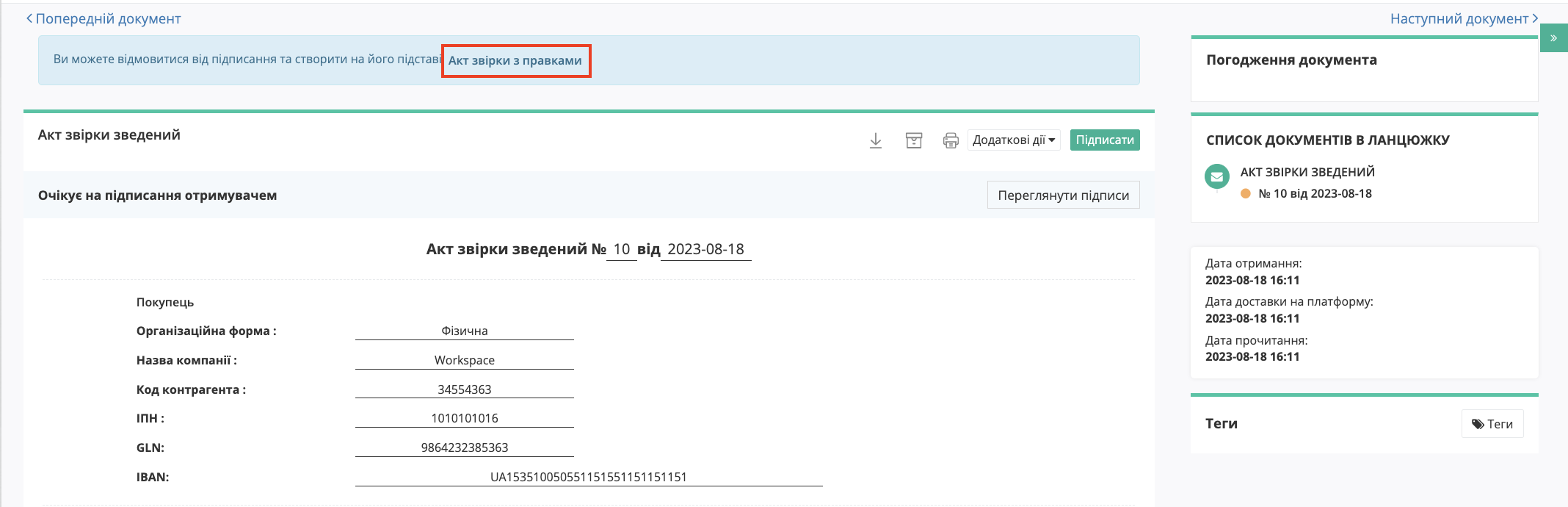
Зображення 8 — Створення «Акта звірки з правками» на підставі вхідного «Акта звірки зведеного».
Для редагування даних позиції натисніть на відповідне поле в табличній частині. У вікні «Дані позиції» внесіть необхідні зміни та натисніть «Змінити».
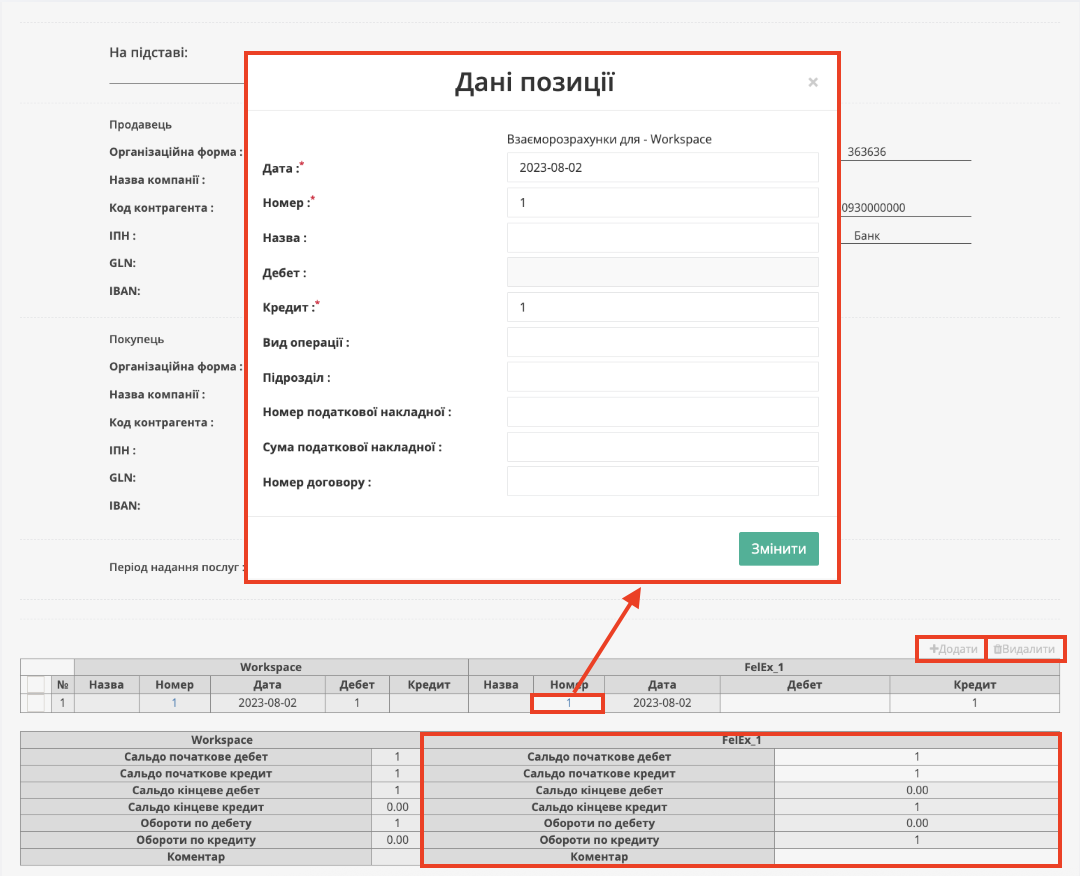
Зображення 9 — Редагування даних позиції в «Акті звірки з правками».
Після внесення всіх необхідних змін натисніть «Зберегти», «Підписати» та «Відправити» документ.
Детальніше про процедуру підписання документа описано в стандартній інструкції «Підписання документів».
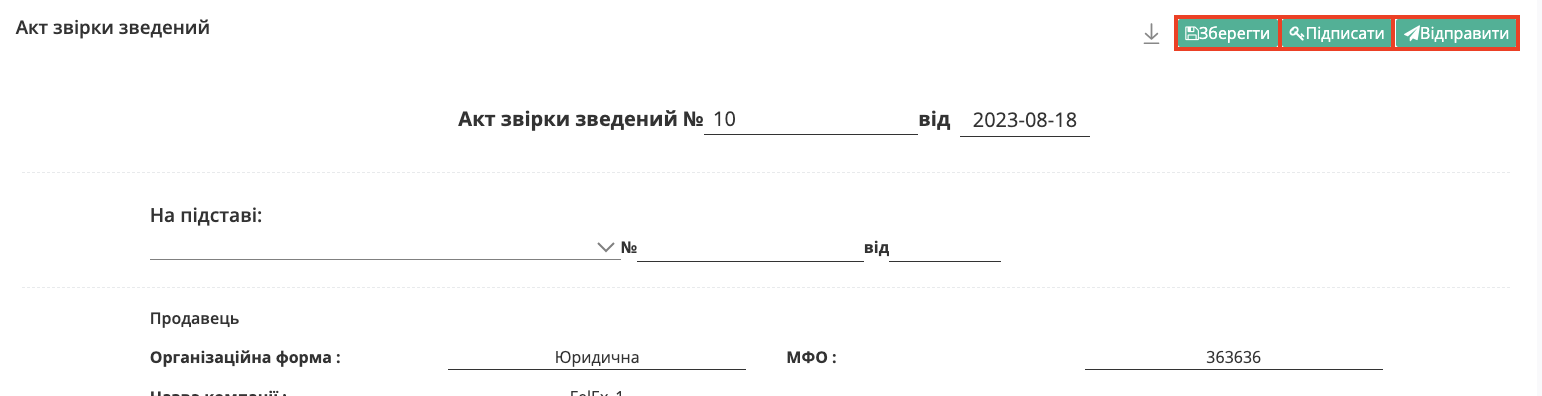
Зображення 10 — Збереження, підписання та відправлення «Акта звірки зведеного».
Після відправлення «Акта звірки зведеного» (COMDOC_029) документ відображається у папці «Надіслані» зі статусом «Очікує на підписання отримувачем».
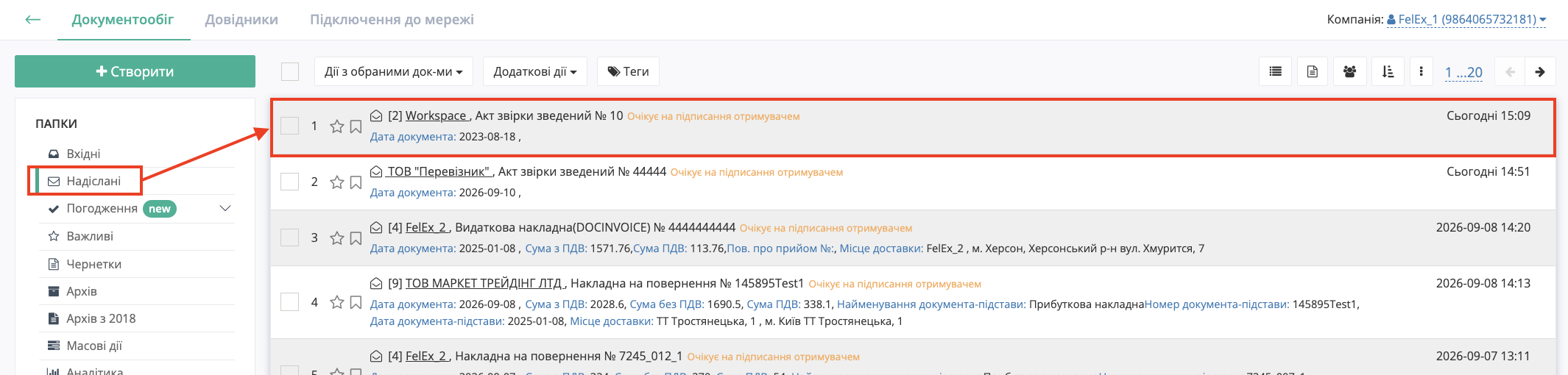
Зображення 11 — «Акт звірки зведений» (COMDOC_029) у папці «Надіслані» зі статусом «Очікує на підписання отримувачем».